



Añade la aplicación Event Calendar a Webflow cuando necesites un calendario de eventos público que se mantenga actualizado desde las herramientas que tu equipo ya utiliza.
Webflow no incluye un componente de calendario nativo. Crear listas de eventos con las páginas de colección de Webflow CMS implica ingresar cada evento a mano, dar formato personalizado a las fechas y mantener el contenido al día de forma constante. Al final, los equipos que ya organizan sus agendas en Google Calendar, Outlook o Eventbrite terminan duplicando trabajo en varias plataformas.
Event Calendar App añade un widget de calendario integrable a los sitios de Webflow que se sincroniza con fuentes externas y muestra los eventos en diseños de mes, semana, agenda o tarjetas. Dependiendo de tu plan de Event Calendar App, los visitantes pueden confirmar asistencia, enviar eventos para revisión, filtrar por categoría, cambiar de zona horaria y añadir eventos a sus calendarios personales directamente desde la página de Webflow. Toda la gestión del calendario se realiza en el panel de control de Event Calendar App o a través de las fuentes sincronizadas, en lugar de hacerlo dentro del CMS de Webflow.
Esta integración es ideal para gestores de comunicación de organizaciones sin fines de lucro, propietarios de estudios de fitness, operadores de recintos para eventos, agencias de Webflow que entregan sitios a clientes y cualquier persona que necesite un calendario público que se mantenga al día sin actualizaciones manuales. Funciona perfectamente para centros de eventos comunitarios, horarios de clases, agendas de conferencias y listados de talleres.
Cómo integrar Event Calendar App con Webflow
¿Qué es Event Calendar App? Event Calendar App es un widget de calendario SaaS integrable que luce tus eventos en cualquier sitio web con múltiples vistas de diseño. Se sincroniza de maravilla con Google Calendar, Outlook, Eventbrite, Zoom y fuentes iCalendar, e incluye opciones geniales como confirmación de asistencia (RSVP), envío de eventos por parte de invitados, citas recurrentes y traducción a 25 idiomas con compatibilidad RTL.

Los equipos utilizan Event Calendar App con Webflow cuando necesitan un calendario que se actualice solo y que se alimente de herramientas de programación existentes. En lugar de reconstruir los listados de eventos como elementos del CMS, el widget del calendario se renderiza directamente en la página y se mantiene al día mediante la sincronización externa. Esto es especialmente útil para sitios donde clientes sin conocimientos técnicos gestionan sus propios horarios de eventos a través de Google Calendar o herramientas similares.
Para Webflow, el método oficial y compatible es la aplicación nativa del Webflow App Marketplace. Esta aplicación es la ruta de instalación documentada por Webflow para Event Calendar App. Algunos equipos pueden explorar soluciones alternativas manuales o flujos de trabajo del CMS dirigidos por desarrolladores para casos especiales, pero no son la ruta principal documentada por Webflow:
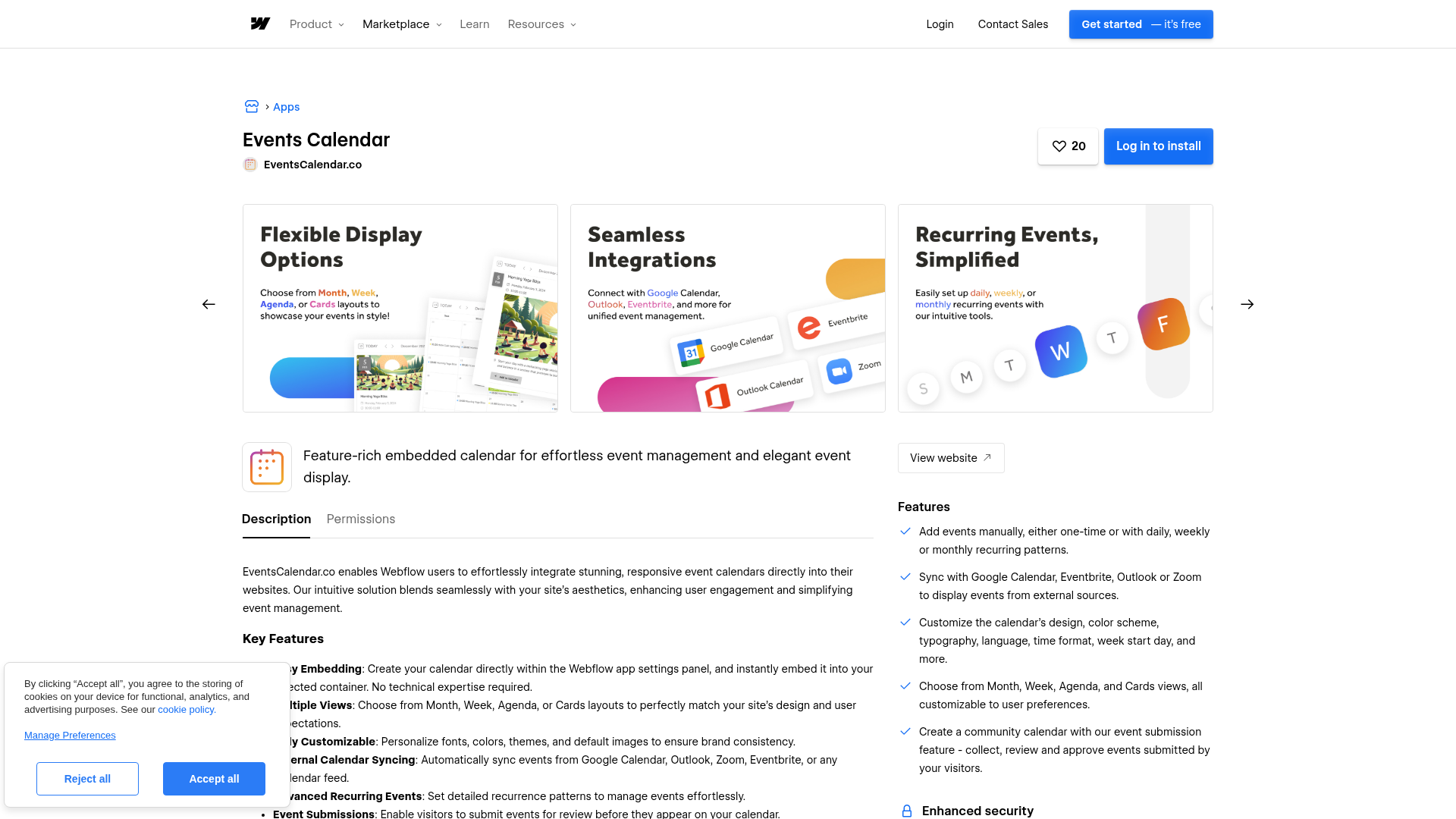
- La aplicación Events Calendar se instala desde el Webflow App Marketplace y gestiona la creación e incrustación del calendario sin necesidad de escribir código.
- Los elementos Code Embed pueden utilizarse como una solución manual no oficial para el fragmento de JavaScript del calendario, incluyendo vistas filtradas creadas mediante la función de personalizaciones, pero este no es el método de instalación documentado por Webflow.
- La API de Webflow CMS puede soportar flujos de trabajo de eventos personalizados basados en CMS, pero se trata de una configuración dirigida por desarrolladores que depende de la API de Webflow y de procesos manuales o middleware, en lugar de una API nativa de Event Calendar App.
La mayoría de las implementaciones deben utilizar la aplicación nativa. Cualquier incrustación manual o flujo de trabajo basado en API debe tratarse como un enfoque personalizado para equipos que necesiten una ubicación especial, vistas filtradas en varias páginas o registros de eventos nativos del CMS en Webflow.
Instalar la aplicación Events Calendar
La aplicación Events Calendar es el método oficial y recomendado para sumar Event Calendar App a tu web de Webflow. Se instala directamente dentro de Webflow sin tocar una sola línea de código. Cuenta con la insignia «Approved by Webflow» y permite crear calendarios, sincronizar agendas externas, programar eventos recurrentes y personalizar el diseño a tu gusto. Según tu plan de Event Calendar App, también podrás gestionar confirmaciones RSVP, recibir propuestas de eventos de invitados, usar categorías, alternar vistas y controlar zonas horarias. El calendario se configura desde el panel externo de Event Calendar App tras la instalación inicial. Échale un ojo a este videotutorial paso a paso de Event Calendar App para ver todo el proceso en acción.
Para configurar la integración:
- Abre tu sitio en Webflow y haz clic en el icono de Apps en la barra lateral izquierda.
- Busca "Events Calendar" o ve directamente a webflow.com/apps/detail/events-calendar.
- Haz clic en "Install on website" y confirma el mensaje de "Installed Successfully".
- Haz clic en "Launch App" desde el cuadro de información de la aplicación.
- Selecciona el contenedor en tu lienzo donde debería aparecer el calendario y luego haz clic en "Create calendar".
- Para editar tu calendario más tarde, inicia la aplicación de nuevo y selecciona el elemento del calendario haciendo clic en él en el lienzo o a través del panel Navigator.
La aplicación nativa puede ofrecer estas capacidades, dependiendo de tu plan y configuración de Event Calendar App:
- Vistas de diseño de mes, semana, agenda y tarjetas
- Sincronización de calendarios externos desde Google Calendar, Outlook, Zoom, Eventbrite y feeds de iCalendar
- Formularios de confirmación de asistencia y envío de eventos por parte de invitados en planes de pago
- Fuentes, colores y temas personalizables
- Eventos recurrentes con patrones de recurrencia avanzados
- Botones para añadir al calendario para Google, Yahoo, Outlook e iCalendar
- Soporte para 25 idiomas con renderizado completo de texto RTL
- Categorías, cambio de zona horaria para visitantes y cambio entre múltiples vistas en planes superiores compatibles
Para editar un calendario existente, inicia la aplicación de nuevo y selecciona el elemento del calendario haciendo clic en él en el lienzo o a través del panel Navigator. El calendario se renderiza dentro de Webflow al usar este método, a diferencia del enfoque manual de Code Embed descrito a continuación.
Añadir Event Calendar App con elementos Code Embed
El método Code Embed es una solución alternativa no oficial en lugar de la ruta de instalación principal documentada por Webflow. Event Calendar App documenta la aplicación nativa de Webflow como la ruta compatible para los sitios de Webflow. Algunos equipos aún prueban incrustaciones manuales cuando desean más control sobre la ubicación o múltiples vistas de calendario filtradas en diferentes páginas, pero esto debe tratarse como un enfoque personalizado en lugar de una configuración estándar de Webflow. Este método requiere un plan de sitio de Webflow que admita incrustaciones de código personalizado.
Event Calendar App se renderiza a través de un widget de JavaScript del lado del cliente, no de un iframe. El fragmento incluye un marcador de posición <div> con tu ID de proyecto único y una etiqueta <script> que carga el calendario desde la CDN de Event Calendar App.
Insertar el fragmento del calendario
Este método es para equipos que prefieren realizar una inserción manual en lugar de usar la aplicación nativa. Solo tienes que obtener el fragmento desde el panel de control de Event Calendar App y pegarlo en un elemento de inserción de código (Code Embed) en Webflow.
Para obtener tu fragmento de inserción:
- Regístrate o inicia sesión en eventscalendar.co y personaliza tu calendario en el panel de control.
- Haz clic en el botón de menú "Install" del panel.
- Copia el fragmento proporcionado, que se ve así:
<div events-calendar-app project-id="proj_YOURPROJECTID"></div>
<script type="text/javascript" src="//dist.eventscalendar.co/main.js"></script>
Para añadir el fragmento en Webflow:
- Abre el panel "Add" haciendo clic en el icono "+" de la barra de herramientas izquierda.
- Desplázate hasta la sección "Advanced" y arrastra un elemento "Code Embed" al lienzo. No uses el elemento "Code Block", ya que este muestra el código como texto visible en lugar de ejecutarlo.
- Pega tu fragmento de Event Calendar App en el editor de código.
- Haz clic en "Save and close".
- Publica tu sitio. El calendario solo se mostrará en el sitio publicado, no en el lienzo de Webflow.
Ambas líneas del fragmento deben pegarse juntas. El atributo project-id es único para tu cuenta de Event Calendar App.
Muestra vistas de calendario filtradas con personalizaciones
La función de Personalizaciones te permite crear varias vistas filtradas a partir de una única lista de eventos. Cada personalización genera su propio código para incrustar, con una vista predeterminada y filtros de categorías opcionales. Viene de perlas para mostrar, por ejemplo, los «Eventos en Madrid» en vista mensual en una página y los «Talleres» en formato tarjetas en otra, ¡todo alimentado por los mismos datos!
Para crear una vista de calendario filtrada:
- En el panel de control de Event Calendar App, ve a la pestaña "Customizations" bajo "Install" o "Embed".
- Haz clic en "Create Customization" e introduce un nombre.
- Elige una vista predeterminada (mes, semana, agenda o tarjetas) y selecciona los filtros de categoría preestablecidos.
- Activa "Lock" para restringir a los visitantes a esa vista filtrada, o déjalo desactivado para permitir que ellos mismos cambien el filtro.
- Ve a la pestaña "Install", selecciona tu personalización en el menú desplegable y copia el código de inserción.
- Pega el código de inserción específico de la personalización en un elemento "Code Embed" en la página de Webflow correspondiente.
Repite este proceso para cada página que necesite una vista de calendario distinta. Las categorías y las configuraciones de vistas múltiples dependen de tu plan de Event Calendar App; las categorías requieren un plan Business o superior.
Desarrolla con la API de datos de Webflow
Para quienes desarrollan y buscan tener el control total del código sobre cómo lucen los eventos en Webflow CMS, la API de datos de Webflow ofrece endpoints para crear, actualizar y publicar elementos del CMS. Ojo: no es una integración nativa de Event Calendar App, sino un flujo de desarrollo a medida sobre la API de Webflow, ya que la propia Event Calendar App no cuenta con una API pública.
Los recursos relevantes son:
- La API de elementos de colección CMS de Webflow gestiona la creación, actualización y publicación de elementos de eventos en tu CMS
- Los webhooks de Webflow activan eventos en tiempo real cuando los elementos del CMS cambian, se envían formularios o se publica el sitio
Este camino es ideal cuando necesitas que los datos de los eventos se almacenen en el CMS de Webflow para usarlos en listas de colección, páginas dinámicas o en el buscador del sitio, en lugar de depender únicamente del widget insertado de Event Calendar App para la visualización.
Sincroniza los datos de confirmación de asistencia (RSVP) con los elementos del CMS de Webflow
Si tu equipo tiene otra forma de acceder a los datos de RSVP o de eventos fuera de una API pública de Event Calendar App, puedes dirigir esos datos a una colección del CMS de Webflow mediante un flujo de trabajo de middleware a API. Esto te permite mostrar los datos de registro en tu sitio de Webflow usando elementos nativos del CMS, pero depende de tu propio middleware y fuente de datos, no de una conexión directa documentada con la API de Event Calendar App.
Para implementarlo:
- Crea una colección de "Eventos" o "RSVP" en el CMS de Webflow con campos que coincidan con los datos de tu evento (nombre del evento, fecha, número de asistentes, estado). Genera un token de sitio de la API de Webflow con alcances cms:read y cms:write desde Configuración del sitio > Aplicaciones e integraciones > Acceso a la API. Usa un middleware que envíe una solicitud POST al endpoint del CMS de Webflow:
POST https://api.webflow.com/v2/collections/{collection_id}/items/live
- Asigna los datos disponibles de tu evento o RSVP a los campos de tu colección del CMS de Webflow en el cuerpo de la solicitud. Prueba el flujo de trabajo para confirmar que los elementos aparecen en tu colección del CMS de Webflow publicada.
El uso del endpoint /items/live crea y publica elementos del CMS en una sola solicitud, lo que evita el paso adicional de publicar elementos en borrador por separado. Ten en cuenta que el CMS de Webflow tiene límites de elementos según el plan; consulta tu plan específico de Webflow para conocer los límites aplicables antes de crear una colección de eventos grande. Este flujo de trabajo te proporciona un registro nativo del CMS de las inscripciones, manteniendo el calendario incrustado en el front-end.
¿Qué puedes crear con la integración de Event Calendar App en Webflow?
Integrar Event Calendar App con Webflow te permite añadir calendarios de eventos interactivos y de actualización automática a cualquier sitio de Webflow sin necesidad de crear plantillas de colección personalizadas ni gestionar actualizaciones de contenido manuales.
- Centro de eventos comunitarios: Muestra un calendario público en el sitio de una organización sin fines de lucro o cívica que se sincronice con Google Calendar y Eventbrite, acepte envíos de eventos de invitados en planes de pago compatibles y permita a los visitantes filtrar por tipo de evento usando categorías en planes Business o superiores. El calendario se mantiene actualizado sin que el personal tenga que tocar el sitio de Webflow. Horario de clases de fitness: Muestra un horario de clases semanal o mensual para un estudio boutique que se sincroniza automáticamente desde el Google Calendar del estudio, con filtros de categoría para tipos de clase como yoga, HIIT y ciclismo en planes de nivel superior. Los visitantes pueden confirmar su asistencia directamente desde el calendario en los planes de pago. Agenda de sesiones de conferencias: Crea una página de conferencia con múltiples sesiones donde los asistentes exploren las sesiones sincronizadas desde Eventbrite en vista de agenda, filtren por pista de sesión y exporten sesiones individuales a sus calendarios personales mediante el botón de añadir al calendario. Sistema de calendario filtrado de varias páginas: Usa la función de personalizaciones para potenciar múltiples vistas de calendario distintas desde una única lista de eventos (una vista de mes completo en la página de eventos, una vista de tarjetas en la página de inicio y una vista filtrada por categoría en una página de destino específica de la ubicación), cada una con su propio elemento de código incrustado.
Si necesitas más control sobre cómo aparecen los datos de los eventos en las páginas de colección nativas de Webflow CMS o en las plantillas dinámicas, la ruta de integración de la API cubre esos casos como un flujo de trabajo de desarrollo personalizado.
Preguntas frecuentes
Aprovecha la aplicación nativa de Webflow App Marketplace. Abre tu proyecto en Webflow, haz clic en el icono de Apps, busca «Events Calendar» y dale a «Install on website». Tienes todo el proceso al detalle en la guía de instalación en Webflow de Event Calendar App. ¡Es la vía oficial y más sencilla!
¡Totalmente! Event Calendar App se sincroniza a la perfección con Google Calendar, Outlook, Eventbrite, Zoom y cualquier fuente iCalendar. La cantidad de calendarios externos que puedes vincular depende de tu plan de Event Calendar App, y la sincronización automática requiere un plan de pago. El plan gratuito te permite conectar un calendario externo con sincronización manual. Consulta el centro de ayuda de Event Calendar App para configurar la sincronización en un abrir y cerrar de ojos.
No. Event Calendar App solo gestiona la visualización de eventos y la recopilación de confirmaciones de asistencia (RSVP). No procesa entradas, reservas ni pagos en ningún plan. Para la venta de entradas, conecta un servicio externo como Eventbrite y sincroniza esos eventos en tu calendario de Event Calendar App. El listado en el Marketplace de Webflow confirma que la herramienta está diseñada para la visualización y la interacción, no para transacciones.
Los sitios de Webflow aplican estilos CSS globales y tipografías que pueden colarse en los elementos de terceros incrustados, cambiando a veces los colores o fuentes de Event Calendar App. Para solucionarlo, empieza ajustando los tonos desde el panel de Event Calendar App con los ajustes de selección de color. Si el texto sigue resistiéndose, echa un vistazo al Administrador de estilos de Webflow por si hay reglas globales haciendo de las suyas. Ten en cuenta también que los calendarios añadidos mediante el elemento Code Embed solo se aprecian en el sitio publicado, no en el lienzo de diseño de Webflow.
¡Claro que sí, en los planes de pago! La función de envío de eventos permite a tus visitantes sugerir citas mediante un formulario personalizable, y tú decides si las apruebas antes de que salgan a la luz. El plan Professional incluye 100 envíos al mes y el plan Business, 500. Descubre todos los detalles de configuración en el centro de ayuda de Event Calendar App. Recuerda que el plan gratuito no incluye esta función.

Descripción
Integra calendarios de eventos personalizables en sitios de Webflow mediante la aplicación nativa o elementos de [Code Embed](https://help.webflow.com/hc/en-us/articles/33961332238611-Custom-code-embed), con sincronización para Google Calendar, Outlook, Eventbrite y Zoom.
Esta página de integración se ofrece únicamente con fines informativos y de conveniencia.

ZealSchedule
Integra ZealSchedule en Webflow para que tus visitantes puedan reservar y pagar citas sin salir de tu sitio.

Timekit
Conecta Timekit con Webflow para gestionar reservas de citas en tiempo real directamente desde tus páginas.

Programación de citas con Taskeo
Conecta Taskeo Appointment Scheduling, una plataforma de reservas y CRM, con Webflow para permitir que tus visitantes reserven citas directamente en tus páginas con importación automática de contactos al CRM.

GoSchedule
Con GoSchedule, permite que tus visitantes programen videollamadas, realicen pagos y reciban notificaciones, todo desde un mismo lugar.

CozyCal
Conecta CozyCal, una herramienta web de programación de citas, con Webflow para insertar calendarios de reserva, formularios de registro y pagos con Stripe directamente en cualquier página como widgets integrados o ventanas modales.

Calendly
Conecta Calendly con Webflow para integrar la programación de citas directamente en tu sitio y sincronizar los datos de las reservas con tu CMS.

AddEvent
Conecta AddEvent, una plataforma de marketing de calendarios y gestión de eventos, con Webflow para insertar calendarios de eventos, botones de "añadir al calendario", formularios de confirmación de asistencia (RSVP) y calendarios de suscripción en cualquier página.
Integraciones relacionadas
Empieza gratis
Prueba Webflow todo el tiempo que quieras con nuestro plan Starter gratuito. Compra un plan de sitio de pago para publicar, alojar y desbloquear funciones adicionales.
