



Formulario-de-contacto-Elfsight
Conecta el formulario de contacto de Elfsight con Webflow para integrar un formulario alojado mediante un elemento de código incrustado y redirigir los envíos a tu correo electrónico, Google Sheets o Zapier.

Un formulario nativo en el plan gratuito Starter Site deja de recopilar datos tras 50 envíos en total, y el contador jamás se reinicia. Los sitios exportados ni siquiera procesan formularios. Aunque el correo de notificación que recibe el propietario es personalizable hasta en el asunto y el cuerpo, el gestor de formularios de Webflow te deja con cero control sobre el mensaje que le llega a quien lo envía. La agencia Sygnal, en su artículo de octubre de 2024, señala que el foro de Webflow está "repleto de quejas por la lluvia imparable de SPAM en sus formularios nativos". El widget Contact Form de Elfsight funciona fuera de ese circuito: almacena las respuestas y gestiona los avisos con su propio filtro antispam.
Integrar el widget mediante un elemento Code Embed traslada la gestión de los envíos a los servidores de Elfsight. Las alertas para administradores y los mensajes automáticos se lanzan desde la pestaña Email. El disparador de Zapier de Elfsight puede enviar cada respuesta al CMS de Webflow como un elemento de Colección o a tu CRM favorito, mientras que sus webhooks salientes las canalizan a un middleware que conecta con la API de datos de Webflow. Así, tu web no necesita backend, funciones serverless ni servidores externos para funcionar como la seda.
Quienes diseñan como freelance aprovechan esta combinación para lanzar formularios impecables y fieles a su marca sin picar código. Las agencias que gestionan múltiples clientes recurren a ella para tener formularios blindados contra el spam y con avisos a varios destinatarios. Los equipos de marketing canalizan los envíos directos a Mailchimp o a su CRM para nutrir leads en piloto automático. Y los proyectos inmobiliarios o educativos basados en plantillas de Colección logran que cada página dinámica presuma de su propio formulario. La misma magia se aplica a webs de servicios.
Cómo integrar el formulario de contacto de Elfsight con Webflow
¿Qué es Elfsight Contact Form? Es un widget de formulario integrable y sin código, disponible en la categoría Forms de Elfsight Apps. Solo tienes que configurar los campos y el diseño en el editor de Elfsight, definir las notificaciones y pegar un breve fragmento de código en tu web. Su Centro de ayuda incluye 18 tipos de elementos, entre campos de entrada e interactivos. También dispones de texto estático y dos disposiciones geniales: Inline y Floating Pane.
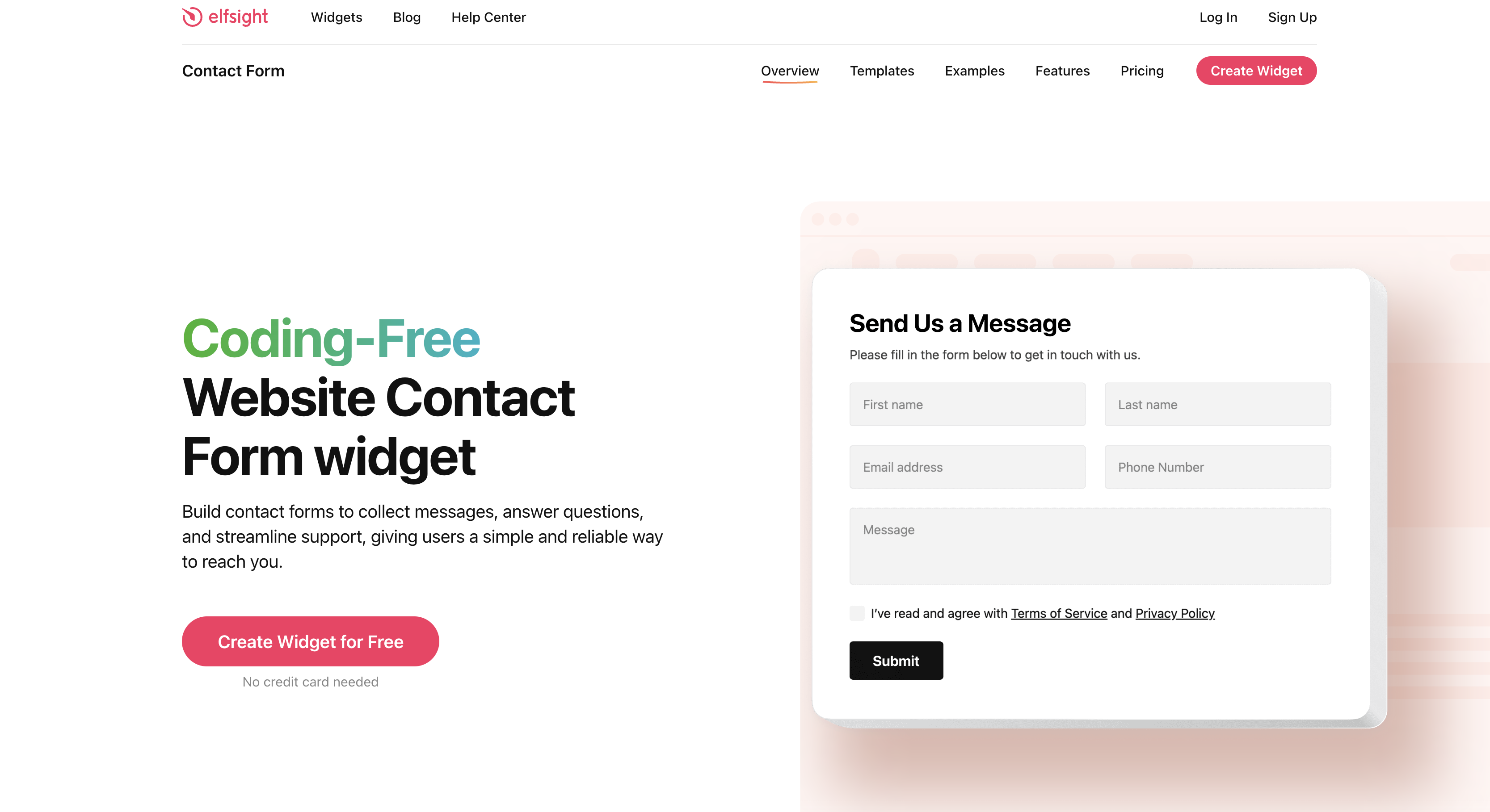
Los equipos recurren a esta combinación cuando un sitio de Webflow necesita almacenamiento de formularios fuera de los límites de Webflow, una respuesta automática controlada o un formulario en un sitio exportado. El fragmento carga el platform.js de Elfsight y un <div> específico del widget, por lo que la página realiza el mismo trabajo que cualquier otro script de terceros. Esta configuración requiere acceso al código personalizado de Webflow. Ten en cuenta que el formulario de contacto solo crea formularios de una página; los formularios de varios pasos y las escalas de valoración forman parte del producto independiente Form Builder de Elfsight.
La integración del formulario de contacto de Elfsight con Webflow admite tres enfoques:
- Los elementos Code Embed y el código personalizado para todo el sitio te permiten ubicar el widget en páginas sueltas o por toda la web. También encajan a la perfección en plantillas de Colección, ¡y sin tocar una sola línea de código!
- Zapier y Make.com conectan el disparador de nuevos envíos de Elfsight con las acciones del CMS de Webflow sin que tengas que montar tu propio servidor.
- Los webhooks de Elfsight y la API de datos de Webflow te dan el control absoluto para mapear envíos dentro de elementos de Colección, aunque exigen desarrollo en el servidor.
La mayoría de las implementaciones combinan la incrustación con un método de enrutamiento, dependiendo de dónde deban terminar los datos del envío.
Añadir el formulario de contacto de Elfsight con elementos de código incrustado
Diseña y dale estilo al formulario en el editor de Elfsight, publícalo y copia el código de instalación desde My Apps. Esta integración cubre todas las opciones de visualización compatibles con Webflow y solo requiere pegar el código. El lugar donde lo insertes dependerá del formato: el formulario Inline va dentro de un elemento Code Embed en una página específica o plantilla de Colección; el Floating Pane se coloca en el código personalizado de todo el sitio para que viaje contigo a todas partes. La guía de instalación de Elfsight para Webflow, enlazada aquí mismo, te detalla ambos caminos.
Incrustar un formulario en línea en una sola página
Una página de contacto exclusiva o un espacio justo tras la tabla de precios le dan al formulario Inline un rincón fijo en el diseño. La web de turismo Let's Go Peak District apostó por esta fórmula porque "los retoques a medida en el formulario predeterminado solían romperse tras las actualizaciones" (comunidad de Elfsight). El elemento Code Embed admite hasta 50.000 caracteres de HTML, CSS y JavaScript; el código de Elfsight no ocupa casi nada.
Para incrustar el formulario:
- En el editor de Elfsight, elige una plantilla de Contact Form y haz clic en Continue with this template.
- En la pestaña Build Form, pulsa Add Field para cada campo y activa Required Field donde haga falta. La guía de campos te explica cada elemento con todo detalle.
- En la pestaña Appearance, define Layout como Inline y escoge Color Scheme, Accent Color y Font.
- En la pestaña Settings, define la opción Post-Submit Action (Show Success Message, Redirect to URL o Hide the Form).
- Haz clic en Publish (o en Add to website for free si estrenas cuenta). Luego ve a My Apps, pulsa en Install y dale a Copy Code.
- En Webflow, despliega el panel Add y arrastra un elemento Code Embed justo donde quieras colocarlo.
- Pega el código en el editor de Code Embed y haz clic en Save and close.
- Ajusta el ancho y el alto en la barra lateral derecha, haz clic en Publish y selecciona Publish to Selected Domains.
El código personalizado está desactivado por defecto en el modo de vista previa, así que actívalo para ver el formulario en {shortName}.canvas.webflow.com antes de publicar (Modo de vista previa). Los widgets de Elfsight son adaptables por defecto, según la guía de CSS de Elfsight.
Hay dos comportamientos en tiempo de ejecución que debes tener en cuenta en una página que recopila nombres y correos electrónicos. El cargador envía una solicitud de inicio a core.service.elfsight.com con la URL de la página donde se encuentra el widget y las credenciales adjuntas, y cada envío se publica en data.elfsight.com, donde también llegan los archivos cargados y las firmas. El resto lo leemos del paquete enviado: no contiene reproducción de sesiones ni herramientas como Hotjar, Clarity, FullStory, LogRocket, PostHog, Mixpanel o Sentry, y Elfsight no carga sus propias analíticas. La única ruta de analíticas es opcional y activa eventos en cualquier gtag o dataLayer que tu página ya utilice, y solo una vez que el propietario del widget configure dichos eventos.
Instala un formulario flotante en todas las páginas
El código personalizado para todo el sitio mantiene el formulario disponible mientras se desliza desde el borde izquierdo o derecho. Solo tienes que pegar el fragmento una vez en el código personalizado del encabezado o pie de página del sitio. Ambas secciones admiten hasta 50 000 caracteres.
Para instalar el formulario flotante:
- En la pestaña Appearance de Elfsight, cambia Layout a Floating Pane y elige el lado que prefieras. Publica el widget y copia el código de instalación.
- En Webflow, entra en Site settings y haz clic en la pestaña Custom code.
- Pega el fragmento en Head code, tal como indica Elfsight en su documentación. Eso sí, su propio tutorial de código personalizado recuerda que ponerlo en Footer code evita bloqueos de renderizado en JavaScript.
- Haz clic en Save, luego en Publish y finalmente en Publish to Selected Domains.
La guía de Elfsight añade una advertencia: "Este método funciona mejor para widgets flotantes. Si necesitas instalar un widget estático (incrustado) en todas las páginas, contacta con nuestro equipo de soporte para obtener ayuda".
Coloca el formulario dentro de una plantilla de página de colección
Los listados de inmuebles y las páginas de programas pueden complementar su contenido dinámico con un formulario de consulta común. Una vez añadido, el widget se muestra en cada página dinámica generada a partir de esa plantilla. Elfsight documenta la captación inmobiliaria con desplegables de ubicación y casillas de verificación de tipo de propiedad en sus casos de uso de formularios de contacto. Además, cuentas con selectores de fecha para agendar citas al instante.
Para añadir el formulario a una plantilla:
- Publica un widget en línea en Elfsight y copia el código de instalación.
- En Webflow, abre la plantilla de página de Collection y arrastra un elemento Code Embed al diseño.
- Pega el código, haz clic en Save and close y publica el sitio.
- En la pestaña Correo electrónico de Elfsight, añade la etiqueta
[page-url]mail-tag al mensaje de Notificarme para que cada alerta indique la página que generó el cliente potencial (configuración de notificaciones).
Cada carga de una página dinámica cuenta como una visualización en Elfsight, y ese límite de visualizaciones se aplica a toda la aplicación y no a cada widget por separado; así que conviene revisar el límite mensual de tu plan frente al tráfico de la plantilla.
Conecta con Zapier o Make.com
Elfsight ofrece un conector oficial de Zapier cuyo activador "New Form Submission" responde al instante, publicado bajo el listado de Elfsight Forms. Las acciones de Zapier en Webflow incluyen Create Item, permitiendo que un envío en una página de Webflow se transforme en un elemento de Collection sin necesidad de servidores. Make se conecta de forma distinta, ya que la guía de Elfsight canaliza los envíos a través del webhook personalizado genérico de Make en vez de un módulo específico (guía de Make.com).
Ambas rutas funcionan en una sola dirección, desde Elfsight hacia afuera. En Zapier, el activador "New Form Submission" alimenta una acción de Webflow que crea un elemento de colección o reenvía el envío a un CRM. En Make, el widget envía los datos a un webhook personalizado y el escenario llama entonces al módulo "Create an Item" de Webflow. Nada regresa desde Webflow hacia el formulario.
Dirige los envíos a través de Zapier
Cada widget de Contact Form genera su propio Zapier Connection Token, y tanto el Zap como el widget deben estar publicados antes de que empiecen a fluir los datos (guía de Zapier).
Para crear el Zap:
- En el editor de Elfsight, abre Integrations > Zapier > Connect to Zapier y copia el Zapier Connection Token.
- En Zapier, elige Elfsight como la aplicación activadora y "New Form Submission" como el evento. Pega el token en el campo "Api Token".
- Añade Webflow como la aplicación de acción y asigna los campos del envío a los campos de tu colección.
- Publica el Zap y, a continuación, publica el widget de Elfsight.
Si añades campos más adelante, publica el widget, envía el formulario actualizado una vez y vuelve a mapear los campos en Zapier (nota sobre remapeo de campos de Elfsight).
Dirige los envíos a través de Make.com
Empieza con el módulo genérico "Custom Webhook" de Make, que recibe cada envío de Elfsight.
Para crear el escenario:
- En Make.com, crea un escenario, añade un activador "Custom Webhook" y copia la URL generada.
- En el editor de Elfsight, abre Integrations > Make.com y pega la URL.
- Publica el widget de Elfsight.
- Añade la acción Create an Item de Webflow al escenario y mapea los campos (módulos de Webflow en Make).
Make solo detecta la carga útil una vez que el widget se publica y llega un envío real, así que envía una entrada de prueba antes de realizar la asignación.
Crea con webhooks de Elfsight y la API de datos de Webflow
El webhook nativo de Elfsight envía mediante POST cada envío a tu endpoint, y tu código llama a la Data API de Webflow para crear elementos de Collection. El soporte de Elfsight ha confirmado que no existe una API pública para consultar los envíos, por lo que no es posible recuperarlos bajo demanda. Esta vía exclusivamente push resulta ideal para desarrolladores que necesitan mapeo y validación campo por campo, o bien resolver duplicados que Zapier no puede gestionar. Requiere un endpoint HTTPS alojado y mantenido por ti.
Los webhooks de Elfsight envían cada formulario como un HTTP POST que contiene una matriz JSON de objetos de campo con id, name, value y type. Tu endpoint llama entonces a la API de datos de Webflow, que crea elementos de la colección bajo el ámbito . Los CMS:writewebhooks de Webflow activan eventos como collection_item_created, para que los sistemas secundarios puedan reaccionar una vez que el elemento se haya registrado.
El webhook form_submission y los endpoints /v2/sites/{site_id}/forms de Webflow solo cubren los formularios nativos de Webflow; los envíos de Elfsight nunca aparecen ahí.
Crea elementos de colección a partir de envíos de Elfsight
La carga útil de Elfsight es una matriz plana sin sobre, por lo que tu endpoint debe identificar el widget a partir de la URL en la que se registra.
Para implementarlo:
- Despliega un endpoint HTTPS que acepte JSON mediante POST con la estructura . Los valores documentados
[{"id": "unique-id", "name": "field-label", "value": "user-entry", "type": "field-type"}]typeincluyenshortText,dateychoice. - En el editor de Elfsight, ve a Integrations > Webhooks > Add Webhook, introduce la URL del endpoint y publica el widget. Elfsight admite varias URL de destino por widget.
- Asigna cada campo
namea un slug de campo de la colección y, a continuación, llama aPOST https://api.webflow.com/v2/collections/{collection_id}/itemsconAuthorization: Bearer <token>. - Elige
POST /v2/collections/{collection_id}/itemspara crear un elemento en borrador,POST /v2/collections/{collection_id}/items/livepara crear un elemento publicado directamente, o/v2/collections/{collection_id}/items/bulkpara crear hasta 100 elementos por solicitud (endpoint de elementos publicados). - Opcionalmente, registra un webhook
collection_item_createdconPOST https://api.webflow.com/v2/sites/{site_id}/webhookspara notificar a otros sistemas cuando el elemento se registre (creación de webhooks).
La documentación de Elfsight no menciona marcas de tiempo de envío, ID de formulario, URL de página, encabezados de autenticación ni políticas de reintento para la carga útil, así que añade tu propia marca de tiempo y validación de solicitudes. El soporte de Webflow no soluciona problemas de código personalizado, así que mantén el registro de logs en el lado del middleware.
Lo que puedes construir con la integración del formulario de contacto de Elfsight en Webflow
La elección de enrutamiento determina si una consulta llega a una bandeja de entrada, una hoja compartida, un CRM o una colección de Webflow. Elfsight gestiona el envío fuera de los límites de los formularios nativos mientras el widget sigue formando parte del diseño de la página de Webflow.
- Formularios de consulta de propiedades en cada página de listado: Un sitio inmobiliario coloca un widget en línea en la plantilla de página de la colección. Cada página de propiedad obtiene un formulario de solicitud de visita con un selector de fecha y un menú desplegable de tipo de propiedad, y la etiqueta de correo
[page-url]indica a los agentes qué listado generó el cliente potencial. - Captación de clientes potenciales hacia Mailchimp o un CRM: un sitio web de marketing B2B conecta el formulario con Mailchimp mediante la integración nativa de Elfsight, o con un CRM a través del activador "New Form Submission" de Zapier. Los leads entran directos en cadenas de nutrición sin picar datos a mano.
- Confirmaciones de asistencia sincronizadas con Google Sheets: una página de eventos recopila el nombre del asistente y la sesión elegida. Se pueden incluir preferencias alimentarias, y la integración nativa de Elfsight con Google Sheets añade al instante cada respuesta a una hoja compartida que el equipo del recinto ya utiliza.
- Recepción de soporte en un sitio exportado: una página de ayuda en un sitio de Webflow exportado sigue funcionando a la perfección porque Elfsight procesa el envío. El aviso de Notify Me llega a varios agentes, la respuesta automática confirma la recepción y el equipo descarga todo el registro en CSV desde My Apps.
Utiliza la integración vía API para controlar al detalle cómo se mapean los envíos en los campos de Collection y cuándo se publican los nuevos elementos. Para tener a punto la parte de las alertas, descubre cómo automatizar las notificaciones de leads.
Preguntas frecuentes
No. La inserción utiliza JavaScript personalizado, lo que requiere un plan de sitio de pago en Webflow o un espacio de trabajo Core, Growth, Agency o Freelancer (Custom code embed). La propia guía de Webflow en Elfsight recoge este requisito. Puedes hacer pruebas en el subdominio de pruebas webflow.io una vez activo el plan, aunque las cargas en el entorno de pruebas también consumen visitas de tu límite mensual en Elfsight.
El lienzo muestra un marcador de posición para los elementos incrustados mediante scripts. Para comprobar el formulario, activa el código personalizado en el modo de vista previa y abre
{shortName}.canvas.webflow.com. Si el formulario no aparece en el sitio web activo, busca extensiones del navegador o políticas que bloqueen scripts de terceros y confirma que el widget no se haya desactivado por alcanzar su límite mensual de visualizaciones.Sí. Sigue el método de plantilla de página de Collection explicado arriba. Si buscas un formulario que también aparezca en páginas estáticas, usa el diseño Floating Pane y pega el fragmento en Site settings > Custom code tal como se detalla en el apartado de código personalizado en las etiquetas head y body. Elfsight recomienda contactar con su equipo de soporte si necesitas un formulario Inline estático en cada página.
El panel de Elfsight almacena los envíos y la sincronización con el CMS de Webflow está totalmente disponible. Puedes descargar las respuestas guardadas desde My Apps > botón de acción (…) > Download Responses in CSV (dónde encontrar los envíos). La vía mediante middleware utiliza el endpoint de creación de elementos de la Data API de Webflow.
Cada widget de formulario de Elfsight ejecuta Google reCAPTCHA de forma predeterminada, y Elfsight afirma que la protección no se puede desactivar. Funciona de forma invisible, sin acertijos que resolver, dejando un pequeño aviso debajo del formulario, y envía datos técnicos del visitante a Google, incluida la dirección IP y la información del navegador, junto con una
_GRECAPTCHAcookie (anuncio de Elfsight). Los formularios nativos de Webflow también admiten reCAPTCHA, y el artículo de Sygnal documenta que el spam llega de todos modos, lo cual es una razón por la que las agencias trasladan los formularios de contacto a un widget alojado. Lee las notas de reCAPTCHA de Elfsight y compáralas con tu propia política de privacidad antes de publicar.
Descripción
Integra un formulario de contacto de Elfsight en cualquier página o plantilla de colección de Webflow usando un elemento de código incrustado y redirige los envíos a tu correo electrónico, Google Sheets, Zapier o, mediante webhooks y middleware, al CMS de Webflow.
Esta página de integración se ofrece únicamente con fines informativos y de conveniencia.

Forminit
Conecta Forminit, un backend de formularios headless, con Webflow para gestionar subidas de archivos, filtrado de spam, seguimiento de UTM y envío de formularios a herramientas como Slack, HubSpot y Salesforce.
Form Sparrow
Dirige la URL de acción de un formulario de Webflow hacia Form Sparrow para procesar los envíos y recibirlos por correo electrónico, incluso en sitios exportados.
FormToEmail
Conecta FormToEmail, un backend alojado para formularios, con Webflow para dirigir los envíos de formularios a bandejas de entrada específicas, enviar correos electrónicos de respuesta automática y filtrar el spam con reCAPTCHA y bloqueo de IP.

FormBucket
Dirige los envíos de formularios de Webflow a través de FormBucket para obtener filtrado de spam, notificaciones por correo electrónico, webhooks y acceso a la API sin necesidad de infraestructura de servidor.

Formstack
Conecta Formstack, una plataforma de captura de datos y automatización de flujos de trabajo, con Webflow para integrar formularios avanzados y sincronizar envíos mediante Code Embed, Zapier o APIs.

Formcarry
Conecta Formcarry, un servicio de endpoints para formularios, con Webflow para recopilar envíos con carga de archivos, enviar correos de respuesta automática, filtrar spam y restaurar el procesamiento de formularios en sitios exportados.

Formspree
Conecta Formspree con Webflow para gestionar envíos de formularios, subidas de archivos y filtrado de spam sin necesidad de un backend.

Form Data
Conecta Form Data, un servicio de backend para formularios, con Webflow para añadir filtros de spam, correos de respuesta automática, carga de archivos y flujos de trabajo basados en webhooks a cualquier formulario.

Basin
Conecta Basin con Webflow para dirigir los envíos de formularios a través de un backend dedicado que gestiona el filtrado de spam, la carga de archivos, las notificaciones y la entrega mediante webhooks.
Integraciones relacionadas
Empieza gratis
Prueba Webflow todo el tiempo que quieras con nuestro plan Starter gratuito. Compra un plan de sitio de pago para publicar, alojar y desbloquear funciones adicionales.
