



Drawer Design
Conecta Drawer Design con Webflow para colocar animaciones Lottie listas para usar en tus páginas, mediante la integración sin código del elemento nativo Lottie o mediante la entrega programada con código personalizado o la [Webflow Data API](https://developers.webflow.com/data/reference/rest-introduction).

Webflow renderiza animaciones Lottie de forma nativa, pero no las crea. Producir un archivo Lottie desde cero requiere Adobe After Effects, el plugin Bodymovin y un diseñador de movimiento, un conjunto de habilidades que la mayoría de los equipos web no tienen. La alternativa habitual suele ser una imagen estática o un GIF pesado.
Drawer Design proporciona los archivos de animación y Webflow ofrece el tiempo de ejecución. Descargas un archivo JSON de Lottie de uno de sus paquetes, lo subes al panel de activos de tu sitio y lo colocas con el elemento de animación Lottie. Tú defines la duración, los activadores y el rango de fotogramas dentro de Webflow, así nadie tiene que reconstruir la animación manualmente.
Drawer vende a diseñadores y desarrolladores que necesitan movimiento en páginas de marketing sin tener que encargar trabajos de animación personalizados. El catálogo abarca desde conjuntos de iconos animados hasta ilustraciones de personajes, con paquetes dirigidos a sitios de salud, comercio electrónico, educación, logística y entrega de comida.
Cómo integrar Drawer Design con Webflow
¿Qué es Drawer Design? Conocida en su propia web simplemente como Drawer, esta plataforma es un mercado repleto de animaciones Lottie en JSON e ilustraciones vectoriales. La mayoría de sus paquetes incluyen el archivo editable de After Effects junto con exportaciones en AI, XD, Sketch, Figma, SVG, EPS y PNG; y al ser todo vectorial, puedes redimensionar sin miedo a perder nitidez. Además, Drawer ofrece una herramienta gratuita en el navegador para previsualizar y cambiar los colores de archivos Lottie sin necesidad de registrarte, y también acepta encargos de animaciones personalizadas.
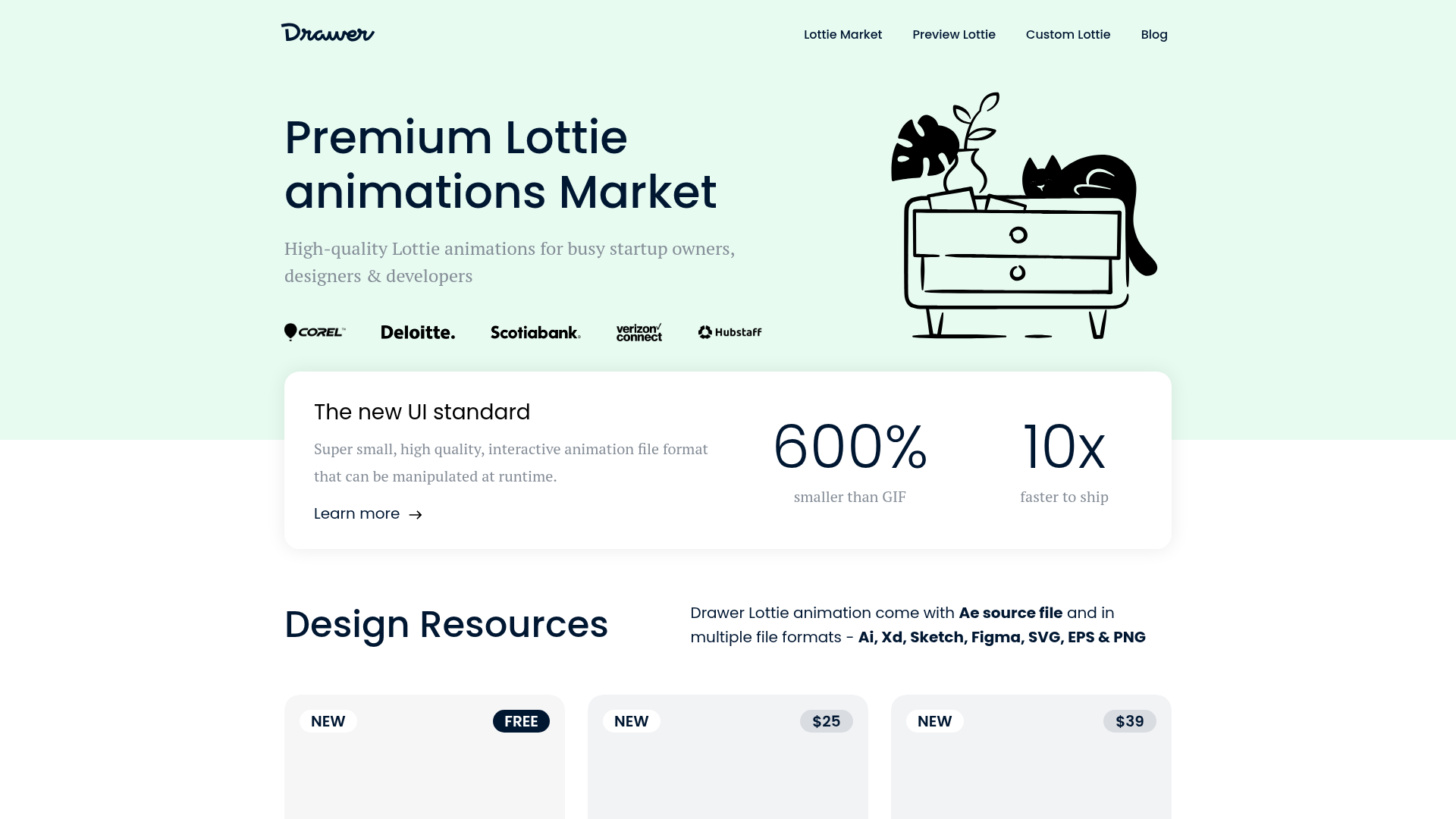
Muchos equipos recurren a Drawer cuando su web pide movimiento a gritos pero no cuentan con un equipo de animación detrás. Como Drawer no ofrece API, ni webhooks, ni aplicación en el Marketplace de Webflow, la entrega se hace a la antigua: descargas el JSON y la magia continúa en Webflow. Su propia guía de Webflow es de marzo de 2021, así que la interfaz que muestra se ha quedado algo desfasada. Apóyate en la documentación actual de Webflow para los clics del día a día y aprovecha la de Drawer para pillar los conceptos clave.
Hay tres caminos para lograrlo. El elemento nativo de animación Lottie coloca el archivo en el lienzo y deja la reproducción en manos de Interactions. El elemento Code Embed y el código personalizado cargan una librería reproductora de Lottie para que JavaScript tome el control total. Por último, la API de datos de Webflow sube archivos y gestiona elementos del CMS mediante código, lo que requiere la mano de un desarrollador en el servidor. La mayoría de los proyectos combinan dos de estas opciones según el dinamismo que pida la página.
Eso sí, Lottie no es el único as bajo la manga de Webflow: Rive brilla con luz propia en animaciones interactivas basadas en estados, y cualquier archivo Lottie puede venir de plataformas como LottieFiles. El auténtico toque maestro de Drawer son sus paquetes de pago con los editables de After Effects incluidos: la diferencia entre tunear una animación a tu gusto o conformarte con pegarla tal cual.
Coloca animaciones de Drawer con el elemento nativo Lottie
Esta es la ruta sin código y donde termina la mayor parte del trabajo en las landing pages. Webflow acepta archivos Lottie JSON y dotLottie, lee la duración y el número de fotogramas nativos del archivo, y expone ajustes de elemento para la duración integrada, bucle, reproducción inversa y renderizador.
Para configurar la integración:
- Descarga un archivo JSON de Lottie desde un paquete gratuito o comprado en Drawer.
- En Webflow, abre el panel de activos (Assets), haz clic en el icono de subir nube y selecciona el archivo JSON.
- Entra en el panel Añadir > Elementos multimedia y arrastra el elemento de animación Lottie directamente al lienzo.
- Haz clic en Replace Lottie sequence en los ajustes del elemento y elige tu archivo en el panel de recursos.
- Configura la duración integrada, el bucle, la reproducción inversa y el renderizador en los ajustes de animación Lottie.
Por defecto, cualquier animación arranca nada más cargar la página, así que si está más abajo, el usuario se la perderá. ¡Nada que un activador no solucione! En Interactions con GSAP, la acción Lottie enlaza cualquier archivo JSON o dotLottie del lienzo y te permite ajustar duración, fotogramas clave, aceleraciones y repeticiones dentro de una línea de tiempo compartida con otras acciones GSAP. Si prefieres la versión clásica de Interactions, dispones del control de reproducción tradicional de Lottie. Webflow admite ambos, así que usa el que mejor encaje con tu proyecto.
Carga un reproductor Lottie con Code Embed y código personalizado
Tira de código cuando el JSON esté alojado en una URL externa o cuando quieras que JavaScript maneje la velocidad, el bucle y la reproducción automática. La guía de animación web de Drawer explica el proceso con un script de Lottie o con el componente web de LottieFiles. Ojo al dato antes de copiar: el repositorio de lottie-player que mencionan está archivado, así que para nuevos desarrollos conviene usar el reproductor web dotLottie o lottie-web. Ten en cuenta que para añadir código personalizado necesitas un plan Workspace de pago o un plan de sitio activo.
Añade el script del reproductor a todo el sitio
Carga la librería del reproductor una sola vez desde los ajustes de código personalizado en las etiquetas head y body del sitio.
Para añadir el script:
- Dirígete a Ajustes del sitio > pestaña Código personalizado.
- Pega la etiqueta script del reproductor en la sección Código del pie de página, asegurando que quede justo antes del cierre del body para que todo el contenido cargue antes de ejecutar el script.
- Haz clic en Guardar cambios y publica el sitio.
Las secciones de código del encabezado (Head code) y del pie de página (Footer code) aceptan hasta 50,000 caracteres cada una. Drawer también recomienda servir la biblioteca desde una CDN, realizar una preconexión con ese host mediante una etiqueta <link> y realizar una precarga (prefetch) del archivo JSON; son mejoras sencillas para una página que contiene varias animaciones.<link rel="preconnect">
Inicializa la animación con un elemento de incrustación de código (Code Embed)
Con el reproductor ya en marcha, basta con un solo elemento Code Embed para albergar la estructura HTML y el script de inicio de cada animación.
Para añadir la incrustación:
- Copia tu código de inicialización al portapapeles.
- Abre el panel Añadir y suelta un elemento Code Embed justo donde quieras que cobre vida la animación.
- Pega el código, apunta a la ruta del archivo JSON y configura las propiedades de velocidad, bucle, reproducción automática y color de fondo.
- Guarda y cierra el modal.
La incrustación de código (Code Embed) solo ejecuta código de front-end: HTML, CSS en etiquetas <style> y JavaScript en etiquetas <script>. Los lenguajes de servidor como PHP o Python no se ejecutan en Webflow. Una sola incrustación no puede superar los 50,000 caracteres, lo cual es otra razón para referenciar el reproductor desde una CDN en lugar de pegarlo directamente. Las incrustaciones también pueden leer valores de campos del CMS, y esa vinculación es de lo que depende el trabajo con la API que se describe a continuación.<style><script>
Automatiza la entrega con la API de datos de Webflow
Drawer no publica ninguna API ni webhooks, y sus propias preguntas frecuentes (FAQ) remiten a los lectores a la documentación del proyecto Lottie, por lo que cada parte programática de esta integración se ejecuta del lado de Webflow, contra la API de datos v2 en la URL base https://api.webflow.com. Esta ruta es adecuada para desarrolladores que despliegan animaciones en muchas páginas o elementos del CMS, y requiere una base de código del lado del servidor para ejecutarse.https://api.webflow.com/v2
El trabajo se divide en cuatro grupos de puntos finales (endpoints):
- Recursos: El extremo de subida recibe un fileName y un fileHash en MD5, devolviendo uploadUrl y uploadDetails para que envíes el archivo definitivo a Amazon S3.
- Elementos de colecciones del CMS: Los extremos de elementos permiten crear, modificar y publicar el contenido vinculado a cada animación, mientras que la llamada de actualización masiva procesa hasta 100 elementos de una sola vez.
- Scripts registrados: Registra un script alojado con su correspondiente hash de integridad (SRI) o un script insertado de hasta 2000 caracteres, y actívalo en el sitio.
- Webhooks: Los webhooks de Webflow activan eventos como site_publish y collection_item_published, lo que mantiene cualquier sistema posterior sincronizado con los cambios en las animaciones.
collection_item_publishedsite_publish
Los scripts registrados solo cobran vida cuando publicas el sitio al completo, así que incluye la llamada de activación dentro de tu flujo de despliegue. Y si prefieres pedir los cambios con palabras en vez de picar código, nuestro servidor MCP pone a disposición de un agente de IA las funciones de CMS, recursos y código personalizado, respetando siempre tus permisos de Webflow.
Lo que puedes crear con la integración de Drawer Design en Webflow
Combinar Drawer Design con Webflow permite publicar páginas animadas sin tener que crear primero un flujo de trabajo de animación, ya que el trabajo de movimiento ya existe como archivo.
Así es como se ve en la práctica:
- Secciones hero animadas: Incorpora una ilustración del paquete Start It Up de Drawer en tu cabecera y actívala al hacer scroll para que la página de lanzamiento deslumbre con movimiento vectorial ultra nítido en cualquier pantalla.
- Estados de carga y espera: El paquete 60 Minimal UX Lottie Preloaders viene de perlas para amenizar la espera con elegantes indicadores en bucle en formularios largos, páginas densas o cualquier rincón que requiera paciencia.
- Microinteracciones en iconos y botones: Conecta un disparador al pasar el cursor o al hacer clic con una acción de Lottie, define los fotogramas inicial y final a tu gusto y dale la vuelta a la animación con la segunda interacción para que el icono vuelva a su posición original.
- Bibliotecas de ilustraciones gestionadas con CMS: Guarda la URL de cada animación en un campo de texto sin formato y muéstrala mediante un código incrustado dentro de una Collection List, logrando así que cada elemento de tu catálogo o lista de servicios cobre vida con su propio movimiento.
Descubre cómo aplicar código personalizado de forma programática si prefieres dejar el reproductor listo en todas las páginas de golpe en lugar de ir una por una.
Preguntas frecuentes
No. Drawer no figura en el Webflow Marketplace ni cuenta con conectores de automatización documentados para Webflow. La integración se hace a mano con archivos: descargas el JSON de Lottie y lo colocas o programas por tu cuenta. En el resumen de aplicaciones de Webflow te contamos qué ventajas aporta una app del Marketplace.
Para usar los bloques de código incrustado y las secciones de código personalizado del sitio necesitas un plan de Workspace de pago o un plan de sitio activo. El plan Starter gratuito se queda en 2 páginas estáticas, 50 elementos de CMS y 1000 visitas al mes bajo el subdominio .webflow.io, tal como se detalla en la guía de planes de sitio.
¡Totalmente! Guarda la URL de cada animación en un campo de texto sin formato y hazla lucir con un código incrustado dentro de una lista de colección o en una página de colección. Con el menú de vinculación de Webflow integras el valor del campo directamente en tu código. Echa un vistazo a cómo usar datos dinámicos en incrustaciones para ver el paso a paso.
El clic del ratón, pasar el ratón por encima y el movimiento del ratón sobre un elemento funcionan como activadores, junto con el scroll, el desplazamiento dentro de la vista y los activadores de página. En las interacciones con GSAP, una acción de Lottie también establece los fotogramas de inicio y fin, la aceleración y el comportamiento de repetición, y puede invertirse en la segunda interacción sin necesidad de código.
Drawer permite el uso sin regalías en proyectos personales y comerciales, incluidos los sitios web para clientes, y puedes modificar los archivos a tu antojo. La propiedad intelectual sigue en manos de Drawer y está prohibido redistribuir o revender los archivos. Los paquetes gratuitos comparten las mismas condiciones que los de pago, según la licencia de Drawer.
Descripción
Coloca las animaciones Lottie de Drawer Design en cualquier página de Webflow con el elemento nativo Lottie y controla la reproducción con Interactions. Para flujos de trabajo con código, carga un script de reproductor mediante código personalizado o automatiza la entrega en elementos de [Webflow CMS](https://webflow.com/cms) con la Data API.
Esta página de integración se ofrece únicamente con fines informativos y de conveniencia.

Dropbox
Conecta Dropbox, una plataforma de almacenamiento y colaboración en la nube, con Webflow para alojar contenido multimedia mediante enlaces compartidos y sincronizar los cambios de carpetas con el CMS usando Zapier o APIs.

Cloudinary
Conecta Cloudinary, una plataforma de API de imágenes y vídeo, con Webflow para distribuir contenido multimedia transformado mediante parámetros de URL, incrustar widgets de carga y galerías, y automatizar la carga del CMS a partir de archivos procesados.

YouTube
Conecta YouTube, una plataforma de alojamiento de vídeos, con Webflow para insertar vídeos, mostrar feeds de canales y sincronizar metadatos de vídeo con colecciones del CMS.

Hugeicons
Conecta Hugeicons, una biblioteca con más de 51 000 iconos en 10 estilos, con Webflow para añadir iconos escalables a tus páginas, plantillas de CMS y sistemas de diseño mediante una aplicación, una fuente CDN o SVG en línea.

Vectary 3D y RA
Integra las escenas 3D de Vectary en Webflow mediante un iframe, con realidad aumentada nativa para móviles y una API de modelos para configuradores de productos basados en variantes.

AI Image Enhancer
Conecta AI Image Enhancer con Webflow para mejorar y generar imágenes para tu sitio mediante prompts de IA sin salir del lienzo.

Vimeo
Conecta Vimeo con Webflow para insertar vídeos sin anuncios y mantener sincronizadas automáticamente tus galerías gestionadas por el CMS.

Videezy
Conecta Videezy, una plataforma de videos de stock, con Webflow para añadir fondos de video en HD y 4K, insertar metraje alojado externamente y crear bibliotecas de video gestionadas por el CMS.

Unsplash
Conecta Unsplash con Webflow para buscar, insertar y gestionar fotografías de stock gratuitas sin salir de tu entorno de diseño.
Integraciones relacionadas
Empieza gratis
Prueba Webflow todo el tiempo que quieras con nuestro plan Starter gratuito. Compra un plan de sitio de pago para publicar, alojar y desbloquear funciones adicionales.
