



Documentero
Conecta Documentero con Webflow para generar documentos en Word, Excel y PDF a partir de plantillas cada vez que un visitante envíe un formulario en tu sitio.

Los formularios de Webflow capturan los datos de los visitantes, pero convertir esa información en un documento final sigue siendo un proceso manual. Alguien tiene que copiar cada envío en un archivo de Word, darle formato, exportar un PDF y enviarlo por correo. Cuando el volumen aumenta, producir contratos y certificados manualmente se convierte en un cuello de botella; los flujos de facturación sufren el mismo problema. Documentero elimina ese paso manual.
Conectar Documentero con Webflow convierte la actividad de tu sitio en documentos generados automáticamente. Un visitante envía un formulario y recibe un archivo .docx o .pdf creado a partir de una plantilla. El documento llega como un enlace de descarga o un archivo adjunto por correo electrónico. Esta misma conexión permite usar formularios de generación de documentos incrustados en cualquier página, flujos de trabajo automatizados que se activan con cada envío y agentes de IA que generan documentos bajo demanda.
Esta integración es ideal para equipos que entregan documentos como parte de la experiencia en su sitio. Las agencias generan propuestas personalizadas a partir de formularios de contacto, y los creadores de cursos emiten certificados de finalización. Los equipos de RR. HH. envían cartas de oferta y los administradores de propiedades producen contratos de arrendamiento listos para firmar. Los usuarios sin conocimientos de programación pueden gestionar todo el flujo con la aplicación del marketplace, mientras que los desarrolladores pueden ampliarlo mediante la API.
Cómo integrar Documentero con Webflow
¿Qué es Documentero? Documentero es una plataforma de generación de documentos en la nube que crea archivos de Word, Excel y PDF a partir de plantillas personalizables. Las plantillas utilizan {fieldName} marcadores de posición entre llaves. Los formularios web y las hojas de cálculo pueden completar estos marcadores, y las llamadas a la API pueden proporcionar los mismos datos. Se conecta a través de formularios compartibles, una API REST y su propio servidor MCP. Los conectores de automatización son compatibles con Zapier, Make y n8n.
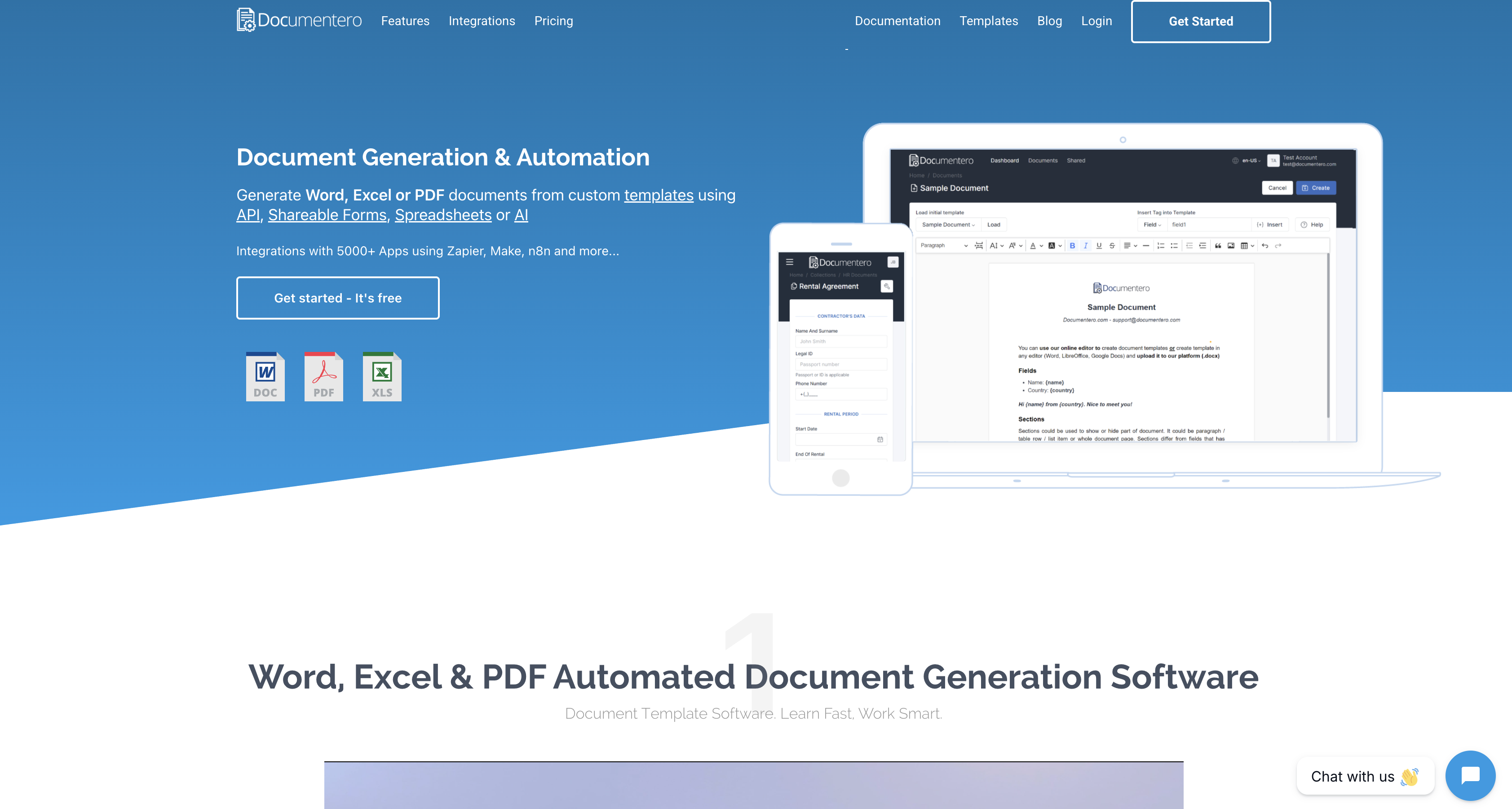
Los equipos combinan ambas herramientas cuando un sitio de Webflow necesita producir documentos a partir de datos recopilados. Un formulario de solicitud de arrendamiento puede devolver un contrato listo para firmar, y un formulario de pago puede enviar una factura en PDF por correo electrónico. Cada patrón comienza con una plantilla almacenada en Documentero que contiene marcadores de posición entre llaves.
La integración entre Webflow y Documentero admite cinco enfoques:
- Los servidores MCP permiten que un agente de IA lea tus formularios de Webflow y cree documentos con tus plantillas de Documentero en la misma conversación.
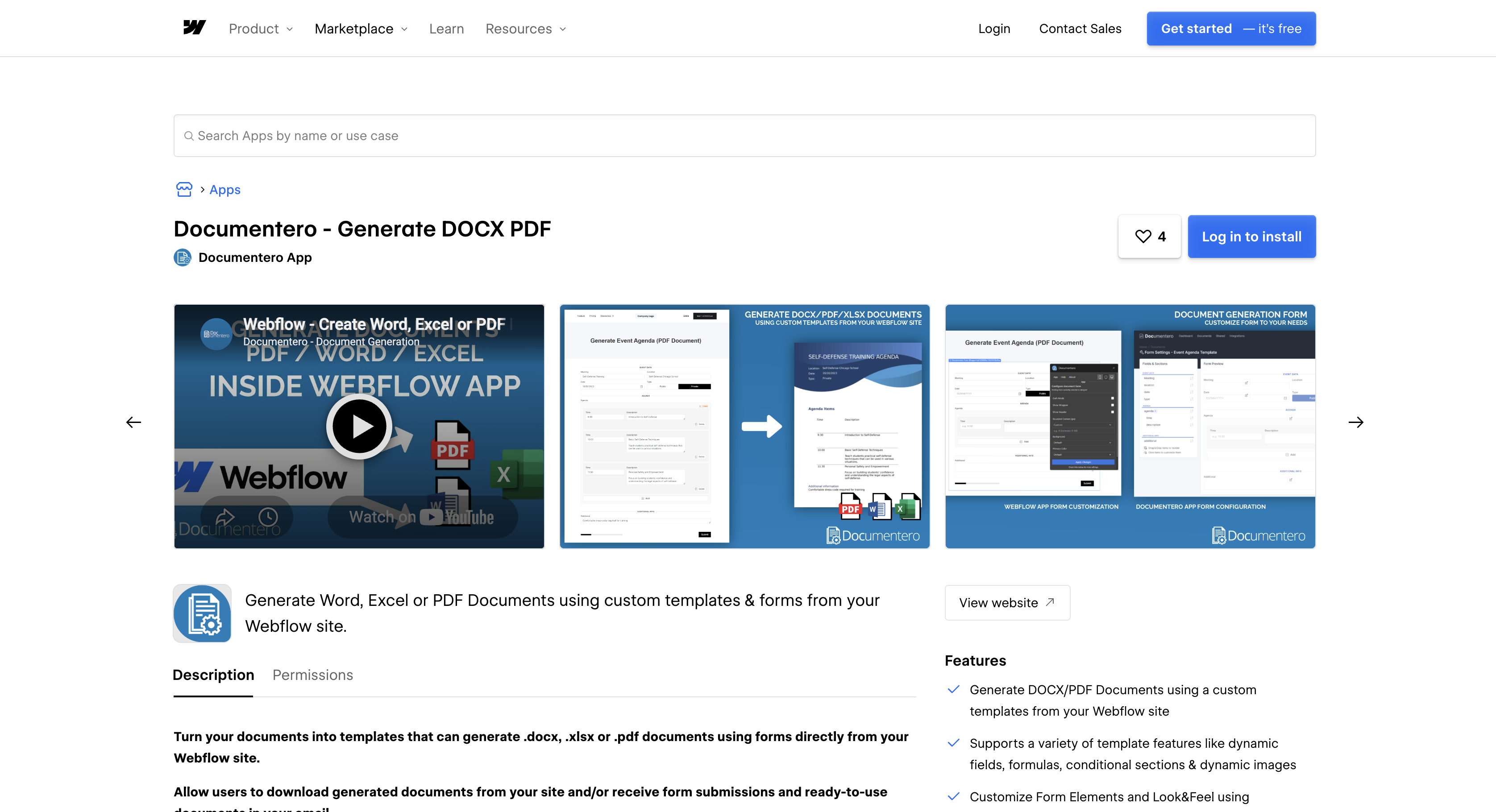
- La app de Documentero para el marketplace inserta formularios compartidos que generan documentos en tus páginas, sin tocar una sola línea de código.
- Los enlaces de formularios compartidos y los embeds en iframe te permiten colocar formularios de Documentero donde quieras con una URL pública o un fragmento de HTML.
- Zapier, Make y n8n conectan los envíos de formularios de Webflow con la generación de documentos en Documentero sin programar nada.
- La API de datos de Webflow y la API de Documentero te dan el control total sobre la creación y el envío de documentos (incluso para guardar resultados en tus Colecciones), aunque requieren desarrollo en el servidor.
Existe una limitación importante al elegir entre ellos. Un elemento de código incrustado (Code Embed) solo ejecuta HTML, CSS y JavaScript en el navegador del visitante, por lo que puede mostrar un formulario de Documentero, pero no puede llamar a la API de Documentero, ya que eso implicaría exponer tu clave de API a cada visitante. Cualquier proceso que convierta un envío de formulario nativo de Webflow en un documento requiere un servidor intermedio, ya sea Zapier, Make, n8n o código alojado por ti mismo.
Genera documentos desde agentes de IA con MCP
Ambas partes de esta integración ahora incluyen un servidor MCP, lo que convierte al agente en la forma más rápida de pasar de un envío de formulario en Webflow a un documento final sin construir nada. Documentero publica un servidor MCP oficial de Documentero distribuido como el @documentero/mcp paquete npm, y el servidor MCP de Webflow cubre la parte del sitio, incluyendo la lectura de formularios, sus esquemas y el listado de envíos.
Para conectar Documentero a un cliente MCP, copia tu clave de API desde la configuración de tu cuenta de Documentero y añade el servidor a la configuración de tu cliente:
{
  "mcpServers": {
    "documentero": {
      "command": "npx",
      "args": ["-y", "@documentero/mcp"],
      "env": {
        "DOCUMENTERO_API_KEY": "your-api-key"
      }
    }
  }
}
Una vez que el cliente se recarga, el agente puede listar tus plantillas, leer el esquema de campos de una plantilla y generar un documento a partir de los datos que proporciones. Ejecutar el servidor de Webflow junto a él permite que el mismo agente obtenga un envío de formulario reciente y dé forma a los datos del documento a partir de este. El servidor de Webflow funciona dentro de tus permisos y roles existentes, registra lo que hizo el agente en el registro de actividad del sitio y acepta instrucciones de agente por sitio, por lo que este camino permanece bajo control en lugar de ser una llave entregada a una caja negra.
Hay un límite importante aquí. Ninguno de los servidores MCP se ejecuta en tu sitio publicado, por lo que un flujo de trabajo de agente sirve a tu equipo y no a tus visitantes. Para la generación de documentos orientada al visitante, utiliza uno de los cuatro métodos anteriores.
Instala la aplicación Documentero
Para una configuración rápida y sin código, instala la aplicación Documentero desde el marketplace de Webflow. Esta convierte una plantilla subida en un formulario que genera archivos .docx, .xlsx o .pdf directamente desde tus páginas. Documentero publica la aplicación bajo el espacio de trabajo Documentero App y ofrece soporte desde su propio dominio. Necesitas una cuenta de Documentero y al menos una plantilla subida antes de empezar.
Para configurar la integración:
- Crea una plantilla en Documentero y haz clic en el icono Share Form para generar un formulario compartido.
- Copia el enlace público del formulario compartido.
- Instala la app desde la ficha del marketplace, pega el enlace en la app y haz clic en Apply.
Una vez conectado, el formulario incrustado genera documentos .docx, .xlsx o .pdf a partir de la información que los visitantes introducen en tus páginas. Recopila datos mediante campos personalizables, como campos de texto, selectores de fecha, menús desplegables, botones de opción y casillas de verificación con visibilidad condicional, y entrega el documento final como enlace de descarga o archivo adjunto por correo electrónico. La interfaz del formulario proviene de Documentero, no de los elementos de formulario de Webflow; si buscas mayor control sobre la ubicación y el estilo, el método de incrustación que se detalla a continuación te ofrece parámetros de personalización.
Añade formularios compartidos de Documentero con elementos Code Embed
Cualquier plantilla de Documentero puede convertirse en un formulario compartido con una URL pública, y esa URL funciona en Webflow de dos maneras. Puedes crear un hipervínculo desde cualquier botón o mostrar el formulario en tu página dentro de un elemento Code Embed. Code Embed requiere un espacio de trabajo Core, Growth, Agency o Freelancer, o un plan de sitio activo. El método de enlace funciona en cualquier plan.
Enlazar a un formulario compartido
Un enlace compartido no requiere código. Los visitantes acceden al formulario alojado en Documentero, lo completan y reciben su documento allí mismo.
Para crear y colocar el enlace:
- Busca tu plantilla en Documentero y haz clic en el icono de compartir dentro de la lista de acciones.
- Asigna un nombre al formulario y un idioma predeterminado; luego, haz clic en Create & Configure para generar la URL pública.
- Establece esa URL como destino del enlace en cualquier botón o texto con enlace de Webflow.
Con este método, los visitantes completan el formulario en el dominio de Documentero; utiliza la incrustación mediante iframe si prefieres que permanezcan en tu página.
Incrustar el formulario con un iframe
El iframe mantiene el formulario dentro de tu propia página y admite parámetros de estilo para adaptarse a la perfección al diseño de tu web. Encontrarás el código en la documentación de inserción de Documentero.
Para incrustar el formulario:
- En Documentero, abre la configuración del formulario compartido y copia el fragmento de código HTML del iframe.
- En Webflow, arrastra un elemento Code Embed a la página y pega el fragmento:
<iframe src="https://app.documentero.com/form/53CW0Hn9mZm8Ufui6fbP"
        frameborder="0" height="600px" width="100%"></iframe>
Puedes ajustar la apariencia del formulario añadiendo parámetros de fragmento de URL a la fuente del iframe:
dark: activa el modo oscuro para los campos de entrada; su valor predeterminado es falso.wrapper: muestra u oculta el contenedor, el borde y el relleno adicional; su valor predeterminado es verdadero.header: muestra u oculta el encabezado que contiene el logotipo y el título del formulario; su valor predeterminado es verdadero.background: establece el fondo del formulario como predeterminado, transparente o mediante un valor de color.corners: controla el redondeo de las esquinas en píxeles; si se establece en 0, se desactivan las esquinas redondeadas.color: sobrescribe el azul predeterminado en botones, elementos de la interfaz y encabezados.
Cada elemento de código incrustado admite hasta 50 000 caracteres, por lo que el fragmento de iframe cabe perfectamente con espacio de sobra para el marcado circundante.
Conecta con Zapier, Make o n8n
Utiliza una plataforma de automatización cuando prefieras los elementos de formulario nativos de Webflow en lugar de la interfaz de formulario alojada de Documentero. Zapier cuenta con una aplicación oficial de Documentero. El conector de Make es mantenido por el proveedor, mientras que el de n8n ha sido creado por un socio y verificado por n8n. Los tres incluyen un activador para el envío de formularios de Webflow. El proceso es siempre el mismo: selecciona el activador de Webflow, añade una acción de Documentero, autentícate con la clave API de la configuración de tu cuenta de Documentero y asigna los campos enviados a los marcadores de posición de la plantilla.
En Zapier, el activador "New Form Submission" de Webflow alimenta la acción "Generate Document" o "Generate Document and Send as Email Attachment" de Documentero, y una plantilla de Zap preconfigurada conecta todo el flujo por ti. En Make, el activador "Watch events" de Webflow, que supervisa el form_submission evento, alimenta los módulos de Documentero, que incluyen "Generate Document", "Generate Document and Send as Email Attachment" y "Make an API Call". En n8n, el evento "Form Submission" del activador de Webflow alimenta el nodo de Documentero y su operación "Generate Document" o "Generate and Email Document"; para instalar ese nodo, ve a Settings > Community Nodes usando el nombre n8n-nodes-documentero.
Ten en cuenta dos detalles de configuración. Zapier requiere al menos un envío recibido a través de tu formulario de Webflow antes de poder conectar el formulario a un Zap. Documentero también señala que algunas acciones de automatización limitan la ejecución a unos 30 segundos, por lo que recomienda el formato .docx sobre .pdf, además de usar URLs de imágenes públicas de carga rápida para mantener la generación dentro de ese margen de tiempo.
Desarrolla con las API de Webflow y Documentero
La vía de la API da a los desarrolladores el control total sobre los activadores de documentos y todo el flujo de trabajo, desde el mapeo de datos hasta la entrega, requiriendo desarrollo del lado del servidor. La documentación sobre límites de uso de Documentero especifica con claridad que la API «está diseñada estrictamente para un uso de servidor a servidor y no debe consultarse directamente desde entornos del lado del cliente como sitios web, navegadores o apps móviles». Por tanto, una función serverless o un servicio backend se sitúa entre Webflow y Documentero para custodiar la clave de API.
API disponibles:
- API de Documentero Cloud: gestiona la creación de documentos y el envío por correo electrónico mediante un único endpoint POST.
- API de datos de Webflow: lee y escribe elementos de Webflow CMS mediante autenticación con token de portador (bearer token).
- Envíos de formularios de Webflow: puedes listar los envíos de formularios bajo demanda si una tarea programada te viene mejor que un webhook.
- Webhooks de Webflow: envían eventos en tiempo real a tu endpoint justo cuando ocurren.
Documentero acepta su clave ya sea en un Authorization: apiKey [yourApiKey] encabezado o como un apiKey campo en el cuerpo JSON. El identificador de la plantilla y un ejemplo JSON prellenado para esa plantilla específica están disponibles a través del icono de nube en Documentero, lo que te ahorra tener que adivinar los nombres de los campos.
Genera documentos a partir de webhooks de envío de formularios
Este submétodo activa la generación de documentos en el momento en que un visitante envía un formulario de Webflow, sin necesidad de una plataforma de automatización intermedia.
Para implementarlo:
- Registra un webhook con el punto de conexión Create Webhook,
POST https://api.webflow.com/v2/sites/{site_id}/webhooks, utilizando elform_submissiontipo de activador y elsites:writeámbito. Este activador admite unfilterparámetro para dirigir la acción a un formulario específico por su nombre. - En tu endpoint de recepción, lee los valores enviados desde y valida las cabeceras y antes de confiar en la solicitud.
payload.datax-webflow-timestampx-webflow-signature - Llama al endpoint de la API en la nube de Documentero con el identificador de la plantilla y los datos mapeados. Las claves dentro deben coincidir con los marcadores de posición entre llaves de tu plantilla:
dataPOST https://app.documentero.com/api Content-Type: application/json Authorization: apiKey [yourApiKey] { "document": "[documentIdentifier]", "format": "pdf", "email": "[recipient@example.com]", "data": { "clientName": "[value from payload.data]", "agreementDate": "[value from payload.data]" } } - Lee el enlace de descarga del campo de respuesta. Caduca a los 10 minutos. Para evitar alojar la descarga tú mismo, añade un campo con hasta 5 direcciones de correo electrónico de destinatarios separadas por comas.
dataemail
Comprueba el campo en cada respuesta en lugar de leer solo el código de estado, ya que Documentero devuelve los errores de generación, como un identificador de plantilla no reconocido, como texto legible en .messagemessage
Escribe los documentos generados de vuelta en el CMS
Documentero devuelve el enlace del archivo de forma síncrona y no emite webhooks de salida, por lo que tu servicio gestiona cualquier escritura de vuelta al CMS una vez que llega la respuesta. Dado que el enlace de descarga caduca en 10 minutos, guarda el archivo en un lugar permanente antes de guardar nada en Webflow.
Para implementar la devolución de datos:
- Descarga el archivo desde el enlace temporal y súbelo a tu propio servicio de almacenamiento para obtener una URL estable.
- Crea o actualiza un elemento del CMS con o , usando el ámbito y colocando la URL estable en .
POST /v2/collections/{collection_id}/itemsPATCH /v2/collections/{collection_id}/items/{item_id}cms:writefieldData - Publica el elemento preparado con
POST /v2/collections/{collection_id}/items/publish.
Una lista de colección puede mostrar esos elementos en cualquier página. El mismo patrón también funciona a la inversa. Registra webhooks de o y mapea a los marcadores de posición de la plantilla para generar un documento cada vez que cambie el contenido del CMS.collection_item_createdcollection_item_changedpayload.fieldData
Qué hace Documentero con los datos
Los documentos generados a partir de un formulario de Webflow suelen contener datos personales, así que conviene saber qué guarda el proveedor. El resumen de la política de privacidad de Documentero señala que su servicio «está diseñado intencionadamente para evitar almacenar datos de clientes o documentos generados», y su documentación de cuenta indica que los datos personales, la actividad y las plantillas se eliminan definitivamente en un plazo máximo de 30 días tras cancelar la cuenta. Webflow, por su parte, guarda el envío original en los ajustes del sitio hasta que decidas borrarlo.
Si ese acuerdo satisface tus propias obligaciones depende de lo que recopilen tus formularios y de dónde se encuentren tus visitantes, y ni nosotros ni Documentero podemos responder a eso por ti. Lee la política actual del proveedor, compárala con los datos que recopila tu formulario específico y consulta a tu propio asesor legal antes de enviar datos regulados a través de terceros. El control práctico de tu lado es limitado: envía a Documentero solo los campos que la plantilla realmente procesa, en lugar de todo el envío.
Qué puedes construir con la integración de Documentero en Webflow
Integrar Documentero con Webflow te permite entregar contratos, certificados, facturas y propuestas terminados a partir de la actividad del sitio sin tener que ensamblar manualmente ni un solo documento.
- Creación de propuestas a partir de clientes potenciales: El formulario de captación de una agencia alimenta una plantilla de propuesta comercial en Documentero, y el cliente potencial recibe un elegante PDF por correo al poco de enviarlo.
- Certificados de cursos automatizados: Al completar un curso, el formulario genera automáticamente un diploma en PDF personalizado con el nombre del alumno y la fecha de finalización a partir de una plantilla.
- Contratos de alquiler listos para usar: El formulario de solicitud de un portal inmobiliario genera un contrato de arrendamiento comercial en formato .docx listo para firmar, con secciones inteligentes que incluyen solo las cláusulas pertinentes para cada caso.
- Envío de facturas para pedidos: un formulario de pedido crea una factura en PDF a partir de los datos enviados y se la manda por email al comprador, guardando también una copia en Dropbox o Google Drive para tenerlo todo a mano.
¿Prefieres el mismo resultado sin herramientas de terceros de por medio? Échale un vistazo a nuestra guía para crear un generador de documentos en Webflow Cloud y compara ambas opciones antes de decidirte.
Hay un detalle importante que conviene aclarar antes de ponerte a diseñar: Documentero crea documentos, pero no los firma, y sus propias preguntas frecuentes confirman que no incluye firma electrónica. Si necesitas que el contrato o alquiler vuelva firmado, pasa el archivo generado a un servicio especializado como DocuSign en el siguiente paso del flujo. Para todo lo demás, conectar ambos servidores MCP a tu agente es la forma más rápida y directa de comprobar si tu plantilla y tu formulario hacen magia juntos y crean el documento perfecto.
Preguntas frecuentes
Sí, mediante un intermediario. Webflow no puede llamar a Documentero directamente, ya que nada en una página publicada de Webflow puede almacenar una clave API de forma segura. Dirige los envíos a través de Zapier, Make o n8n, o envía el
form_submissionwebhook a tu propio servidor, que luego llamará a la API de Documentero. Las tres plataformas de automatización cuentan con un activador de envío de formularios de Webflow y una acción de generación de documentos de Documentero, por lo que la conexión es cuestión de configuración, no de código.Para nada. Las etiquetas head y body de Webflow se ejecutan directamente en el navegador del visitante y solo admiten HTML, CSS y JavaScript, por lo que cualquier llamada a la API desde ahí dejaría tu clave a la vista de todos. La documentación de Documentero avisa de que su API «está diseñada exclusivamente para la comunicación entre servidores» y advierte de que las claves expuestas públicamente pueden suspenderse o bloquearse para siempre. Lo ideal es guardar tu clave a buen recaudo en Zapier, Make, n8n o en tu propia función de servidor.
Ambos planes gratuitos vienen de perlas para hacer pruebas, pero se quedan cortos para producción. Los sitios con el plan gratuito Starter están limitados a 50 envíos en total (un contador que no se reinicia jamás), mientras que cualquier plan de sitio de pago ofrece envíos ilimitados. El elemento Code Embed requiere un espacio de trabajo Core, Growth, Agency o Freelancer, o bien un plan de sitio activo. En cuanto a Documentero, todos los planes —incluido el gratuito— ofrecen formularios para compartir y acceso a la API en la nube, así que el único tope está en el límite mensual de documentos y plantillas, no en las funciones disponibles.
Por defecto no se guarda, así que debes capturarlo tú mismo. Las preguntas frecuentes de Documentero indican: "Documentero no almacena los documentos generados, en cumplimiento con nuestro diseño de privacidad de datos". La misma página señala que el enlace de descarga contiene un token de seguridad no adivinable y es válido por 10 minutos, tras lo cual el documento no puede descargarse. Para conservar una copia, descarga el archivo dentro de ese plazo y envíalo a un almacenamiento. Un paso HTTP GET en Make antes de subirlo a Google Drive hace exactamente esto. Añadir un
emailvalor a la solicitud es la otra opción, ya que Documentero enviará el archivo como adjunto a hasta 5 direcciones separadas por comas.Solo funcionan como plantillas los archivos
.docxy.xlsx, además de las plantillas creadas en el editor en línea de Documentero. Convierte un PDF a.docxantes de usarlo como plantilla. Los marcadores de posición usan llaves como{fieldName}, sin espacios ni caracteres especiales, y se recomienda usar camelCase, según la documentación de campos de plantilla. Las reglas de formato de Documentero hacen que las plantillas de Word generen salidas.docxo.pdf, mientras que las de Excel devuelven solo.xlsx. Las plantillas con macros u objetos incrustados se rechazan al subirlas. Nombra los campos de tu formulario de Webflow para que coincidan con los marcadores de posición y los valores se asignen directamente.
Descripción
Genera documentos en Word, Excel y PDF desde tu sitio de Webflow usando la aplicación Documentero, formularios compartidos incrustados, un servidor MCP o flujos de trabajo de envío de formularios en Zapier, Make y n8n.
Esta página de integración se ofrece únicamente con fines informativos y de conveniencia.

Arengu
Crea flujos de usuario de forma visual con acciones personalizadas usando tu API o tus aplicaciones favoritas.

Formularios de Airtable
Existen dos formas de integrar "formularios de Airtable": un formulario alojado en Airtable que se inserta en una página, y un formulario de Webflow cuyas respuestas se envían a una base de Airtable. Esta página cubre ambas opciones, sus ventajas y desventajas, y la ruta mediante API para los equipos que necesitan enrutamiento condicional.
123FormBuilder
Conecta 123FormBuilder, un creador de formularios de arrastrar y soltar, con Webflow para insertar formularios de pago, flujos de trabajo de varios pasos, lógica condicional y formularios de admisión que cumplen con HIPAA en cualquier página.
Integraciones relacionadas
Empieza gratis
Prueba Webflow todo el tiempo que quieras con nuestro plan Starter gratuito. Compra un plan de sitio de pago para publicar, alojar y desbloquear funciones adicionales.
