



CozyCal
Conecta CozyCal, una herramienta web de programación de citas, con Webflow para insertar calendarios de reserva, formularios de registro y pagos con Stripe directamente en cualquier página como widgets integrados o ventanas modales.

CozyCal integra la programación de citas, los formularios de registro y los pagos con Stripe directamente en tus páginas. Los visitantes eligen una hora, completan un formulario y pagan sin salir nunca de tu dominio. El widget se muestra integrado o como una ventana modal, adaptándose a la experiencia del sitio que controlas en el Diseñador.
Esto lo hace ideal para freelancers, flujos de demostración B2B, estudios de fitness, profesionales de la salud y agencias que gestionan programaciones con múltiples anfitriones. Es útil para cualquiera que prefiera convertir a los visitantes en su propio sitio en lugar de redirigirlos a una página de reservas externa.
Cómo integrar CozyCal con Webflow
¿Qué es CozyCal? CozyCal es una genial herramienta web de reservas que sincroniza al equipo y los recursos en un abrir y cerrar de ojos. Permite programar reuniones individuales, grupales y por turnos (round-robin). La sincronización bidireccional se lleva de maravilla con Google Calendar, Outlook e iCal. Además, se conecta con Stripe para cobrar, aplicar cupones y vender paquetes de sesiones al instante.
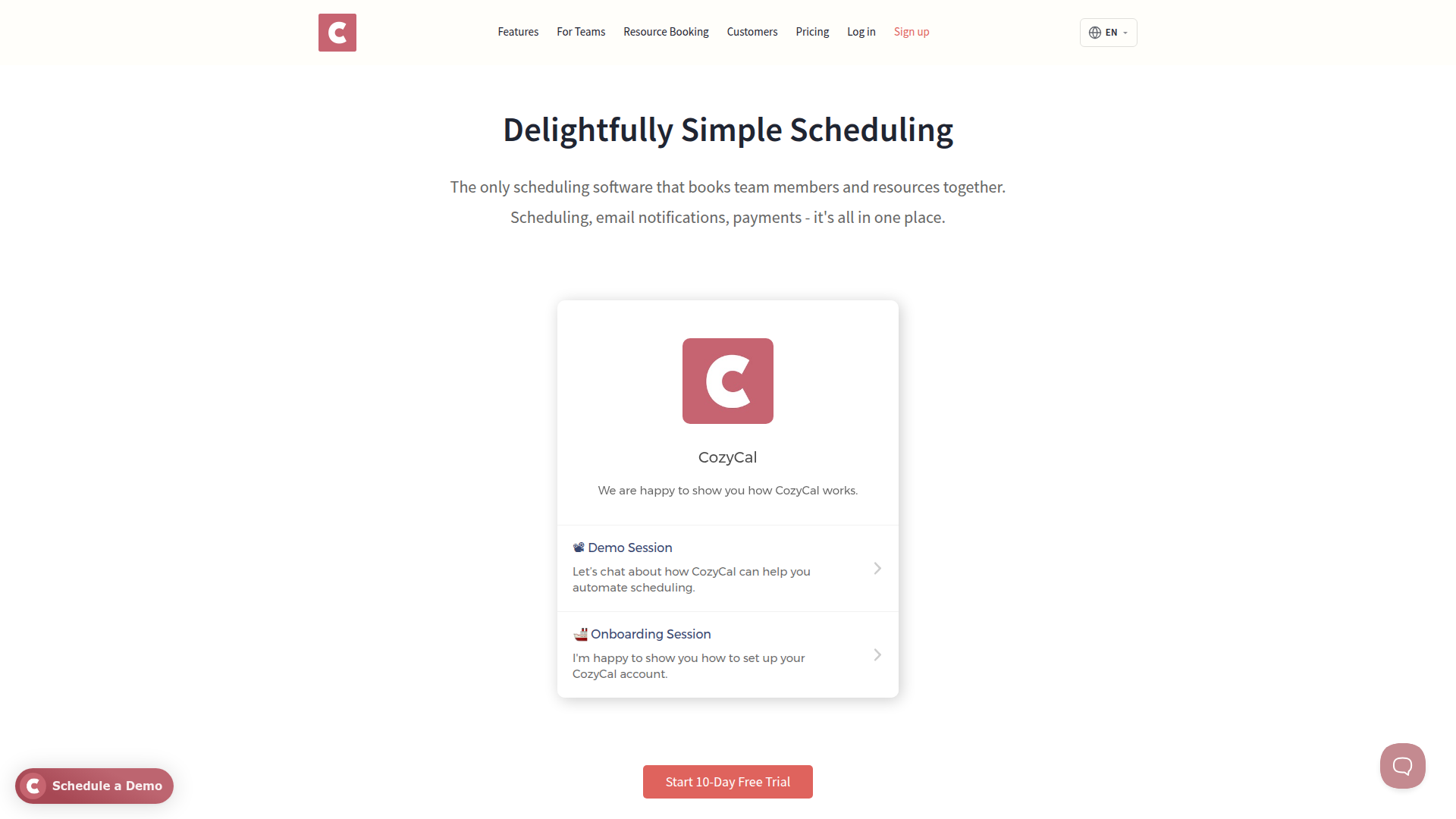
Los equipos combinan CozyCal con Webflow cuando quieren que todo el proceso de reserva ocurra en su propio sitio. Una firma de consultoría podría insertar un widget de "Programar una llamada" en una página de servicios. Un estudio de yoga podría añadir un calendario de clases integrado con pago a través de Stripe. En cada caso, el objetivo es el mismo: convertir a los visitantes del sitio en citas confirmadas sin redirigirlos fuera del dominio.
Puedes integrar CozyCal con Webflow de tres maneras:
- La aplicación de CozyCal gestiona la instalación del widget dentro del Diseñador sin necesidad de copiar y pegar códigos de inserción.
- Los elementos de código embebido (Code Embed) y el código personalizado del sitio te dan rienda suelta para lucir botones flotantes, ventanas emergentes y calendarios de reserva en páginas clave o por toda la web.
- Zapier confirma estas conexiones entre CozyCal y Webflow: Invitado creado en CozyCal > Crear elemento en Webflow, e Invitado cancelado en CozyCal > Crear elemento en Webflow.
La mayoría de las implementaciones combinan dos de estos métodos, dependiendo de la complejidad de la configuración.
Instala la aplicación de CozyCal
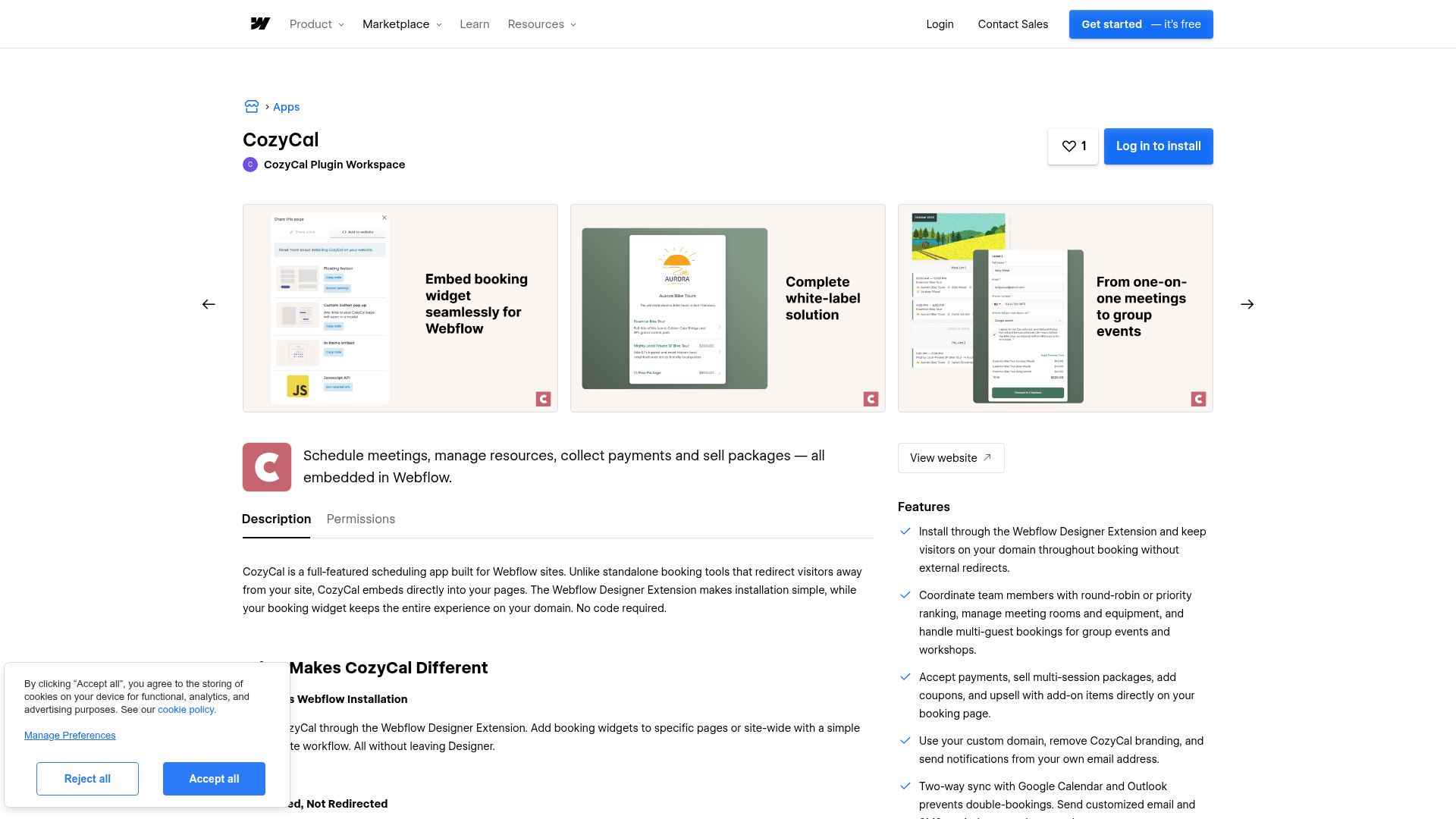
La aplicación CozyCal del Marketplace añade un toque mágico de reservas a tu web sin tener que copiar y pegar código. Conecta tu cuenta de CozyCal directamente dentro del Designer para que configures e instales widgets sin saltar de una pestaña a otra. Es una app oficial que brilla en la categoría de programación (Scheduling) del directorio de Apps. Para usarla, solo necesitas una cuenta activa de CozyCal (¡aprovecha la prueba gratuita de 10 días!) y un plan de sitio de pago.
Para configurar la integración:
- Entra en webflow.com/apps/detail/cozycal y haz clic en Log in to install.
- Selecciona el sitio donde quieres añadir la programación.
- Abre tu web en el Designer: verás a CozyCal esperando en el panel de Apps.
- Conecta tu cuenta de CozyCal, copia tu código de inserción e instálalo en páginas específicas o en todo el sitio, todo desde el panel de Aplicaciones.
- Publica tu sitio.
Con la aplicación, puedes:
- Instalar widgets de reserva en páginas individuales o en todo el sitio desde un único panel
- Haz un seguimiento de qué páginas tienen instalados los widgets de CozyCal
- Copia el código de inserción y configura los ajustes del widget sin salir del Diseñador
Funciona muy bien para instalaciones estándar.
Si necesitas más control sobre la ubicación del widget, el comportamiento de visualización o las URL de inserción específicas para cada evento, los métodos de inserción manual que aparecen a continuación te ofrecen opciones adicionales.
Añade widgets de reserva de CozyCal con código de inserción
CozyCal ofrece tres formatos de inserción que puedes añadir manualmente: un botón flotante, un botón personalizado que abre una ventana modal y un calendario integrado (en un marco). Los tres mantienen a los visitantes en tu dominio durante todo el proceso de reserva. Opta por la inserción manual cuando quieras un control preciso sobre dónde y cómo aparece el widget, o cuando necesites diferentes páginas de reserva en distintas secciones del sitio.
Cada método de inserción comienza con el mismo requisito previo: instalar el fragmento de JavaScript de CozyCal en el código del pie de página de tu sitio.
Instala el JavaScript de CozyCal en todo el sitio
Este script potencia los tres formatos de inserción. Debes tenerlo en cada página donde desees contar con la funcionalidad de reserva.
Para instalar el script:
- En CozyCal, ve a Settings & Team > Website Setup > Install CozyCal.
- Haz clic en I will install it myself > Javascript > Copy Code.
- En el Designer, entra en Site settings > Custom code. Pega el código en el campo Footer Code y pulsa Save changes. (Échale un ojo a Custom code in head and body tags para conocer todos los detalles sobre scripts a nivel de sitio).
- Vuelve a CozyCal y haz clic en Next: Verify Install > Verify Install para comprobar que el script ya está vivito y coleando.
Publica tu sitio antes de ejecutar el paso de verificación. El código personalizado solo surte efecto en el sitio publicado, no en la vista previa del lienzo. Asegúrate de pegar tu propio código de cuenta único de CozyCal, no el ejemplo que se muestra en las capturas de pantalla del tutorial.
Añade un botón flotante
El botón flotante es una llamada a la acción persistente que flota en la parte inferior de la página a medida que los visitantes se desplazan. Al hacer clic, se abre el calendario de reservas como una ventana emergente. Una vez que instales el JavaScript en todo el sitio mencionado anteriormente, el botón flotante aparecerá automáticamente en todas las páginas.
Para personalizar el botón flotante:
- En CozyCal, dirígete a Settings > Website Setup > Edit Floating Button.
- Ajusta el color, la imagen, el texto y la posición en pantalla del botón.
- Publica tu sitio para ver los cambios.
Puedes limitar el botón flotante a páginas concretas gracias a las reglas de CozyCal; tienes todos los detalles en la guía de botones flotantes para páginas específicas. Si prefieres presumir de diseño propio, desactiva el botón por defecto desmarcando Show floating button on my website en sus ajustes y lánzate con el método modal que verás abajo.
Añadir un botón personalizado que abra una ventana modal
Este método te permite asignar una URL de reserva de CozyCal a cualquier elemento que diseñes. Cuando un visitante hace clic en él, la página de reserva se abre como una ventana modal superpuesta. El código JavaScript de CozyCal que instalaste en todo el sitio detecta automáticamente los enlaces que apuntan a las URL de CozyCal y los intercepta.
Para configurar un activador modal personalizado:
- En CozyCal, ve a tu página de reservas y haz clic en Share > Copy Link.
- En el Diseñador, selecciona un botón, una imagen o un enlace de texto en tu página.
- Establece el destino del enlace a la URL de reserva de CozyCal que copiaste.
- Publica tu sitio.
Puedes enlazar a la URL de un tipo de evento específico para abrir ese evento directamente en la ventana modal, lo que evita mostrar la lista completa de la página de reserva. Ten en cuenta que CozyCal intercepta cualquier etiqueta <a> que apunte a una URL de CozyCal en tu sitio. Si las URL de CozyCal aparecen en menús de navegación, enlaces de pie de página o contenido generado por el CMS, también activarán el comportamiento modal.
Añadir un calendario de reservas integrado
La integración mediante marco (in-frame) muestra el calendario de reservas completo directamente en el diseño de tu página, con ajuste automático de altura y sin barras de desplazamiento anidadas. Funciona muy bien para páginas de reserva dedicadas, páginas de servicios o páginas de destino donde quieres que el calendario sea visible sin necesidad de hacer clic.
Para añadir una integración integrada:
- En CozyCal, ve a tu página de reservas y selecciona Share > Add to website.
- En In-frame embed, haz clic en Copy code.
- En el Designer, entra en la página donde quieras presumir de calendario. Abre el panel Add y suelta un elemento Code Embed sobre el lienzo.
- Pega el código HTML de CozyCal en el editor y haz clic en Save and close.
- Publica tu sitio.
Eso completa la configuración de la integración en la página publicada.
Necesitas un plan de sitio de pago para usar el elemento de Integración de código. Los elementos basados en scripts muestran un marcador de posición en el lienzo, pero se renderizan completamente al previsualizar o publicar. Prueba la página publicada en dispositivos móviles: las integraciones basadas en JavaScript a veces pueden afectar al diseño en puntos de interrupción más pequeños.
Conectar CozyCal y Webflow a través de Zapier
Zapier es la única plataforma de automatización que conecta oficialmente a CozyCal y Webflow para hacer magia juntos. La conexión CozyCal + Webflow en Zapier ofrece estas combinaciones infalibles:
- Invitado creado en CozyCal > Crear elemento en Webflow
- Invitado cancelado en CozyCal > Crear elemento en Webflow
Ambos activadores aceptan tres parámetros de configuración obligatorios: página de reservas, tipo de evento y anfitrión del evento. Puedes limitar cada activador a un tipo de evento o miembro del equipo específico, o bien escuchar todas las reservas de una página.
Para poner en marcha estos trucos, necesitarás una cuenta de Zapier y una colección de CMS conectada a una lista de colección (Collection List). Crea campos que encajen a la perfección con los datos de reserva de CozyCal. Si buscas la referencia técnica, dale un vistazo a la Data API. Los elementos que crea Zapier aterrizan como borradores, así que tendrás que publicarlos a mano o con una acción extra de Zapier. Ten en cuenta que la integración aún no avisa cuando alguien cambia la fecha de su cita.
¿Qué puedes construir con la integración de CozyCal y Webflow?
Combinar CozyCal con Webflow te permite convertir a los visitantes de tu sitio web en citas reservadas y pagadas sin necesidad de redirigirlos fuera de tu página.
- Páginas de consultas de pago: la sección de «Pedir cita» de un bufete puede lucir un widget de CozyCal que revise la agenda de los abogados, reserve una sala, pase un cuestionario inicial y cobre la consulta con Stripe, ¡todo de golpe y sin salir de la página!
- Demostraciones por turnos: un botón de «Reservar demo» en una web B2B de SaaS puede repartir prospectos automáticamente entre los comerciales. El sistema por turnos con prioridades de CozyCal se encarga del reparto, y cada reserva vuela a una colección de CMS mediante Zapier para tenerlo todo bajo control.
- Inscripciones para talleres y clases grupales: La página de horarios de un gimnasio o estudio puede admitir hasta 500 plazas por franja horaria, vender paquetes de varias sesiones con descuento y aplicar cupones promocionales. ¡Dile adiós a usar una plataforma externa y hazlo todo con un sencillo código integrado!
- Embudos de citas con cualificación de prospectos: La página "Trabaja con nosotros" de una consultoría puede aprovechar las solicitudes de eventos de CozyCal para recopilar datos clave antes de confirmar cualquier reunión. Tú decides si apruebas o rechazas cada propuesta, convirtiendo tu página en el filtro perfecto donde solo los clientes realmente interesados llegan a tu agenda.
Si necesitas automatización para eventos de reserva, esta guía cubre el flujo de trabajo confirmado de CozyCal a Webflow a través de Zapier.
Preguntas frecuentes
Depende del método de integración. Con un plan gratuito, puedes vincular un botón o elemento de texto directamente a la URL de tu página de reservas de CozyCal, lo que redirige a los visitantes fuera de tu sitio. Cuatro de los cinco métodos de configuración requieren un plan de sitio de pago en Webflow. Consulta la documentación de inserción de código para conocer los requisitos del plan.
Sí, pero solo con el plan Plaid de CozyCal. El plan Pro muestra la marca de CozyCal en el widget y hace referencia al dominio de CozyCal en la URL de la página de reservas. El plan Plaid también añade soporte para dominios personalizados (por ejemplo, ) y notificaciones por correo electrónico con marca blanca enviadas desde tu propia dirección. Los detalles completos del plan están disponibles en
book.yourbusiness.comcozycal.com/pricing.CozyCal detecta al instante la zona horaria de quien te visita y ajusta los huecos libres por arte de magia. Cada persona puede cambiarla a su gusto, pero si ofreces servicios presenciales y solo cuenta la hora local, puedes fijar la tuya para que no haya confusiones: verán los horarios tal y como los ves tú. Además, cada miembro de tu equipo puede configurar su propia zona y las agendas compartidas se adaptan solas. Tienes todos los detalles en la documentación sobre autodetección de zona horaria.
¡Totalmente! Gracias a las ventanas modales con botón personalizado, puedes asignar enlaces de eventos concretos a diferentes botones de tu web. Cada tipo de evento en CozyCal cuenta con un enlace único listo para compartir, que encontrarás en el menú Compartir de tu página de reservas. Y si prefieres incrustarlo directamente, tú eliges: muestra un evento en particular o despliega todo tu catálogo de servicios. Échale un vistazo a la documentación del plugin para sitios web de CozyCal y descubre cómo organizar tus eventos donde más te guste.
Suele pasar: ¡falta publicar la web tras añadir el código! Recuerda que el código personalizado solo cobra vida en el sitio publicado, nunca en el lienzo de edición de Webflow. Asegúrate de haber pegado el JavaScript de CozyCal en Ajustes del sitio > Código personalizado > Código de pie de página (y no en la cabecera). Comprueba también que estás usando tu fragmento exclusivo de CozyCal y no el de las capturas de ayuda. Y ojo, revisa que el botón flotante no esté desactivado en Ajustes > Configuración del sitio web > Editar botón flotante. Una vez listo, pon a prueba la conexión con la herramienta Verificar instalación en Ajustes y equipo > Configuración del sitio web > Instalar CozyCal > Siguiente: Verificar instalación > Verificar instalación. El tutorial de configuración de CozyCal para Webflow te guía paso a paso con imágenes para que no te pierdas nada.
Descripción
Inserta widgets de reserva de CozyCal en tu sitio de Webflow a través de la aplicación CozyCal o mediante elementos de código incrustado, manteniendo a los visitantes en tu dominio durante todo el proceso de programación.
Esta página de integración se ofrece únicamente con fines informativos y de conveniencia.

ZealSchedule
Integra ZealSchedule en Webflow para que tus visitantes puedan reservar y pagar citas sin salir de tu sitio.

Timekit
Conecta Timekit con Webflow para gestionar reservas de citas en tiempo real directamente desde tus páginas.

Programación de citas con Taskeo
Conecta Taskeo Appointment Scheduling, una plataforma de reservas y CRM, con Webflow para permitir que tus visitantes reserven citas directamente en tus páginas con importación automática de contactos al CRM.

GoSchedule
Con GoSchedule, permite que tus visitantes programen videollamadas, realicen pagos y reciban notificaciones, todo desde un mismo lugar.

Event Calendar App

Calendly
Conecta Calendly con Webflow para integrar la programación de citas directamente en tu sitio y sincronizar los datos de las reservas con tu CMS.

AddEvent
Conecta AddEvent, una plataforma de marketing de calendarios y gestión de eventos, con Webflow para insertar calendarios de eventos, botones de "añadir al calendario", formularios de confirmación de asistencia (RSVP) y calendarios de suscripción en cualquier página.
Integraciones relacionadas
Empieza gratis
Prueba Webflow todo el tiempo que quieras con nuestro plan Starter gratuito. Compra un plan de sitio de pago para publicar, alojar y desbloquear funciones adicionales.
