



Cometly
Conecta Cometly, una plataforma de atribución multicanal, con Webflow para vincular el gasto publicitario con los ingresos reales provenientes de formularios enviados y eventos del embudo de ventas.

Cometly es una plataforma de atribución multicanal que vincula cada envío de formulario y visita a tu sitio de Webflow con la campaña publicitaria, el conjunto de anuncios o el contenido creativo exacto que los generó. El píxel identifica las fuentes de los visitantes, un webhook captura las conversiones de los formularios y la API de conversiones envía los eventos atribuidos de vuelta a Meta, Google, LinkedIn y TikTok, recuperando datos que el seguimiento basado en navegador pierde debido a la ITP de Safari, los bloqueadores de anuncios y los banners de consentimiento.
Si eres un especialista en marketing de crecimiento, gerente de generación de demanda o parte de una agencia que ejecuta campañas pagadas hacia páginas de destino en Webflow, esta integración te ofrece datos de atribución de origen vinculados directamente al gasto publicitario. Así podrás medir el costo por cliente y reportar un ROAS real en lugar de intentar cuadrar cifras autodeclaradas de cada plataforma.
Cómo integrar Cometly con Webflow
¿Qué es Cometly? Cometly es un software de atribución multitoque que conecta cada céntimo invertido en publicidad con los ingresos reales generados en campañas de Meta, Google, LinkedIn, Microsoft y TikTok. Rastrea la procedencia de tus visitas combinando un píxel en el navegador y eventos en el servidor, vinculando luego cada interacción con las etapas de tu embudo, el MRR y el LTV en tu CRM. Además, Cometly envía señales de conversión a las plataformas publicitarias mediante la Conversion API para poner a punto la optimización de tus campañas.
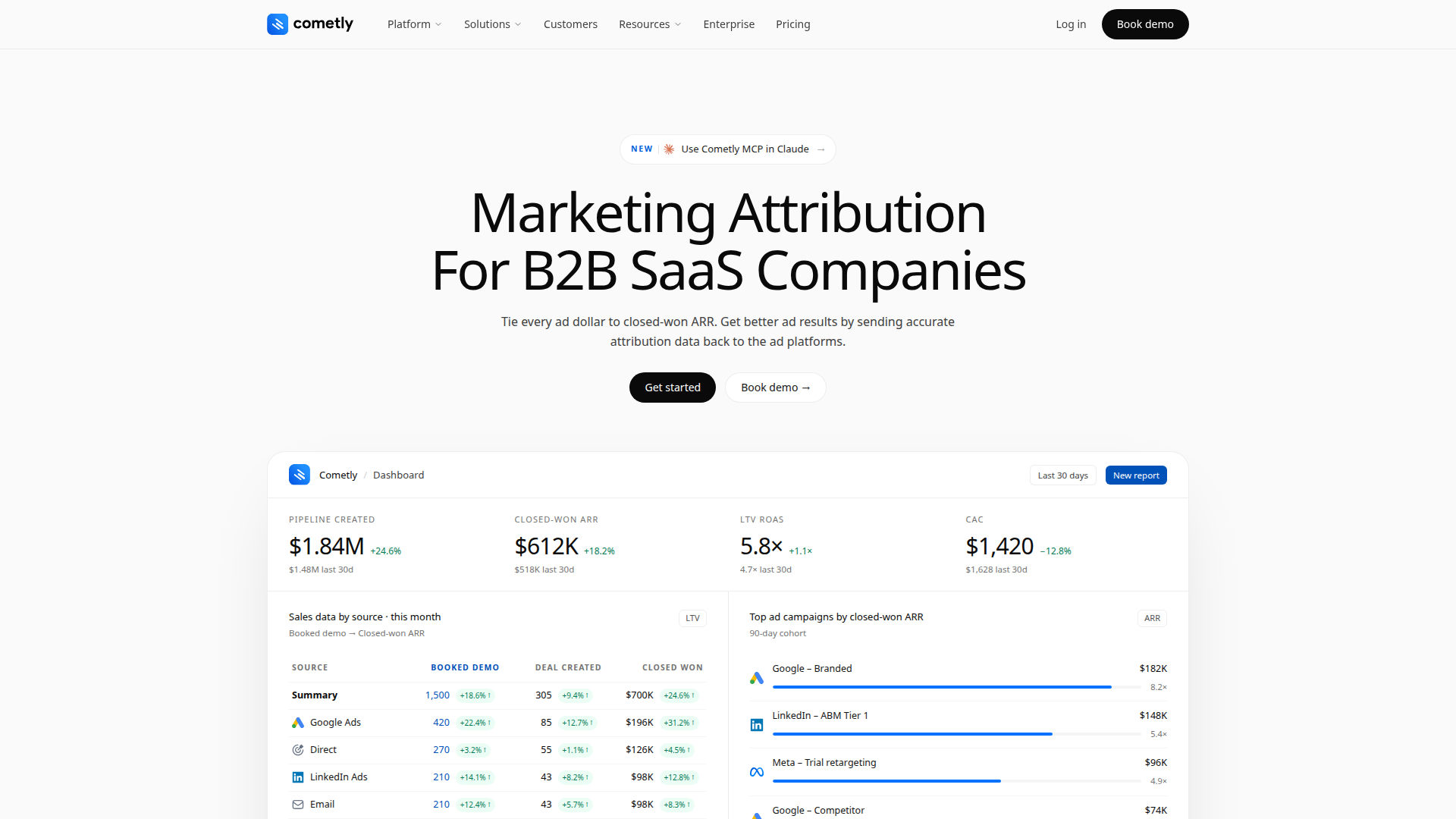
Si publicas anuncios pagados que dirigen a sitios de Webflow, querrás combinar estas herramientas cuando necesites ver qué campañas específicas generan ingresos, no solo registros en formularios. El píxel rastrea a los visitantes a través de sesiones y dispositivos, mientras que el webhook vincula cada envío de formulario con su clic publicitario original. Juntos, te proporcionan un único conjunto de datos de atribución con el que trabajar, evitando tener que conciliar cifras contradictorias de cada plataforma publicitaria.
Tienes 4 formas de conectar Cometly y Webflow:
- La app de Cometly se instala desde el Webflow Marketplace y conecta tu cuenta con tu sitio web en un abrir y cerrar de ojos, sin tocar una sola línea de código.
- La configuración mediante código personalizado y webhooks te permite integrar el píxel de seguimiento de Cometly en todo el sitio y configurar webhooks de formularios directamente en los ajustes.
- Zapier te ayuda a enviar los envíos de formularios de Webflow a Cometly como eventos de atribución en un santiamén gracias a sus plantillas prediseñadas.
- Las API de Webflow y Cometly te dan el control total sobre el seguimiento de eventos, la gestión de contactos y la inyección programática de scripts, aunque requieren algo de magia en el backend.
La mayoría de los equipos combinan la instalación del píxel con el método de webhook o el de Zapier, dependiendo de la complejidad que requiera su configuración de seguimiento.
Instala la aplicación de Cometly
Instala la app de Cometly desde el Webflow Marketplace para conectar tu cuenta con tu sitio web al instante. Se encarga del puente entre plataformas y solicita permisos para leer recursos del espacio de trabajo, consultar y modificar datos y publicaciones del sitio, ver usuarios autorizados y gestionar formularios y envíos. Una vez instalada, solo te faltará añadir el píxel de seguimiento en el código de la cabecera (head) para seguir la pista a cada visitante. Necesitarás un plan de pago en Webflow, ya que los campos de código personalizado no están disponibles en el plan gratuito Starter.
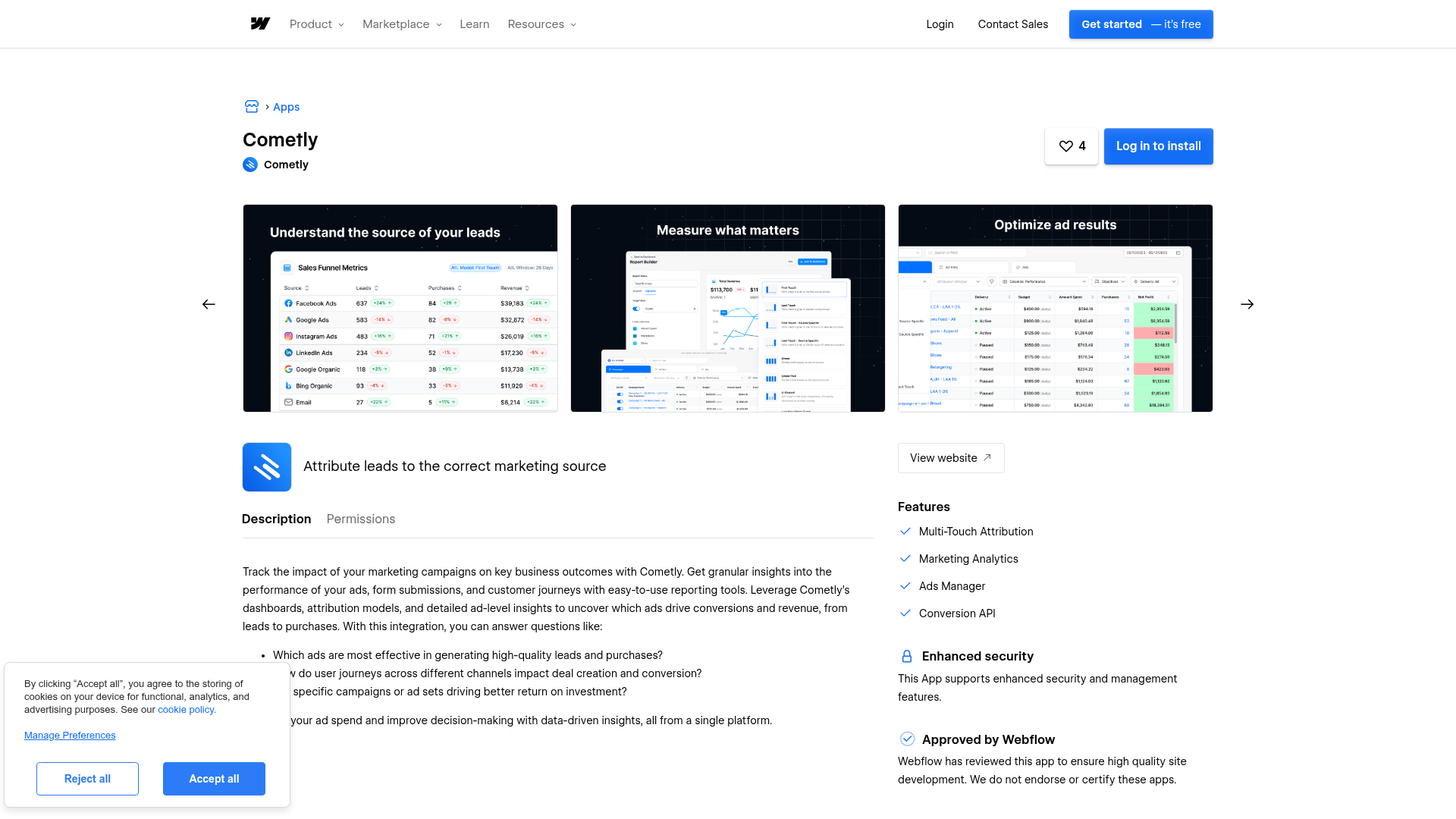
Para configurar la integración:
- En tu panel de Cometly, ve a Space Setup y haz clic en Install & Verify Cometly Pixel.
- Baja hasta el final de la página de configuración y pulsa en Copy Code.
- En Webflow, abre el panel de tu proyecto y dirígete a Site Settings > Custom Code.
- Pega el fragmento de código del píxel en el campo Head Code.
- Haz clic en Save Changes y publica tu web para ver los resultados.
La app conecta las cuentas, pero el píxel es quien hace el trabajo de detective rastreando a los visitantes. Tras publicar, comprueba que todo esté en orden en Cometly yendo a Space Setup > Add and verify domains, introduce tu dominio y asegúrate de ver el estado verificado.
El píxel por sí solo no capturará los envíos de formularios como eventos de conversión. También necesitas configurar el webhook del formulario, lo cual se explica en la siguiente sección.
Añade el píxel de Cometly y el webhook de formulario con código personalizado
Instala el seguimiento directamente a través de la configuración del sitio si prefieres saltarte la aplicación del Marketplace. Tendrás que completar dos pasos por separado: instalar el píxel para el seguimiento de visitantes y configurar un webhook para la atribución de conversiones de formularios. Omitir el webhook es el error de configuración más común: el seguimiento de visitantes funciona correctamente, pero no aparecen conversiones de formularios en Cometly.
Instala el píxel de Cometly
El píxel de Cometly es una etiqueta única para tu cuenta de Cometly. Rastrea automáticamente las fuentes de los visitantes y captura los datos de registro de los formularios, incluyendo nombre, apellidos, correo electrónico y número de teléfono. Coloca el píxel en la sección de tu sitio para que se ejecute antes de que se renderice la página.<script><head>
Para instalar el píxel:
- En tu panel de Cometly, ve a Space Setup > Install & Verify Cometly Pixel.
- Baja hasta el final de la página y haz clic en Copy Code.
- En Webflow, entra en Site Settings > Custom Code.
- Pega el fragmento en el campo Head Code y haz clic en Save Changes.
- Publica tu sitio en un dominio activo. El código personalizado no se ejecuta en el modo de vista previa.
- De vuelta en Cometly, ve a Añadir y verificar dominios, introduce tu dominio (asegúrate de que coincida con el formato exacto que muestra tu navegador, con o sin
www.), y haz clic en Confirmar. - Comprueba que aparezca como verificado. Si se resiste y da error, échale un vistazo a las Guías de resolución de problemas del píxel de Cometly.
También puedes verificar que el píxel esté bien despierto usando la extensión de Chrome Cometly Pixel Helper.
Configura el webhook de envío de formularios
Envía los datos de envío de formularios desde Webflow a Cometly como eventos de conversión mediante el webhook. Sin este paso, Cometly rastrea a los visitantes pero no puede atribuir los formularios completados a campañas publicitarias específicas.
Para configurar el webhook:
- En tu panel de Cometly, crea un evento de webhook y copia la URL generada. Sigue la Guía de webhooks de Cometly para configurar el tipo de evento y mapear los campos sin perderte nada.
- En Webflow, entra en Settings > Apps & Integrations.
- Desplázate hasta abajo del todo y haz clic en Add Webhook.
- Establece el tipo de evento en Envíos de formularios.
- Pega la URL del webhook de Cometly y dale a Save.
- De vuelta en Cometly, asigna los campos del webhook entrante a las propiedades de tu evento y activa el webhook.
Este webhook funciona con sitios alojados en Webflow que utilizan el manejo nativo de formularios. Los sitios de Webflow exportados o autoalojados no admiten esta ruta de integración, ya que la exportación elimina el backend nativo de los formularios.
Seguimiento específico por página con Code Embed
Si solo quieres rastrear páginas específicas, como las de agradecimiento o confirmación, añade un elemento Code Embed en lugar del código global para todo el sitio.
Para añadir el píxel a una página específica:
- En el Designer de Webflow, abre la página donde quieras hacer el seguimiento.
- Abre el panel Add.
- Arrastra un elemento Code Embed directo al lienzo.
- Abre el editor de incrustación y pega el fragmento de código del píxel de Cometly.
- Guarda la incrustación y publica tu sitio.
No utilices este método en páginas que ya tengan el píxel instalado a través de la configuración del sitio. La instalación doble activa el píxel dos veces y corrompe tus datos de seguimiento.
Google Tag Manager como alternativa
Si gestionas varios píxeles de seguimiento a través de Google Tag Manager, puedes añadir el píxel de Cometly como una etiqueta HTML personalizada con un activador para "Todas las páginas". Cometly recomienda la colocación directa en la cabecera en lugar de GTM para obtener la mayor precisión. GTM aporta valor principalmente cuando gestionas píxeles para Meta, Google, LinkedIn y Cometly desde una única interfaz.
No instales el píxel de Cometly a la vez en GTM y en el código de cabecera del sitio; solo conseguirás duplicar eventos. Elige un único camino. Tienes la guía paso a paso en la guía de instalación de Cometly para GTM.
Conecta Cometly y Webflow con Zapier
Utiliza Zapier para enviar los envíos de formularios de Webflow a los eventos de Cometly cuando no quieras configurar webhooks directamente en la configuración del sitio, o cuando necesites transformar los datos de los campos antes de que lleguen a Cometly.
La página de integración de Webflow + Cometly en Zapier incluye una plantilla de flujo de trabajo lista para usar:
- Activador: Nuevo envío de formulario (Webflow)
- Acción: Enviar evento (Cometly)
Para configurar la conexión con Zapier:
- Inicia sesión en Zapier y ponte manos a la obra creando un nuevo Zap.
- Selecciona Webflow como app detonante y elige New Form Submission como evento desencadenante.
- Conecta tu cuenta de Webflow y selecciona el sitio y el formulario que deseas supervisar.
- Selecciona Cometly como app de acción y elige Send Event como acción.
- Conecta tu cuenta de Cometly y asigna los campos del formulario de Webflow a los campos de evento de Cometly (correo electrónico, nombre, apellidos, número de teléfono, nombre del evento, token de Comet y cantidad).
- Prueba el Zap y actívalo.
La acción "Enviar evento" de Cometly en Zapier acepta campos como Evento, Hora del evento, Correo electrónico, Nombre, Apellidos, Nombre completo, Número de teléfono, Cantidad, URL, Dirección IP, Huella digital, Token de Comet, ID de seguimiento, ID de pedido, Nombre del pedido y Venta adicional.
Desarrolla con las API de Webflow y Cometly
Recurre a las API REST cuando el seguimiento por píxel y los webhooks de formularios no sean suficientes. Este camino es ideal para equipos de desarrollo que crean flujos de atribución del lado del servidor, envían datos de conversión a sistemas externos o gestionan código de seguimiento en varios sitios mediante programación.
API disponibles:
- La API de eventos de Cometly gestiona la creación, recuperación y exportación de eventos. El
POST /public-api/v1/events/trackendpoint acepta eventos de conversión utilizando el correo electrónico, comet_token o la huella digital (fingerprint) + IP como identificadores. - La API de datos v2 de Webflow gestiona el contenido del CMS de Webflow y los envíos de formularios.
- Los webhooks de Webflow envían eventos en tiempo real entre sistemas, incluyendo
form_submissioncargas útiles (payloads).
Para las solicitudes a la API de Cometly, necesitarás un token Bearer generado en app.cometly.com/integrations. Las claves de API se asignan por Espacio. La documentación de autenticación de Cometly explica cómo generar las claves.
Envía eventos de conversión desde un backend personalizado
Si tu sitio de Webflow se conecta a una capa de aplicación personalizada (para procesar pagos, gestionar cuentas o manejar registros), puedes enviar eventos atribuidos directamente a la API de Cometly.
Para implementar el seguimiento de eventos del lado del servidor:
- Captura el
comet_tokenvalor de la sesión del visitante usando lawindow.cometToken()función de JavaScript expuesta por el píxel. Pasa este valor a tu backend junto con el envío del formulario o el evento de conversión. - Envía una
POSTsolicitud ahttps://app.cometly.com/public-api/v1/events/trackcon los camposevent_name,emailycomet_token. Incluyeamountpara la atribución de ingresos. - La API devuelve
202 Acceptedcuando los eventos se han puesto en cola correctamente. Los eventos se procesan de forma asíncrona.
Este enfoque funciona para eventos del embudo más profundos que ocurren fuera de Webflow, como actualizaciones de prueba, finalización de demostraciones o acuerdos cerrados que se originan a partir de un formulario de Webflow.
Registra webhooks mediante programación
En lugar de configurar webhooks manualmente en el panel de Webflow, puedes registrarlos mediante código con la API de Webhooks de Webflow. Esto es muy útil si eres una agencia que gestiona la atribución en varios sitios de clientes.
Para registrar un webhook de envío de formulario:
- Genera un token de API de Webflow con acceso a nivel de sitio.
- Envía una
POSTsolicitud ahttps://api.webflow.com/v2/sites/:site_id/webhookscon"triggerType": "form_submission"y la URL del webhook de Cometly como valor de"url"trigger_type. - Confirma que el webhook está activo comprobando el
GET /v2/sites/:site_id/webhooksendpoint.
La documentación para crear webhooks en Webflow detalla el esquema de solicitud completo y todos los activadores disponibles.
¿Qué puedes construir con la integración de Cometly y Webflow?
Integrar Cometly con Webflow te permite atribuir cada envío de formulario y conversión a la campaña publicitaria exacta que lo generó, sin tener que reconstruir tu sitio actual o tu configuración de CRM.
- Atribución de fuentes de captación para campañas de pago: Rastrea al milímetro qué conjunto de anuncios de Meta, Google o LinkedIn generó cada formulario en Webflow. Si diriges un SaaS B2B con formularios de solicitud de demo, podrás ver el coste por demo y el coste por venta cerrada por campaña, grupo de anuncios e incluso por cada creatividad.
- Señales de conversión en el servidor para optimizar plataformas publicitarias: Envía eventos atribuidos (MQL, Demo reservada, Venta cerrada) de vuelta a Meta y Google mediante Conversion API. En lugar de limitarse a optimizar clics a lo loco, los algoritmos publicitarios van a por audiencias con mayor intención de compra. Sí, esto suele elevar tu coste por lead, pero a cambio desploma tu coste por cliente real.
- Informes de ROAS en todo el embudo con datos propios: Diseña paneles que conecten la inversión publicitaria con cada fase del pipeline y los ingresos reales de caja. Podrás presumir de cifras de ROAS basadas en ventas del CRM y cobros reales de Stripe, dejando atrás las cifras infladas que se autoasignan las plataformas.
- Mapeo del recorrido multitoque entre canales: Descubre cada paso del prospecto a lo largo de su viaje, desde el primer clic en el anuncio hasta el formulario en Webflow y el cierre en el CRM. Si gestionas una agencia con varios clientes, podrás demostrar qué combinación de canales (notoriedad en LinkedIn, retargeting en Google o conversión en Meta) atrae a los clientes con mayor valor de vida útil.
Si necesitas un mayor control sobre los eventos de conversión personalizados o los flujos de datos multiplataforma, la ruta de integración mediante API te ofrece control directo sobre el seguimiento de eventos, la gestión de contactos y la inyección programática de scripts.
Preguntas frecuentes
Sí. El píxel rastrea las fuentes de los visitantes y las sesiones, pero por sí solo no captura los envíos de formularios nativos de Webflow como eventos de conversión. El webhook es un paso independiente y necesario que envía los datos del formulario a Cometly para su atribución. Sin el webhook, verás el seguimiento de visitantes, pero cero conversiones de formularios en tu panel de Cometly.
No. El código personalizado no funciona en el modo de previsualización. Tienes que publicar el sitio en un entorno de pruebas o en tu dominio final para que el píxel despierte. Comprobarlo en la previsualización solo te dará un falso negativo. Una vez publicado, usa la extensión de Chrome Cometly Pixel Helper o la herramienta de verificación de dominio en Space Setup para confirmar que todo está listo.
Necesitas un plan de sitio de pago. El plan gratuito Starter no admite código personalizado en las etiquetas head y body, lo cual es necesario para el píxel de Cometly. Cualquier plan de sitio de pago (CMS, Business o Ecommerce) incluye acceso a código personalizado con un límite de 50 000 caracteres por sección de código.
Sí, pero no instales el píxel en GTM y en el código del head del sitio al mismo tiempo. La instalación doble hace que el píxel se active dos veces y corrompe los datos de seguimiento. Cometly recomienda la colocación directa en el head en lugar de GTM para obtener la mayor precisión. GTM es más útil cuando ya gestionas varios píxeles de plataformas publicitarias desde una única interfaz.
No. La integración por webhook depende del backend nativo de formularios de Webflow, que desaparece al exportar el sitio. Si lo alojas por tu cuenta, necesitarás una solución de formularios de terceros y conectar Cometly por otra vía, como enviar eventos directamente con la API de eventos de Cometly. Los sitios alojados en Webflow funcionan sin problema tanto con el píxel como con los webhooks.
Descripción
Conecta el seguimiento de atribución multicanal de Cometly con sitios de Webflow mediante la instalación de píxeles, webhooks de envío de formularios y flujos de trabajo de Zapier.
Esta página de integración se ofrece únicamente con fines informativos y de conveniencia.

Census
Conecta Census, una plataforma de ETL inverso, con Webflow para sincronizar datos desde tu almacén en la nube directamente a las colecciones del CMS y automatizar las actualizaciones de contenido.

Mixpanel
Conecta Mixpanel con Webflow para convertir las interacciones de tu sitio en análisis de embudos e informes de atribución; las reproducciones de sesiones añaden contexto sobre el comportamiento.
Yoast SEO
Yoast SEO es un plugin exclusivo de WordPress y no puede ejecutarse en Webflow, pero puedes replicar su funcionalidad principal mediante las herramientas de SEO nativas de Webflow, aplicaciones de terceros del marketplace y código personalizado.

Google Ads
Conecta Google Ads, la plataforma publicitaria de Google, con Webflow para crear campañas Performance Max, instalar el seguimiento de conversiones y consultar el rendimiento de tus anuncios sin salir de Webflow.

Reseñas de Google
Conecta Google Customer Reviews, un programa de valoraciones de Merchant Center, con Webflow para mostrar valoraciones de tienda verificadas y opciones de suscripción a encuestas tras la compra en tus páginas de comercio electrónico.
BigQuery
Conecta BigQuery, el almacén de datos sin servidor de Google Cloud, con Webflow para transmitir envíos de formularios y pedidos para su análisis en SQL mediante automatizaciones o APIs.

WooRank
Conecta WooRank con Webflow para evaluar tus páginas en busca de problemas de SEO y corregir los ajustes marcados antes de que tu posicionamiento se vea afectado.

Snowflake
Conecta Snowflake con Webflow para enviar los datos de tu sitio a tablas de almacén y publicar los resultados de tus consultas en tus páginas.

Segment
Añade Twilio Segment a Webflow con un fragmento de código personalizado de Analytics.js y envía las visitas a páginas, los envíos de formularios y los eventos del CMS a tus herramientas de análisis.
Integraciones relacionadas
Empieza gratis
Prueba Webflow todo el tiempo que quieras con nuestro plan Starter gratuito. Compra un plan de sitio de pago para publicar, alojar y desbloquear funciones adicionales.
