



Clip Path Bae
Conecta Clip Path Bae con Webflow para recortar imágenes, divs y otros elementos en formas poligonales, circulares, elípticas o SVG personalizadas sin escribir código.

No puedes dibujar una forma de recorte sobre una imagen o un div en el panel de Estilo. Puedes escribir un clip-path valor en Propiedades personalizadas, pero tienes que calcular las coordenadas tú mismo, y las propiedades personalizadas no aceptan prefijos de proveedor como -webkit-clip-path. Una solución común es usar un PNG transparente exportado desde Figma. Los PNG con transparencia suelen ser archivos pesados y tienes que volver a exportarlos con cada cambio. Clip Path Bae de Web Bae cierra esa brecha desde dentro de Webflow.
Con la app instalada, selecciona un elemento en el lienzo y elige un polígono, un círculo o una elipse. Arrastra los puntos a tu gusto y haz clic en Clip it. La app estampa la ruta de recorte directamente en el elemento como estilo inline. La forma nativa se genera en puro CSS y se adapta al tamaño del elemento como un guante. ¿Tienes SVGs personalizados en Figma o Illustrator? Tráetelos sin miedo, incluso con varios trazados. La app los cuela como elementos ocultos en el DOM y normaliza sus coordenadas para que mantengan el tipo a cualquier escala. A partir de ahí, dales vida con las interacciones de Webflow o tu propio código.
Los diseñadores que trabajan con composiciones de Figma o Illustrator son quienes más pueden aprovechar esta integración. Para ellos, una forma personalizada se convierte en una carga de archivo en lugar de una lista de coordenadas. Los equipos de agencias y freelancers que gestionan revisiones de clientes también pueden beneficiarse. Un cambio de forma requiere una edición de CSS y evita tener que exportar una imagen nueva. Los diseñadores de interacción pueden usarlo como punto de partida para efectos de desplazamiento y hover en elementos recortados.
Cómo integrar Clip Path Bae con Webflow
¿Qué es Clip Path Bae? Clip Path Bae es una app gratuita para Webflow, creada por Keegan Leary (Web Bae), que aplica máscaras de recorte CSS a imágenes, contenedores div y lo que le eches. Viene con polígonos, círculos y elipses listos para usar, pero también se atreve con SVGs a medida desde Figma o Illustrator, incluso con trazados múltiples. Aplica cada recorte como estilo inline y pasa las coordenadas del SVG a valores relativos, logrando que las formas crezcan o encojan al ritmo del elemento.
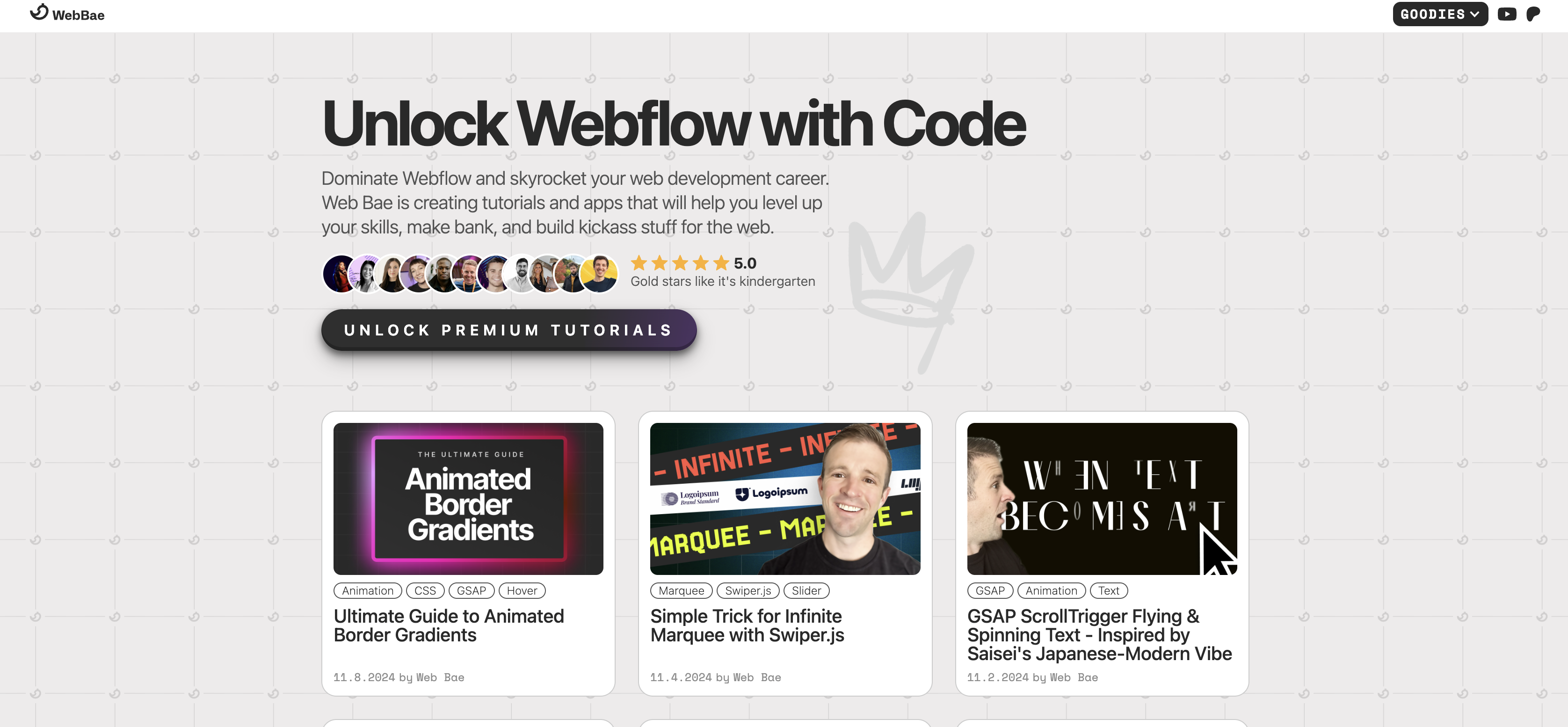
Como el recorte vive en el elemento como atributo de estilo, se lleva de maravilla con las imágenes del CMS de Webflow. Mete la imagen recortada en una Collection List y cada ítem lucirá exactamente el mismo corte con estilo. Las coordenadas son relativas, así que la forma se estira para llenar la caja de cada imagen. Fija una relación de aspecto idéntica para todas y verás qué colección tan impecable te queda.
La app Clip Path Bae te resuelve la elección de formas, el ajuste de puntos y la importación de SVGs dentro de Webflow sin picar ni una línea de código. Una vez recortado el elemento, las interacciones de Webflow o el código personalizado hacen su magia para animarlo. Si buscas clases reutilizables de clip-path o automatizarlo todo mediante scripts, te tocará lidiar directamente con las APIs de Webflow, ya que Clip Path Bae no incluye una API propia en su ficha.
Instalar la aplicación Clip Path Bae
Al instalar Clip Path Bae, la tendrás a mano en el panel de Apps, lista para abrirse en una ventana sobre el lienzo. En el Marketplace luce el sello de aprobación de Webflow y un precio imbatible: gratis. La ficha señala dos permisos clave: "Acceso a datos del sitio" y "Flujo de trabajo en Designer". Necesitarás el rol de Site manager o Designer para instalarla o quitarla. Y como recuerda la guía general de Apps de Webflow, darle luz verde para un Workspace cubre cada sitio actual y futuro, mientras que autorizarla para un único sitio mantiene el acceso bajo control.
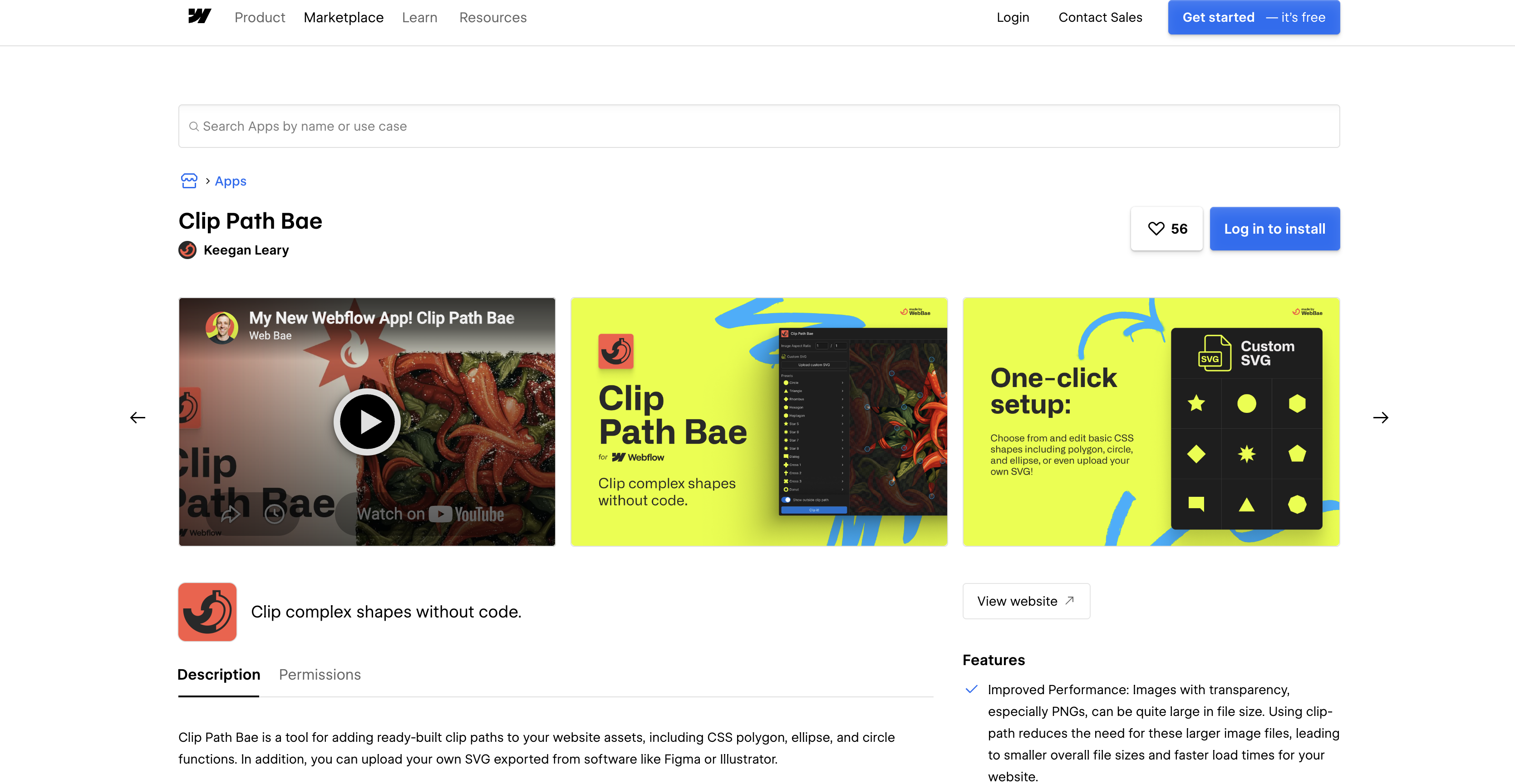
Para configurar la integración:
- Abre la ficha de Clip Path Bae en el Marketplace de Webflow y dale a Add to site.
- Selecciona los Espacios de trabajo o sitios que deben tener acceso.
- Haz clic en Authorize app.
- Haz clic en Go to "Clip Path Bae" en el banner emergente.
- En Webflow, despliega el panel de Apps desde la barra lateral izquierda (atajo: tecla E), pasa el cursor sobre Clip Path Bae y pulsa Launch.
Como alternativa al paso 1, busca la app directamente en el panel de Apps y haz clic en Install on site.
Una vez instalada, la ventana de la aplicación te ofrece estos controles:
- Formas listas para usar: La app incluye siluetas poligonales, circulares y elípticas, y te permite arrastrar los puntos a tu antojo para darles forma.
- Carga de SVG personalizados: Sube cualquier SVG exportado desde Figma o Illustrator, incluso si viene cargado con varios trazados.
- Conversión de coordenadas: La app traduce las coordenadas absolutas del SVG a valores relativos, logrando que la forma escale en perfecta armonía con el elemento.
- Proporción de vista previa: Ajusta la relación de aspecto de la previsualización para que encaje al milímetro con tu imagen antes de soltar el tijeretazo.
Las dos secciones siguientes explican cómo usar la ruta predefinida y la ruta SVG personalizada.
Recortar con una forma predefinida
El camino más rápido es usar una de las formas incluidas, que la aplicación escribe en el elemento seleccionado como un clip-path estilo en línea. El vídeo de presentación de Web Bae muestra una estrella aplicada a una imagen de "insignia de fuego", que luego se arrastra para darle una forma irregular.
- Selecciona la imagen o el div en el lienzo.
- En la ventana de la aplicación, elige una forma de la lista predefinida.
- Ajusta la relación de aspecto de la vista previa para que coincida con el elemento, por ejemplo, 1:1 para una imagen cuadrada.
- Arrastra los puntos que quieras mover.
- Haz clic en Clip it.
Importar un SVG personalizado desde Figma o Illustrator
Para formas que ningún editor de polígonos pueda crear, exporta un SVG desde Figma o Illustrator y cárgalo a través de la aplicación. La aplicación inserta el SVG en la página como elementos DOM ocultos y vincula el elemento a él mediante un atributo clip-path personalizado cuya URL hace referencia al ID del elemento SVG. El tutorial demuestra esto con un patrón de "manchas" recortado en la imagen de un chile.
Para recortar con un SVG personalizado:
- Selecciona el elemento de destino en el lienzo.
- En la ventana de la app, haz clic en custom SVG y elige tu archivo.
- Haz clic en Clip it.
Los SVG de múltiples trazados funcionan perfectamente, y la aplicación normaliza las coordenadas para que la máscara mantenga sus proporciones independientemente de las dimensiones de la imagen.
Animar elementos recortados con interacciones y código incrustado
Un clip path no deja de ser una propiedad CSS, y la guía de clip-path de MDN confirma que se puede animar sin problemas cuando ambos valores son formas básicas. La ficha de Clip Path Bae destaca que los elementos recortados admiten efectos hover, transiciones y animaciones con soltura, y el tutorial de lanzamiento muestra cómo animar los trazados con CSS y JavaScript. Las interacciones de Webflow mueven el elemento recortado en bloque, mientras que el truco de código personalizado que tienes más abajo se encarga de transformar la forma en sí.
Animar escala y revelado con interacciones de Webflow
Para mover, escalar o desvanecer un elemento recortado no necesitas picar código, ya que el recorte lo acompaña allá donde vaya. La demo Lightning Demo de Web Bae en Made in Webflow lo deja claro: sus rayos lucen trazados poligonales inline y una interacción al cargar la página los pone en movimiento, sin un solo Code Embed a la vista.
Para añadir un efecto de revelado al hacer scroll:
- Recorta el elemento con la aplicación como se describió anteriormente.
- Elige el elemento recortado y abre el panel de Interactions.
- Añade un activador de tipo Scroll y pon a bailar la escala o la opacidad del elemento.
- Previsualiza y luego publica.
La documentación de interacciones de Webflow desaconseja ejecutar transiciones CSS e interacciones en el mismo elemento y propiedad, así que evita aplicar la clip-pathtransición de la siguiente sección a cualquier elemento que tenga una interacción animada.
Añade transiciones y transformaciones con código personalizado
Las transiciones al pasar el cursor y las metamorfosis de siluetas requieren algo de CSS o JavaScript. Para usar código personalizado necesitas un plan de Workspace Core, Growth, Agency o Freelancer, o bien un plan de sitio activo. Cada elemento Code Embed te da margen para hasta 50.000 caracteres. El CSS global va directo a la sección head, tal como explica la guía de Webflow sobre código en head y body. Cada sección admite 50.000 caracteres, y el código desplegará su magia en cuanto le des a publicar.
El clip-path en línea de la aplicación anula cualquier clip-path en una clase, así que configura las transiciones en la clase y cambia la forma en línea con JavaScript. Para añadir una transición al pasar el ratón:
- Asigna una clase al elemento recortado en el panel de Estilo, por ejemplo
clipped-hero. - Arrastra un elemento Code Embed a la página o ve a Site settings > Custom code.
- Añade el CSS que realiza la transición de
clip-pathen la clase:
<style>
.clipped-hero {
  transition: clip-path 400ms ease;
}
</style>
- Para una transformación, intercambia el valor en línea con JavaScript. Mantén el mismo número de pares de coordenadas que en la forma inicial.
<script>
const hero = document.querySelector('.clipped-hero');
const startShape = 'polygon(0 0, 100% 0, 100% 100%, 0 100%)';
const endShape = 'polygon(10% 0, 90% 0, 100% 100%, 0 100%)';

hero.addEventListener('mouseenter', () => {
  hero.style.clipPath = endShape;
});

hero.addEventListener('mouseleave', () => {
  hero.style.clipPath = startShape;
});
</script>
Reemplaza ambos valores con polígonos que coincidan con el número de puntos de la forma que creó la aplicación.
- Publica el sitio para ver el efecto en vivo.
Como indica la referencia sobre basic-shape de MDN, dos polígonos solo se interpolan si comparten la regla de relleno y el mismo número de pares de coordenadas; de lo contrario, el cambio es un corte en seco.
Desarrolla con las API de Webflow basándote en la salida de Clip Path Bae
Clip Path Bae funciona dentro de Webflow, pero el mismo CSS es accesible a través de las propias API de Webflow. La lista de propiedades de estilo de la API del Diseñador incluye como propiedad de cadena, con como ejemplo. En el lado del servidor, los clip-pathcircle(50%)puntos de conexión de código personalizado de la API de Datos aplican scripts registrados a sitios y páginas, y la misma API gestiona las colecciones CMS. Los webhooks de Webflow activan eventos site_publish y collection_item_* para comprobaciones tras la publicación y flujos de trabajo basados en CMS.
Aplica rutas de recorte desde una extensión del Diseñador
El listado de Clip Path Bae no documenta ninguna API pública, webhooks ni documentación para desarrolladores. El tutorial muestra cómo la aplicación escribe un atributo de estilo en línea y, para SVG personalizados, un elemento SVG oculto, y ninguna fuente indica qué API de Webflow llama internamente. Para un control programático, trabaja directamente con las API de Webflow. Usa tu propia extensión del Diseñador o una aplicación cliente de datos del lado del servidor. Este camino es ideal para desarrolladores que desean aplicar clases de clip-path reutilizables o implementar scripts de animación en muchos elementos. Los desarrolladores también pueden enviar scripts de animación a varios sitios de esta manera.
Primero registras y creas tu propia aplicación de extensión del Diseñador. Una extensión del Diseñador se ejecuta como JavaScript del lado del cliente en un iframe. Puede escribir clip-path en una clase, que es lo que hacen manualmente las propiedades personalizadas del panel de Estilo. A diferencia de los estilos en línea de la aplicación, esta ruta crea una clase reutilizable y admite opciones de puntos de interrupción y pseudoestados.
Para aplicar una ruta de recorte a través de la API del Diseñador:
- Obtén el elemento de destino con
webflow.getSelectedElement(), que requiere la capacidadcanAccessCanvas. - Si trabajas con un recorte SVG personalizado, lee el atributo clip-path de la aplicación con
element.getCustomAttribute(name). - Crea o recupera una clase con
webflow.createStyle(name)owebflow.getStyleByName(name). - Establece el valor deseado con
style.setProperty("clip-path", "circle(50%)", { pseudo: "hover" }), o usabreakpointcon valores como"medium"o"small". - Aplica la clase con
element.setStyles([style]).
Cada método enumera sus propios requisitos de Modos de Aplicación. createStyle y setProperty necesitan el modo de diseño en el lienzo, y createStyle también requiere la configuración regional principal. Escribir atributos personalizados necesita la capacidad canDesign, que requiere la configuración regional principal, la rama principal y el modo de diseño según la referencia de modos de aplicación.
Envía scripts de animación para elementos recortados por la aplicación con la API de Datos
Algunos scripts de animación deben llegar a elementos que Clip Path Bae ya ha recortado en varios sitios o páginas. Una aplicación de Cliente de Datos puede registrar dicho script una vez y aplicarlo mediante la API en lugar de pegarlo en cada incrustación de código. Los ámbitos custom_code:read y custom_code:write están limitados a aplicaciones de Cliente de Datos, por lo que los tokens de sitio no pueden usar estos puntos finales.
Para implementar un script en el lado del servidor:
- Regístralo con POST
https://api.webflow.com/v2/sites/{site_id}/registered_scripts/inlinepara código en línea de hasta 2000 caracteres, o POST/v2/sites/{site_id}/registered_scripts/hostedpara un archivo alojado. - Adjúntalo con PUT
/v2/sites/{site_id}/custom_codepara todo el sitio, o PUT/v2/pages/{page_id}/custom_codepara una sola página. Cualquier script omitido del cuerpo del PUT se eliminará. - Publica con POST
/v2/sites/{site_id}/publish. - Suscríbete al
site_publishwebhook para realizar una comprobación visual de los elementos recortados después de cada publicación.
Para eliminar todos los scripts que tu aplicación aplicó a un sitio en una sola llamada, usa DELETE /v2/sites/{site_id}/custom_code, documentado en eliminar scripts aplicados por la aplicación. Esto deja intactos los scripts registrados del sitio.
Lo que puedes construir con Clip Path Bae y Webflow
Estas construcciones utilizan la aplicación para la forma y Webflow para todo lo que la rodea.
- Secciones hero con formas dinámicas: Recorta la imagen de fondo de tu landing page con una diagonal o un polígono para que tu hero rompa el molde y deje de ser un simple rectángulo. La comunidad ofrece una plantilla de diseños diagonales en Made in Webflow que combina de maravilla Clip Path Bae con Section Divider Bae.
- Galerías de portafolios con CMS: Aplica una forma a la imagen dentro de una Collection List y todo lo que sume el equipo de contenidos heredará ese toque único. Como el recorte usa coordenadas relativas, se adapta solito a cada imagen del CMS.
- Insignias y recortes con textura sin lidiar con PNG: Cambia las insignias transparentes o capas de textura por elementos recortados al vuelo, tal como muestra la demo de lanzamiento con una estrella sobre una insignia de fuego y un SVG de manchas sobre un chile picante.
- Efectos reveladores al hacer scroll o hover: Combina un elemento recortado con una interacción o un script en un Code Embed para darle vida y movimiento, al más puro estilo de la Lightning Demo de Web Bae que vimos arriba.
Si quieres meter mano al código de estos proyectos, echa un vistazo a nuestra guía de la API para código personalizado. Y para crear clases reutilizables sin programar una Designer Extension, conecta un agente al servidor MCP de Webflow, capaz de generar clases y estilos directamente desde CSS puro en tu sitio.
Preguntas frecuentes
No. La aplicación Clip Path Bae en el Marketplace es gratuita y no requiere ningún plan. Un plan entra en juego cuando añades código personalizado para animaciones: el código incrustado y las secciones de código personalizado en el head y el body requieren un Workspace Core, Growth, Agency o Freelancer, o un plan de sitio activo, según el artículo de Webflow sobre incrustación de código personalizado.
Sí. Clip Path Bae escribe el recorte en el elemento como un atributo de estilo, por lo que una imagen recortada dentro de un elemento de lista de colección mantiene el mismo recorte en todos los elementos. Las coordenadas son relativas, así que la forma se ajusta a la caja de cada imagen. Si les das a las imágenes una relación de aspecto fija, cada elemento mostrará la forma con las mismas proporciones.
Sí, para darle movimiento al elemento recortado. Una interacción de Webflow puede moverlo, escalarlo o desvanecerlo sin necesidad de código personalizado, tal como hace la demostración Lightning de Web Bae con una interacción de carga de página. Para cambiar la forma en sí, usa CSS o JavaScript personalizado. La referencia de formas básicas de MDN señala que dos polígonos solo se interpolan cuando comparten una regla de relleno y el mismo número de pares de coordenadas; de lo contrario, el cambio es un salto discreto.
Los elementos recortados no se van a ninguna parte: lo que añade una app se queda en la página aunque decidas revocarla (según la documentación general de apps de Webflow). Eso sí, Webflow borrará el código personalizado que haya metido la app en la siguiente publicación. Haz una prueba publicando en un entorno de staging para confirmar que los recortes y los SVG ocultos siguen vivitos y coleando. Si quieres quitar la app, entra en Site settings > Apps & integrations > Revoke, o abre el panel de Apps, haz clic en la aplicación y selecciona Remove app.
Cualquiera con el rol de Site manager o Designer puede instalar y desinstalar apps sin problemas. El artículo sobre roles y permisos de sitio también reserva el acceso al código personalizado únicamente a estos dos roles. Los perfiles de Limited designer, Designer (needs approval), Marketer, Content editor y Reviewer no tienen permiso para instalar apps a nivel de sitio. En cambio, a nivel de Workspace, el artículo sobre roles de Workspace da luz verde a todos menos al Reviewer. En cuanto tengas el rol adecuado, pásate por la ficha de Clip Path Bae y dale caña con un clic en Add to site.
Descripción
Instala la aplicación Clip Path Bae para aplicar trazados de recorte SVG predefinidos o personalizados a imágenes, divs y otros elementos. Anima las formas recortadas con interacciones o código personalizado.
Esta página de integración se ofrece únicamente con fines informativos y de conveniencia.

Vectary
Conecta Vectary con Webflow para insertar modelos 3D interactivos y experiencias de realidad aumentada sin aplicaciones en cualquier página.

Icon Drop
Conecta Icon Drop con Webflow para buscar, insertar y gestionar más de 20 000 iconos SVG de código abierto directamente en el Designer, sin necesidad de código ni herramientas externas.

Importación de SVG
Conecta SVG Import, una aplicación gratuita que convierte código SVG pegado en elementos DOM editables, con Webflow para añadir control a nivel de trazado a los SVG en el lienzo.

Icons8 Graphics
Conecta Icons8 Graphics, una plataforma de recursos de diseño, con Webflow para acceder a más de 500 000 iconos, ilustraciones vectoriales y fotos de archivo mediante arrastrar y soltar, incrustaciones SVG, fuentes de iconos o carga de CMS mediante API.

Logo To Use

Modulo
Conecta Modulo con Webflow para añadir componentes de interfaz preconfigurados y personalizables directamente a tu lienzo y vincularlos a los datos del CMS.

Stockpress
Conecta Stockpress con Webflow para buscar y colocar archivos de marca aprobados desde tu DAM directamente en Webflow, sin necesidad de descargarlos y volver a subirlos.
Stockpress
Conecta Stockpress, una plataforma de gestión de activos digitales, con Webflow para buscar, explorar y colocar recursos de marca directamente en Webflow sin tener que cambiar de plataforma.
Modulo
Conecta Modulo con Webflow para añadir a tus sitios componentes de interfaz prediseñados y listos para producción, como secciones hero, bloques de características, diseños de preguntas frecuentes, llamadas a la acción y más, directamente dentro de Webflow.
Integraciones relacionadas
Empieza gratis
Prueba Webflow todo el tiempo que quieras con nuestro plan Starter gratuito. Compra un plan de sitio de pago para publicar, alojar y desbloquear funciones adicionales.
