



ClickUp
Convierte los envíos de formularios, pedidos y eventos de publicación de Webflow en tareas de ClickUp. Inserta formularios de ClickUp en tus páginas o sincroniza el estado de las tareas con el CMS.

Webflow recopila envíos de formularios, pedidos de comercio electrónico y registra eventos de publicación. Lo que nunca hace es realizar un seguimiento del trabajo posterior: no hay asignación de tareas, ni fechas de entrega, ni responsables, ni tableros. Cada nuevo cliente potencial permanece en los datos de tus formularios hasta que alguien lo copia manualmente en un rastreador, lo que ralentiza los tiempos de respuesta y hace que se pierdan detalles por el camino.
Conectar ClickUp con Webflow elimina esa transferencia manual. Los eventos del sitio web se convierten en tareas de ClickUp con responsables, fechas de entrega, prioridades y la lista a la que pertenecen. Los cambios en el estado de las tareas pueden fluir de vuelta para actualizar el contenido del sitio, de modo que las páginas publicadas reflejen el progreso real del proyecto.
Las agencias que gestionan varios sitios de clientes obtienen el mayor beneficio, ya que cada sitio puede alimentar un espacio de trabajo compartido. Los equipos de marketing y los gestores de contenido utilizan la misma configuración para la recepción de campañas y los calendarios de publicación, y los freelancers ejecutan una versión más pequeña para mantener las solicitudes de los clientes fuera de su bandeja de entrada.
Cómo integrar ClickUp con Webflow
¿Qué es ClickUp? ClickUp es una plataforma de gestión del trabajo que reúne tareas, documentos, metas, paneles y chat en un solo lugar. Incluye formularios, control de tiempo, campos personalizados y, según el resumen de funciones de ClickUp, más de 15 vistas como Lista, Tablero, Calendario y Gantt, además de integraciones con más de 1000 herramientas. Cuenta con certificaciones SOC 2 Tipo 2 e ISO 27001:2022, y cumple con el RGPD y la HIPAA dentro de su programa de seguridad.
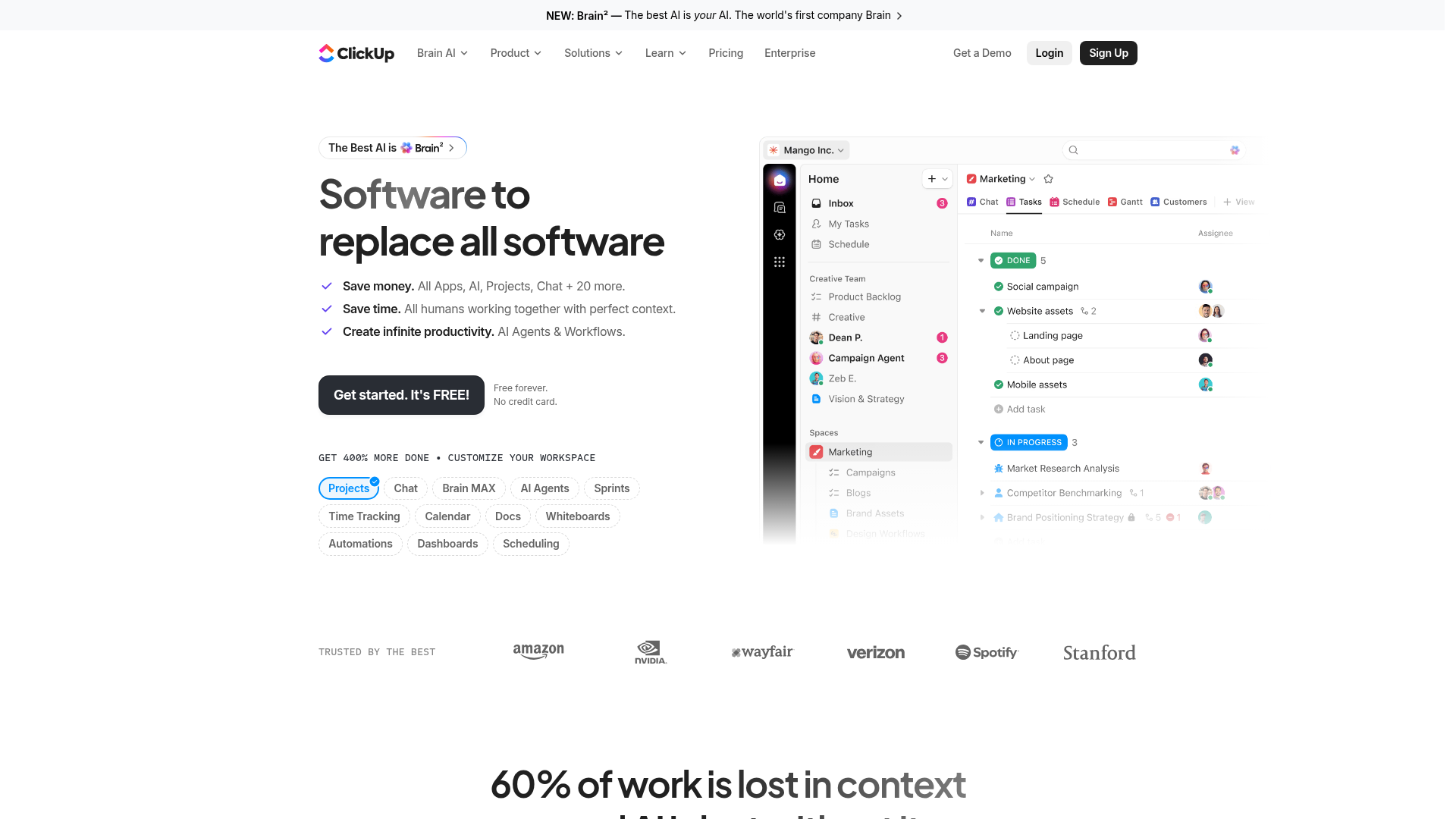
ClickUp no tiene una app en el Marketplace de Webflow, así que cualquier integración se hace con los métodos que verás abajo. Lo habitual es empezar convirtiendo cada envío de formulario en una tarea de ClickUp y luego sumar la sincronización con Webflow CMS para mostrar el avance de las tareas en el sitio web.
La integración de ClickUp y Webflow admite tres enfoques:
- El método de inserción te permite colocar un formulario o una vista compartida de ClickUp directo en una página de Webflow, sin tocar una sola línea de código.
- Las plataformas de automatización Zapier, Make, n8n, IFTTT y viaSocket conectan los activadores de Webflow con acciones de ClickUp mediante un editor visual.
- El método mediante API combina la Webflow Data API con la API de ClickUp para darte control total sobre la lógica de sincronización, aunque requiere desarrollo en el servidor.
La mayoría de las implementaciones combinan dos o más de estos métodos, dependiendo de cuánto del flujo de trabajo deba sobrevivir sin supervisión humana.
Inserta vistas y formularios de ClickUp con elementos Code Embed
Coloca contenido de ClickUp directamente en tu sitio. Los formularios de ClickUp generan un <iframe>código de inserción desde la configuración de uso compartido del formulario, y las vistas de ClickUp se comparten a través de enlaces públicos. Ambos se colocan en un elemento de código incrustado, que requiere un plan de espacio de trabajo o sitio de pago, por lo que el plan gratuito Starter Site no permite este método.
Inserta un formulario de ClickUp
Cada respuesta enviada en un formulario integrado de ClickUp genera una tarea en la ubicación elegida al crearlo. Las preguntas se vinculan a campos de texto existentes, campos personalizados ya creados o nuevos definidos al configurar el formulario. Tu plan determina qué tanto puedes hacer: el plan Free Forever incluye un solo formulario, los planes de pago eliminan ese límite y los controles para compartir o la lógica condicional varían según el nivel, así que revisa la tabla de disponibilidad de vistas de formulario de ClickUp antes de prometerle bifurcaciones a un cliente.
Para insertar el formulario:
- En ClickUp, abre el formulario y selecciona Copiar enlace, o despliega los ajustes para compartir que están al lado y copia el código de inserción.
- En Webflow, arrastra un elemento de código incrustado a la página y pega el
<iframe>código. - Publica el sitio.
La guía de ClickUp sobre cómo compartir, insertar y exportar formularios cubre la configuración de enlaces y fechas de caducidad por si necesitas algo distinto a una inserción. Por defecto, los enlaces a formularios nunca caducan, algo que conviene cambiar en cualquier elemento con límite de tiempo, como la recepción de inscripciones para un evento.
Insertar una vista pública de ClickUp
Compartir de forma pública funciona en todos los planes de ClickUp, así que una página de estado para clientes puede mostrar en vivo una vista de Lista, Tablero, Calendario o Gantt. Las vistas que no son formularios se comparten desde el nivel Everything. Son de solo lectura y los planes Enterprise permiten protegerlas con autenticación OpenID Connect.
Para insertar una vista:
- En ClickUp, comparte la vista públicamente y copia la URL.
- Envuelve la URL en una etiqueta <iframe>.
<iframe> - Pégala en un elemento de código (Code Embed) en Webflow y publica.
Para scripts que deban cargarse en todo el sitio y no solo en una página, usa el código personalizado para head y body en Configuración del sitio > Código personalizado.
Conecta con Zapier, Make u otras herramientas de automatización
Las plataformas de automatización resuelven casi todo lo necesario para los equipos sin escribir código. El directorio de ClickUp y Webflow en Zapier ofrece activadores de Webflow para nuevos envíos de formularios y pedidos, que se conectan con acciones de ClickUp como Crear tarea o Crear subtarea. Make, n8n, IFTTT y viaSocket ofrecen módulos similares para ambas herramientas, por lo que todo se reduce a mapear campos en el editor.
Las combinaciones que los equipos utilizan con más frecuencia:
- Zapier, captura de formularios: Cada nuevo envío de formulario en Webflow genera una tarea en ClickUp, una subtarea dentro de una tarea existente o un comentario.
- Zapier, gestión de pedidos: Un pedido nuevo o actualizado en Webflow crea una tarea en ClickUp con todos los detalles de la compra y del cliente.
- Make: El envío de un formulario de Webflow activa el módulo Crear una tarea de ClickUp, o su versión avanzada si necesitas rellenar campos personalizados.
- n8n, en sentido inverso: El nodo ClickUp Trigger se activa con cambios de estado, responsable o fecha límite en una tarea, y el nodo Webflow crea o actualiza el elemento correspondiente en el CMS.
- IFTTT: Cada nuevo producto en Webflow abre una tarea en ClickUp, ideal para catálogos pequeños pero no tanto para tiendas con mucho volumen.
- viaSocket: Eventos como publicar el sitio, crear una página o eliminarla en Webflow abren tareas en ClickUp, funcionando muy bien como lista de verificación para lanzamientos.
Hay dos límites que conviene tener en cuenta antes de empezar. La conexión de ClickUp no admite cuentas de invitados en Zapier, lo que suele tomar por sorpresa a agencias que invitan a sus clientes como invitados, y los módulos de Webflow CMS en Make exigen un plan de sitio que incluya el CMS (que pasa a ser el plan Premium tras la actualización de precios de 2026).
Construye con las API de Webflow y ClickUp
Hacer la sincronización tú mismo te da control sobre la asignación de campos, la eliminación de duplicados, los reintentos y el momento de la publicación, a cambio de un desarrollo en el lado del servidor. Ambas plataformas exponen API REST y webhooks de salida. Por nuestra parte, dejamos de dar soporte a la API v1 el 31 de marzo de 2025, por lo que no recibe mantenimiento, actualizaciones ni soporte; construye sobre la API de datos v2.
Asegúrate de usar la versión correcta de ClickUp, ya que la documentación mezcla ambas. La mayor parte de la interfaz de ClickUp, incluyendo tareas, listas, campos personalizados y webhooks, sigue estando bajo /api/v2, mientras que un conjunto más pequeño y reciente, como las rutas de Docs, se encuentra bajo /api/v3. La guía de terminología de v2 y v3 explica el cambio de nombre que suele confundir a la gente: "team" en la v2 es "workspace" en la v3. Para la autenticación, los tokens personales (API tokens) son suficientes para tus propias pruebas y nunca caducan, mientras que OAuth 2.0 es necesario para cualquier aplicación que actúe en nombre de otros usuarios, y solo los propietarios o administradores del espacio de trabajo pueden crear la aplicación OAuth./api/v2//api/v3/team_idpk_...
Los endpoints donde pasarás la mayor parte del tiempo:
- Tareas y webhooks de ClickUp: La API de ClickUp gestiona tareas, listas, comentarios, campos personalizados y suscripciones a webhooks.
- CMS de Webflow: los endpoints de colecciones leen tu esquema para que puedas hacer coincidir los campos de ClickUp con los del CMS sin despeinarte.
- Formularios de Webflow: los endpoints de envíos de formularios listan las respuestas de un sitio por si prefieres ponerte al día de golpe en vez de esperar al próximo evento.
- Webhooks de Webflow: los webhooks salientes envían eventos como respuestas a formularios o publicaciones del sitio a tu endpoint en un abrir y cerrar de ojos.
Elige siempre los webhooks en lugar del sondeo (polling) cuando ambos estén disponibles, ya que el sondeo consume tu límite de tasa sin aportar nada y añade un retraso que no puedes ajustar.
Convierte los envíos de formularios de Webflow en tareas de ClickUp
Usa esta configuración para formularios de captación de leads y definición de proyectos con clientes. Webflow envía un webhook a tu endpoint con cada envío, y tu código crea la tarea correspondiente.
Para crear el flujo:
- Registra un webhook de Webflow con
POST /v2/sites/{site_id}/webhooksytriggerType: "form_submission". El disparador acepta un parámetrofilterpara que puedas filtrar un formulario específico por su nombre. - Recibe la carga útil (payload) en tu endpoint. Contiene
name,siteId,data,schema,submittedAt,id,formId,formElementId, ylocaleId. - Asigna los campos y llama a
POST /api/v2/list/{list_id}/taskcon elnamerequerido, además de losdescriptionopcionales,status,assignees,due_date, ypriority. - Adjunta los valores restantes del formulario como campos personalizados con
POST /api/v2/task/{task_id}/field/{field_id}.
Para encontrar un list_id sin escribir ni una sola llamada a la API, pasa el cursor sobre la lista en la barra lateral de ClickUp, abre el menú de puntos suspensivos, selecciona Copiar enlace y toma el número que aparece después de /li/, tal como describe la referencia de Obtener tareas.
Sincroniza el estado de las tareas de ClickUp con los elementos del CMS de Webflow
Usa esta sincronización para páginas de estado donde los elementos del CMS reflejan el progreso de las tareas. Un detalle importante condiciona todo el desarrollo: ClickUp dispara tanto taskCreated como taskStatusUpdated cuando se crea una tarea, por lo que tu gestor debe eliminar eventos duplicados o publicarás dos elementos en el CMS por cada tarea.
Para configurar la sincronización:
- Registra un webhook de ClickUp con
POST /api/v2/team/{team_id}/webhooksuscrito ataskStatusUpdated. - Lee el
task_idde la carga útil y su matrizhistory_items, que contiene los valores de estadobeforeyafter. - Actualiza el elemento correspondiente con
PATCH /v2/collections/{collection_id}/items/{item_id}y el nuevofieldData. - Publica el cambio con
POST /v2/collections/{collection_id}/items/publish, o escribe directamente en los endpoints de elementos en vivo (/items/live) para saltarte la segunda llamada.
Los webhooks de ClickUp dejan de funcionar si se desactiva al usuario que los creó, y el registro se queda ahí haciendo mutis por el foro. Para evitar sustos con las bajas de equipo, créalos siempre desde una cuenta de servicio.
Lo que puedes construir con la integración de ClickUp y Webflow
Al combinar ClickUp con Webflow, la actividad de tu sitio web se integra directamente en los flujos de trabajo de tus proyectos, evitando que tengas que volver a escribir los pedidos y formularios en un rastreador. Las actualizaciones de contenido viajan en sentido inverso, desde el tablero de tareas hasta la página.
Las configuraciones más comunes:
- Captación de clientes potenciales: un formulario de contacto en tu web genera una tarea en ClickUp con responsable y prioridad ya asignados, para que responder a tiempo no dependa de ver quién abre el buzón.
- Paneles de producción de contenido: el estado de las tareas de ClickUp se sincroniza con los elementos del CMS para que los clientes vean en vivo cómo avanzan sus artículos y recursos en una Collection List.
- Procesos de incorporación de clientes: un formulario paso a paso crea toda la estructura del proyecto en ClickUp con plantillas de tareas, responsables y fechas clave automáticas, calcando la fórmula de la guía de operaciones para agencias de ClickUp.
- Tableros de gestión de pedidos: cada compra en Webflow crea una tarea de entrega en ClickUp con los datos del pedido, el cliente y el producto, igualito a como funciona la automatización de pedidos de Webflow con Zapier.
Si vas a gestionar envíos de formularios, tira primero por la vía de la automatización: echa un vistazo a nuestra guía sobre cómo enviar formularios a través de Zapier y pon a ClickUp como destino. Da el salto a la API cuando necesites un control milimétrico sobre la eliminación de duplicados, el mapeo de campos o el ritmo de publicación. Y si prefieres pasarle el testigo de Webflow a un agente —desde tocar el CMS hasta publicar—, conecta el servidor MCP y dale acceso al sitio con los permisos justos.
Preguntas frecuentes
No. No existe ninguna aplicación de ClickUp en el Marketplace de Webflow, por lo que debes conectar ambas plataformas mediante una herramienta de automatización o directamente a través de sus APIs. Las plataformas de automatización permiten gestionar flujos de formularios y pedidos sin necesidad de código, mientras que las APIs permiten realizar mapeos de campos personalizados y lógica bidireccional.
Para la mayoría de las configuraciones, necesitarás un plan de pago en ambas plataformas. Los elementos de código incrustado (Code Embed) requieren un plan de pago de Workspace o de Sitio, por lo que el plan gratuito Starter no permite esta función. En cuanto a ClickUp, el plan Free Forever incluye un formulario, pero las opciones de uso compartido y la lógica condicional dependen de tu nivel de suscripción.
Cada dirección funciona como una automatización unidireccional independiente, ya que ninguna de las plataformas ofrece una sincronización bidireccional nativa. Webflow envía webhooks de salida ante eventos como el envío de formularios, y ClickUp envía webhooks de eventos de tareas que tu endpoint convierte en actualizaciones del CMS. Para un comportamiento bidireccional, ejecuta ambas direcciones en paralelo y gestiona la eliminación de duplicados en cada lado.
Casi con seguridad has añadido una URL de acción de formulario personalizada. Una acción personalizada omite nuestro procesamiento de formularios, por lo que las notificaciones dejan de enviarse y el envío no aparece en tus datos de envíos de formularios. Utiliza un
form_submissionwebhook o un disparador de plataforma de automatización, ya que ambos mantienen intacto el manejo nativo de los formularios.Puede que algunos aún respondan, pero darlos por buenos es jugársela. La v1 quedó obsoleta el 31 de marzo de 2025: ya no recibe mantenimiento, parches ni soporte, y tampoco permite crear tokens de sitio ni webhooks nuevos. Pásate a la Data API v2 usando el aviso de obsolescencia de la v1 como hoja de ruta.
Descripción
Conecta ClickUp con Webflow para convertir los envíos de formularios, pedidos y eventos de publicación en tareas de ClickUp. Inserta formularios y vistas compartidas de ClickUp directamente en tus páginas. Para un enrutamiento más avanzado, automatiza mediante Zapier o Make, o crea una sincronización personalizada en ambas API.
Esta página de integración se ofrece únicamente con fines informativos y de conveniencia.

Claude
Conecta Claude a Webflow a través del servidor MCP para diseñar, gestionar contenido, leer datos de tráfico y automatizar el trabajo en tu sitio.
Monday.com
Conecta monday.com con Webflow a través de Zapier, Make o las API para convertir los envíos de formularios en elementos de tablero y publicar elementos de tablero en el CMS de Webflow.

Trello
Conecta Trello con Webflow para convertir la actividad de tu sitio en tarjetas de seguimiento y mantén tu CMS sincronizado con tu tablero.

Sage Accounting
Conecta Sage Accounting, un producto de contabilidad en la nube para pequeñas empresas, con Webflow para convertir los envíos de formularios y pedidos en contactos y facturas de venta.

PostgreSQL
Conecta PostgreSQL con Webflow para sincronizar registros de bases de datos con colecciones del CMS y crear sitios web basados en datos.
Trabajo
Envía los envíos de formularios y los eventos del sitio de Webflow a las URL de webhook de Wrk, y luego escribe los resultados de Wrkflow en tu CMS de Webflow mediante llamadas a la API.

PostgreSQL
Conecta PostgreSQL con Webflow para sincronizar filas de bases de datos en elementos del CMS y almacenar los envíos de formularios en tus propias tablas.

Xano
Conecta la aplicación Xano con Webflow para añadir una base de datos backend, API REST y autenticación a tu sitio sin tener que gestionar servidores.

Wix
Conecta Wix, una plataforma de creación de sitios web con herramientas empresariales integradas, con Webflow para insertar páginas de Wix Bookings, sincronizar productos de Wix Stores con colecciones del CMS y enviar los formularios a Wix CRM.
Integraciones relacionadas
Empieza gratis
Prueba Webflow todo el tiempo que quieras con nuestro plan Starter gratuito. Compra un plan de sitio de pago para publicar, alojar y desbloquear funciones adicionales.
