



Llamar con un clic
Conecta Click to Call con Webflow para añadir un botón de teléfono flotante que permita a los visitantes llamar a tu negocio directamente desde cualquier página.

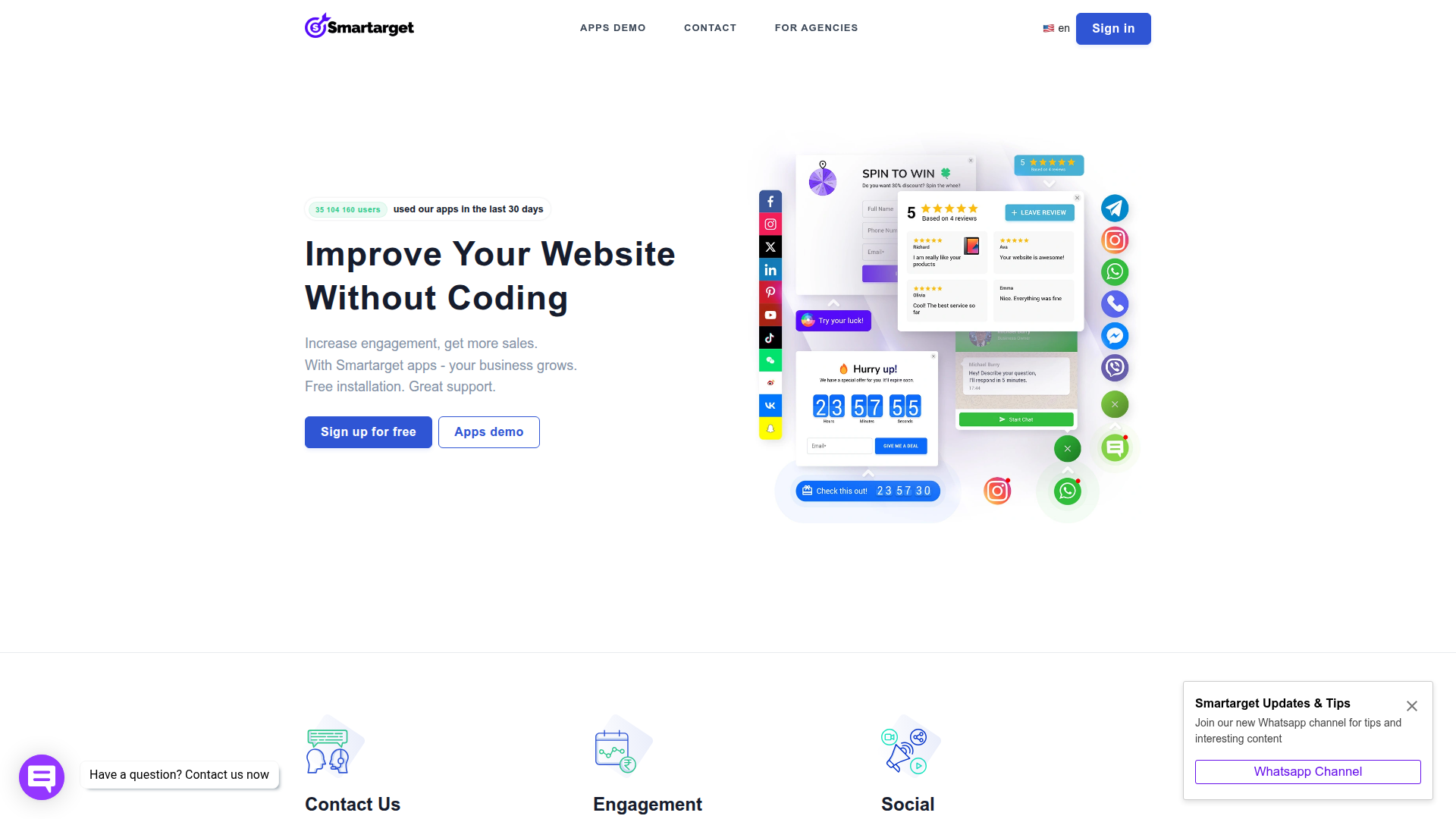
Click to Call de Smartarget coloca un botón de teléfono flotante en tu sitio que activa el marcador nativo en dispositivos móviles con un solo toque y muestra tu número de forma destacada en escritorio. Tú defines el nombre, el cargo, la foto de perfil y los colores de la marca desde un panel de control independiente, así que una vez instalado, no tendrás que volver a tocar tu sitio.
Es ideal para empresas de servicios, agencias, proveedores de salud, equipos inmobiliarios, firmas legales y negocios de comercio electrónico que cierran tratos por teléfono. Si eres freelancer o dueño de una agencia, puedes añadirlo a los proyectos de tus clientes en minutos sin escribir código personalizado.
Cómo integrar Click to Call con Webflow
¿Qué es Click to Call? Click to Call es un widget de Smartarget que añade un botón flotante de llamada a cualquier sitio web. Tus visitantes solo tienen que hacer clic o tocarlo para llamar directamente a tu negocio, despidiéndose de los formularios de contacto. Además, puedes personalizar su posición, los colores de tu marca, el texto de llamada a la acción y hasta incluir el perfil del agente con su nombre, cargo y foto.
Usa Click to Call en tu sitio cuando necesites una forma visible y persistente para que los visitantes contacten a alguien por teléfono. Las empresas de servicios con tráfico de alta intención, como fontaneros, abogados o agentes inmobiliarios, lo utilizan para conectar con visitantes que están listos para hablar pero que probablemente no rellenarían un formulario. Puedes configurar el widget en unos cinco minutos y no requiere mantenimiento continuo en tu sitio.
Puedes instalar Click to Call de dos maneras:
- La app Click to Call se instala desde el Apps Marketplace y se encarga de inyectar el script sin que tengas que tocar una sola línea de código.
- Integrar código personalizado te permite pegar el fragmento de JavaScript de Smartarget justo donde lo necesitas, ya sea para todo el sitio o solo en páginas específicas.
La mayoría de las implementaciones utilizan la aplicación del marketplace o una inserción manual, dependiendo de cuánto control necesites sobre la ubicación del widget.
Instala la aplicación Click to Call
La app Click to Call del Apps Marketplace es la vía más directa para ponerla a funcionar. Se encarga de inyectar el script automáticamente en cuanto la instalas y la autorizas en tu sitio. Cualquier cambio que hagas en el panel de Smartarget se aplica al instante sin necesidad de volver a publicar. Es genial si quieres que el botón aparezca en todas las páginas y prefieres olvidarte del código. La app ha sido revisada y aprobada, aunque dicha revisión no constituye un respaldo oficial.
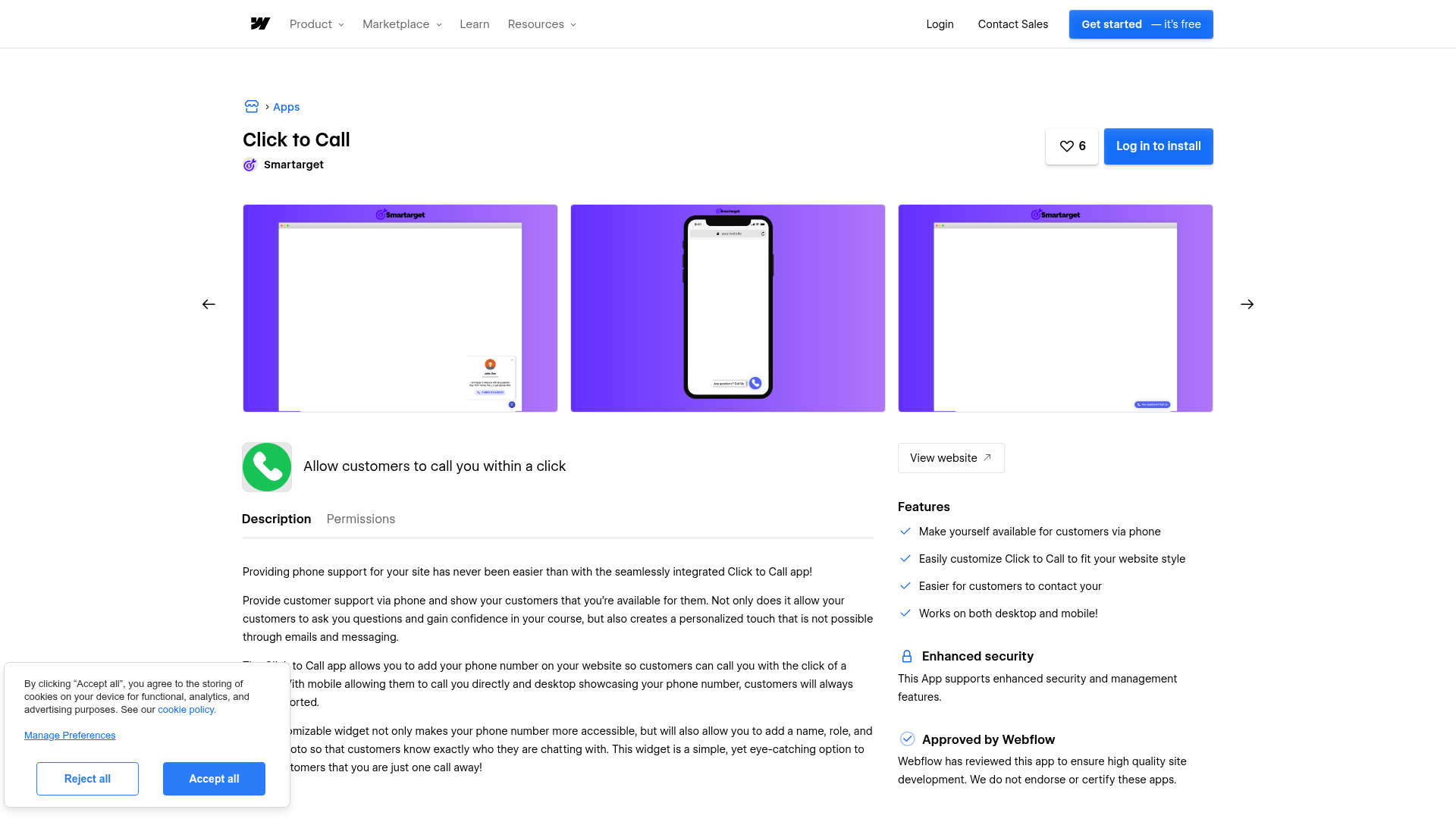
Para configurar la integración:
- Entra en la página de Click to Call en el marketplace y dale a instalar.
- Autoriza la aplicación para tu sitio. La aplicación solicita permiso para leer y escribir código personalizado, así como para leer datos del sitio y su publicación.
- Abre el panel de control de Smartarget para configurar tu número de teléfono, la apariencia del widget, su posición y el texto de llamada a la acción.
- Publica tu sitio para ver el widget en funcionamiento.
La aplicación te ofrece:
- Un botón de teléfono flotante en todas las páginas publicadas
- Llamadas con un solo toque en dispositivos móviles a través del marcador nativo
- Visualización del número de teléfono en escritorio (si está configurado, se abrirán aplicaciones de llamadas como Skype o FaceTime)
- Apariencia, posición, colores, texto de llamada a la acción y perfil del agente personalizables en el widget
El widget solo aparece en tu sitio publicado, no en el lienzo del Diseñador. Pruébalo en una ventana de incógnito después de publicar. Necesitas un plan de sitio de pago, ya que la aplicación utiliza inyección de código personalizado, lo cual no está disponible en los planes Starter gratuitos.
Añade un botón de llamada con código personalizado
Si quieres un control más preciso sobre dónde aparece el widget o prefieres gestionar el script tú mismo, pega el fragmento de JavaScript de Smartarget directamente en tu sitio. Este método utiliza el mismo widget y el mismo panel de control de Smartarget para la configuración. La diferencia es que tú eliges la ubicación exacta.
Necesitas una cuenta de Smartarget (gratuita, sin necesidad de tarjeta de crédito) y un plan de sitio de pago que admita código personalizado.
Para obtener tu script de Smartarget:
- Regístrate en smartarget.online.
- Configura tu widget de llamada en el panel de control de Smartarget: número de teléfono, apariencia, posición y texto de llamada a la acción.
- Ve a Integraciones en el panel de control.
- Copia la etiqueta
<script>JavaScript<html>. No incluyas las etiquetas contenedoras<body>,<head>ni .
Una vez que tengas el script, elige una de las tres opciones de ubicación según el alcance que necesites.
Ubicación en todo el sitio mediante código personalizado en la configuración del sitio
Esta opción carga el widget en todas las páginas, lo cual es la configuración estándar para un botón de llamada flotante. Coloca el script en la sección de código del pie de página para que se cargue después de todo el contenido y la carga inicial de la página sea rápida.
Para añadir el script a todo el sitio mediante código personalizado en las etiquetas head y body:
- Abre la Configuración del sitio desde tu panel de control.
- Haz clic en la pestaña Custom Code.
- Baja hasta Código del pie de página.
- Pega la etiqueta
<script>de Smartarget. - Haz clic en Save changes para no perder nada.
- Publica tu sitio.
La sección de código del pie de página tiene un límite de 50 000 caracteres. El fragmento de Smartarget está muy por debajo de ese límite.
Ubicación en una sola página mediante la configuración de página
Si solo quieres que el botón de llamada aparezca en una página específica, como la de contacto o la de precios, coloca el script en la configuración de código personalizado de esa página.
Para añadir el script a una página:
- Selecciona la página de destino.
- Abre la Configuración de la página.
- Desplázate hasta Código personalizado y busca la sección Antes de la etiqueta
</body></body>. - Pega la etiqueta
<script><script>. - Guarda y publica tu sitio.
Esto evita que el widget aparezca en páginas donde un botón de llamada flotante resultaría molesto o innecesario.
Colocación integrada con un elemento de código incrustado
Si buscas una ubicación visual exacta dentro de una sección concreta, usa el elemento Incrustar código. Así colocarás el widget justo donde lo sueltes en el lienzo. También puedes añadirlo dentro de una plantilla de colección de CMS para que aparezca en páginas dinámicas, como tus fichas de servicios.
Para incrustar el script directamente:
- Abre el panel Add.
- Arrastra un elemento de código incrustado al lienzo en la ubicación deseada.
- Haz doble clic en el elemento para abrir el editor de código.
- Pega únicamente la etiqueta
<script><script>. No incluyas etiquetas<html><html><body>,<head><head> o <body>, o el diseño de la página se romperá. - Guarda y publica tu sitio.
Toda la personalización del widget se realiza en el panel de control de Smartarget, no en el Diseñador. Para cambiar colores, posición o el texto de llamada a la acción después de la instalación, actualiza los ajustes en el panel de Smartarget. Si instalaste la aplicación a través del marketplace, los cambios de configuración en el panel de Smartarget se aplican automáticamente sin necesidad de volver a publicar. Para instalaciones manuales, algunos cambios pueden requerir actualizar el script en tu sitio.
Avanzado: gestión de código personalizado mediante programación
Si gestionas varios sitios o creas apps, la API de datos y la API de código personalizado te dan el control total para registrar e inyectar scripts a tu antojo. Esta opción requiere desarrollo del lado del servidor y autenticación OAuth: perfecta si tienes una agencia y ya manejas código personalizado para un montón de clientes.
Smartarget no ofrece una API pública, webhooks ni endpoints para desarrolladores. Esto significa que este flujo de trabajo no configura la función "Click to Call" en Smartarget ni crea una capa de integración específica para Smartarget. Solo cubre la gestión del script en tu sitio una vez que lo hayas obtenido desde el panel de control de Smartarget.
Las API pueden ser útiles si gestionas el código de tus sitios de forma centralizada:
- La API de código personalizado te permite registrar y aplicar scripts en sitios y páginas
- La API de sitios gestiona la obtención y publicación de sitios
- Los webhooks activan eventos en tiempo real, como el envío de formularios, para conectarte con otros sistemas
Los endpoints de la API de código personalizado aceptan exclusivamente tokens OAuth obtenidos mediante el flujo de concesión de código OAuth. Los tokens de sitio y de espacio de trabajo no funcionan con estos endpoints.
Gestiona la inyección de scripts mediante API
Esta secuencia cubre la gestión de scripts sin necesidad de abrir el panel de control.
Para gestionar la inyección de scripts mediante programación:
- Obtén un token OAuth con estos alcances: , , , , , , .
custom_code:readcustom_code:writesites:readsites:writepages:readpages:write - Recupera el ID de tu sitio con .
GET https://api.webflow.com/v2/sites - Registra un script con el endpoint de la API de código personalizado correspondiente.
- Recupera los scripts aplicados actualmente con .
GET https://api.webflow.com/v2/sites/:site_id/custom_code - Aplica el script a todo el sitio con . Incluye en el cuerpo de la solicitud todos los scripts que desees mantener activos. Si omites un script aplicado anteriormente, este se eliminará.
PUT https://api.webflow.com/v2/sites/:site_id/custom_code - Publica el sitio con
POST https://api.webflow.com/v2/sites/:site_id/publish.
Cada sitio admite hasta 800 scripts registrados. El endpoint de publicación permite una publicación exitosa por minuto. Si quieres consultar la referencia completa de endpoints y los detalles de autenticación, échale un vistazo a la documentación de la API de código personalizado.
¿Qué puedes crear con la integración Click to Call?
Integrar Click to Call ofrece a los visitantes una línea telefónica directa con tu equipo sin necesidad de rediseñar páginas ni añadir código del lado del servidor.
- Páginas de aterrizaje para empresas de servicios: Añade un botón de llamada fijo en sitios donde los visitantes buscan ayuda inmediata. Desde el móvil llaman con un solo toque, y desde el ordenador ven el número bien a la vista sin tener que bajar hasta el pie de página.
- Fichas de inmuebles: Coloca el widget en las páginas de detalle de propiedades creadas con elementos Lista de la colección para que los compradores puedan llamar al agente al instante desde cualquier anuncio. Así, cada página generada por el CMS lucirá el mismo botón flotante con solo configurarlo en la plantilla.
- Sitios web de clínicas y despachos de abogados: Coloca un botón de llamada en las páginas de citas o consultas para quienes prefieren hablar directamente en vez de rellenar un formulario. La función de perfil te permite mostrar el nombre y la foto del profesional para que los usuarios sepan exactamente con quién están hablando.
- Soporte preventa para comercio electrónico: Añade el widget a las páginas de producto o tarifas justo donde a los compradores les asaltan dudas sobre especificaciones, tallas o compatibilidad. Dejar bien a la vista la opción de llamar evita que esas dudas sin resolver te chafen una venta.
Si necesitas un mayor control sobre la gestión de scripts en varios sitios, la opción de API puede ayudarte con tus flujos de trabajo de implementación.
Preguntas frecuentes
Sí. Click to Call requiere acceso a código personalizado, el cual solo está disponible en los planes de sitio de pago de Webflow. Los planes Starter gratuitos no admiten la inyección de código personalizado. Una cuenta de Smartarget es gratuita y no requiere tarjeta de crédito, pero el widget no puede cargarse en un sitio de Webflow activo sin un plan de alojamiento de pago.
En el escritorio, el widget muestra tu número de teléfono. Si el visitante tiene configurada una aplicación de llamadas (como Skype o FaceTime), es posible que el clic inicie dicha aplicación. De lo contrario, el número aparecerá para que lo marquen manualmente. En dispositivos móviles, el botón activa el marcador telefónico nativo con un solo toque. El listado del marketplace describe el comportamiento en escritorio como "mostrar tu número de teléfono".
Sí. En lugar de colocar el script en el código del pie de página de todo el sitio, utiliza la configuración de código personalizado a nivel de página o un elemento de incrustación de código en páginas individuales. Esto limita el widget a páginas específicas, como la de contacto o la de precios.
Toda la personalización se realiza en el panel de control de Smartarget, no dentro de Webflow. Puedes configurar el número de teléfono, la posición del botón (izquierda o derecha), los colores, el texto de llamada a la acción y el perfil del agente con nombre, cargo y foto. Realiza los cambios en el panel antes de copiar el script o actualiza la configuración tras la instalación. Los cambios realizados a través de la versión de la aplicación del marketplace se aplican automáticamente sin necesidad de volver a publicar.
Los scripts de terceros no se renderizan en el lienzo ni en la vista previa de Webflow. El widget solo aparece en tu sitio publicado. Tras añadir el código, publica tu sitio y pruébalo en una ventana de incógnito. Si el widget sigue sin aparecer, revisa la consola de desarrollador del navegador para ver si hay errores de JavaScript y confirma que la configuración de tu cuenta de Smartarget esté guardada y activa.
Descripción
Añade un botón de teléfono flotante de "clic para llamar" a tu sitio de Webflow a través del Apps Marketplace o mediante un código JavaScript incrustado, configurando la apariencia del widget en el panel de control de Smartarget.
Esta página de integración se ofrece únicamente con fines informativos y de conveniencia.

Chat Whisperer - Creador de bots de IA para sitios web
Añade el chatbot con IA de Chat Whisperer a Webflow mediante la aplicación del Marketplace o un código incrustado, y descubre en qué se basa su entrenamiento, qué carga y a dónde van los mensajes de tus visitantes.

Flowstar Click to Call

Social Intents
Añade el chat en vivo de Social Intents a Webflow con un solo script y responde a tus visitantes desde Slack, Teams, Google Chat, Zoom o Webex. Configuración, costes de los planes y consentimiento.

Interactivity Studio
Conecta Interactivity Studio con Webflow para convertir imágenes estáticas en contenido interactivo y comercializable con burbujas de información y botones de llamada a la acción (CTA) en segmentos específicos.

Poper
Conecta Poper con Webflow para mostrar ventanas emergentes, formularios y widgets activados por comportamiento en tu sitio y envía los leads captados al CMS de Webflow.

ChatSale
Conecta ChatSale con Webflow para añadir su asistente de ventas por IA a tu sitio, siempre que cuentes con un plan Pro o Enterprise que incluya el widget para sitios web.
Ruleta de la suerte
Añade una ruleta de premios a tu sitio de Webflow con la aplicación del Marketplace o mediante un fragmento de código. Para configuraciones programáticas, utiliza la API de datos.

Salespeak
Conecta Salespeak, una plataforma de IA para ventas inbound B2B, con Webflow para añadir un agente conversacional que califica compradores y reserva demostraciones mediante la aplicación o integraciones.

Ventana emergente de cuenta regresiva de Smartarget
Añade una ventana emergente de cuenta regresiva de Smartarget a Webflow mediante la aplicación del Marketplace o un script, y luego configura el temporizador y la ventana en el panel de control de Smartarget.
Integraciones relacionadas
Empieza gratis
Prueba Webflow todo el tiempo que quieras con nuestro plan Starter gratuito. Compra un plan de sitio de pago para publicar, alojar y desbloquear funciones adicionales.
