



Chatbot
Conecta Chatbot, una plataforma de chat con IA de Text, Inc., con Webflow para añadir un widget de chat 24/7 que te ayude a calificar clientes potenciales, ofrecer soporte a los visitantes y recopilar datos mediante conversaciones.

Los sitios de Webflow no incluyen funciones nativas de chat en vivo o chatbot con IA. Los visitantes que tienen dudas fuera del horario laboral, necesitan ayuda para elegir un producto o quieren iniciar una conversación antes de rellenar un formulario no tienen forma de hacerlo. Añadir esta capacidad requiere una herramienta de terceros y un método de instalación fiable.
Chatbot añade un widget de chat con IA a tu web de Webflow mediante un fragmento de JavaScript que pegas en los ajustes de código personalizado. Una vez activo, el widget responde las dudas de tus visitas a cualquier hora, cualifica leads con flujos de conversación guiados y envía los datos recopilados a herramientas externas o directos a las colecciones del CMS de Webflow mediante Zapier o llamadas a la API.
Esta integración es ideal para equipos de marketing que gestionan páginas de aterrizaje para captación de leads, agencias que crean sitios para clientes con soporte basado en chat, operadores de comercio electrónico que automatizan recomendaciones de productos y propietarios de sitios de suscripción que desean experiencias de chat personalizadas vinculadas a los datos de los usuarios.
Cómo integrar Chatbot con Webflow
¿Qué es Chatbot? Chatbot es una plataforma de bots conversacionales con IA desarrollada por Text, Inc. (la empresa matriz detrás de LiveChat y HelpDesk) que instala un widget de chat en páginas web para resolver dudas de los usuarios, cualificar clientes potenciales y guiarlos en conversaciones dinámicas. Incluye un creador visual de bots para armar «Historias» de conversación, bloques de webhooks para activar llamadas a APIs externas y una API JS de Widget de Chat para tener un control programático total.
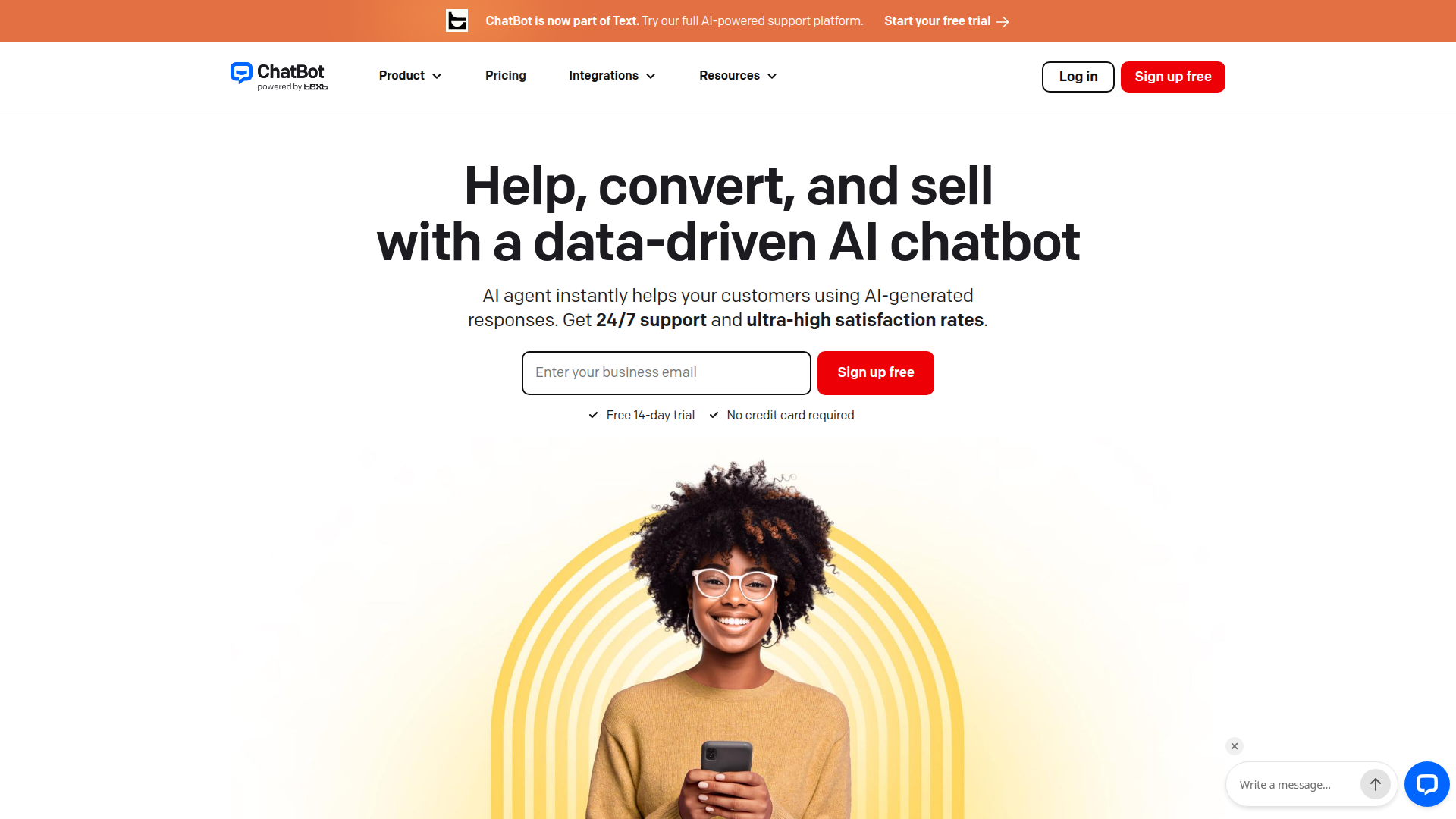
Los equipos suelen añadir Chatbot a sus sitios de Webflow cuando necesitan soporte 24/7 sin tener que contratar a un equipo de chat en vivo, o cuando quieren capturar y dirigir la información de los leads automáticamente. El widget se carga en el sitio publicado y funciona de forma independiente a la capa de gestión de contenidos de Webflow, mientras que los datos recopilados durante las conversaciones pueden enviarse a colecciones del CMS o a servicios externos.
La integración de Chatbot con Webflow admite 3 enfoques:
- El código personalizado incrustado se encarga de desplegar el widget en tu web de Webflow sin que tengas que picar código de backend.
- Zapier te permite enviar los datos de las conversaciones del chat a tus colecciones del CMS de Webflow de forma automática y sin esfuerzo.
- La Data API de Webflow y las APIs de Chatbot te dan las riendas absolutas sobre la sincronización de datos, la segmentación de usuarios y la conducta del widget, aunque exigen desarrollo en el servidor.
Estas tres vías cubren las principales opciones de configuración para la mayoría de los equipos. La mayoría de las implementaciones comienzan con el código incrustado para el widget y, posteriormente, añaden Zapier o la integración mediante API si los datos del chat deben llegar a Webflow CMS u otros sistemas.
Añade el widget de Chatbot con código personalizado
La integración de Chatbot con Webflow funciona con un fragmento de JavaScript que copias de tu panel de Chatbot y pegas en los ajustes de código personalizado de Webflow. Así de fácil aparece una burbuja de chat flotante en tu web publicada. Puedes instalar el widget en todas las páginas a la vez desde los ajustes del sitio, aplicarlo a páginas concretas desde sus ajustes individuales o colocarlo en un lugar específico del diseño con el elemento Code Embed. En los tres casos necesitarás un plan de pago en Webflow, ya que el plan gratuito Starter no admite código personalizado.
El aspecto, la posición, los saludos y el comportamiento en móviles del widget se configuran desde el panel de control de Chatbot. Los cambios en estos ajustes se aplican al instante sin necesidad de volver a publicar tu sitio de Webflow. Solo necesitas volver a publicar si cambias el fragmento de código incrustado.
Despliegue en todo el sitio con código personalizado en la configuración del sitio
Este es el método recomendado para la mayoría de los sitios. Añade el widget de chat a todas las páginas a la vez.
Para configurar el despliegue en todo el sitio:
- Inicia sesión en Chatbot y abre tu bot.
- Haz clic en el icono de Integraciones en la barra lateral.
- Haz clic en Conectar junto a Chat Widget.
- Ve a la sección Publicar y haz clic en Copiar código.
- En Webflow, selecciona tu sitio desde el panel de control.
- Haz clic en el logo de Webflow (W) arriba a la izquierda y elige Ajustes del sitio.
- Haz clic en la pestaña Custom Code.
- Pega el fragmento de código de Chatbot en el campo Código en el Head.
- Haz clic en Guardar cambios, pulsa después en Publicar y selecciona Publicar en los dominios seleccionados.
Estos pasos instalan el widget en todo tu sitio de una sola vez. La guía específica de Webflow de Chatbot indica la sección de Código de encabezado, mientras que su guía general de instalación de widgets recomienda colocar el script antes de la etiqueta de cierre </body> (Código de pie de página). Ambas ubicaciones funcionan. El Código de pie de página es la mejor opción para el rendimiento de carga de la página, ya que evita el bloqueo del renderizado.
Dirígete a páginas específicas con elementos de incrustación de código
Usa este método cuando quieras que el widget aparezca en una sola página, como una página de precios o de contacto, ubicado en un lugar específico del diseño.
Para añadir Chatbot con un elemento de incrustación de código:
- Copia el código del widget desde tu panel de control de Chatbot (mismos pasos que arriba).
- Abre la página de destino en Webflow.
- En el panel izquierdo, haz clic en el icono Añadir elementos (+).
- Arrastra el elemento Incrustar (que se muestra como
</>) a tu lienzo. - Haz doble clic en el elemento para abrir el editor de código.
- Pega el código del widget de Chatbot.
- Haz clic en Save & Close y luego ¡a publicar!
Este método te da control de ubicación a nivel de página sin cambiar la configuración de todo el sitio. Los elementos de incrustación de código tienen un límite de 50,000 caracteres. No envuelvas el fragmento en etiquetas <html>, <head> o <body>.
Dirígete a páginas específicas con código personalizado a nivel de página
Este método se dirige a una sola página sin añadir un elemento al lienzo. Funciona bien cuando quieres la burbuja flotante en una página pero no necesitas una ubicación precisa en el diseño.
Para añadir Chatbot a través de la configuración de la página:
- Abre la página de destino en Webflow.
- Abre el panel Páginas en la barra lateral izquierda.
- Pasa el ratón por encima del nombre de la página y haz clic en el icono del engranaje.
- Baja hasta la sección Custom Code.
- Pega el código del widget en el campo Código en el Footer.
- Haz clic en Guardar y dale a publicar.
Esta configuración limita la implementación únicamente a esa página. El widget no aparecerá en el modo de vista previa de Webflow, independientemente del método que utilices. Verifica siempre en tu URL publicada.
Conecta Chatbot y Webflow con Zapier
Zapier ofrece una integración directa entre Chatbot y Webflow para traspasar automáticamente las conversaciones de tu bot a las colecciones del CMS de Webflow. Ojo, esto no hace visible el widget: para que aparezca en pantalla, seguirás necesitando incrustar el código personalizado (como explicamos arriba). Zapier entra en acción para gestionar toda la info útil que tu bot recopile.
La integración va en una sola dirección, tal y como indica la documentación de Zapier para Chatbot. Los datos viajan de Chatbot hacia Webflow, pero no es posible responder al usuario del chat a través de Zapier.
Para armar este flujo, utiliza el detonador Nuevo mensaje en Chatbot con acciones de Webflow como:
- Webflow Create Item: añade un nuevo elemento a la colección que elijas
- Webflow Create Live Item: añade un nuevo elemento a una colección directamente en tu web publicada
- Webflow Update Item: actualiza un elemento
- Webflow Update Live Item: actualiza un elemento publicado en vivo
- Webflow Find Item: busca un elemento dentro de una colección
Estas acciones de Webflow cubren los flujos de trabajo del CMS que la mayoría de los equipos necesitan para gestionar datos sin programar.
Para conectar Chatbot y Webflow a través de Zapier:
- Entra en zapier.com e inicia sesión o crea tu cuenta.
- Haz clic en Create Zap.
- Elige Chatbot.com como app detonante y selecciona New Message.
- Conecta tu cuenta de Chatbot.com.
- Elige Webflow como app de acción y selecciona la acción que quieras (por ejemplo, Create Live Item).
- Conecta tu cuenta de Webflow y asigna los campos de datos de Chatbot.com a los campos de tu colección de CMS.
- Prueba el Zap y actívalo.
Estos pasos configuran la automatización una vez que tu widget ya está activo en el sitio. Esta configuración es ideal cuando buscas dirigir datos de clientes potenciales o de soporte hacia el CMS de Webflow sin necesidad de programar un flujo de trabajo en el servidor.
Desarrolla con las API de Webflow y Chatbot
Para tener un control total sobre la sincronización de datos entre las conversaciones de Chatbot y tu sitio de Webflow, ambas plataformas ofrecen API REST. Esta opción es para desarrolladores que necesitan un flujo de datos bidireccional, segmentación de usuarios personalizada, comportamiento condicional del widget o actualizaciones del CMS en tiempo real basadas en las interacciones del chat.
Las API disponibles son:
- La Chatbot API (v2) gestiona Stories, User Entities, Webhooks, Users y Segments en
https://api.chatbot.com/v2/ - La Data API de Webflow gestiona colecciones de CMS, elementos, formularios y la publicación del sitio en
https://api.webflow.com/v2/ - Los webhooks de Webflow activan eventos en tiempo real como
form_submissionycollection_item_created - La Chat Widget JS API controla el widget en el navegador (para maximizarlo, cerrarlo o escuchar eventos)
Juntas, estas API proporcionan los componentes básicos para una integración personalizada. Ambas utilizan autenticación mediante token Bearer. Los tokens de Chatbot se generan en https://app.chatbot.com/settings/developers. Los tokens de Webflow se obtienen desde la configuración del sitio o mediante OAuth para integraciones en varios sitios.
Sincroniza datos de chat con el CMS de Webflow mediante webhooks
El sistema de webhooks de Chatbot se activa cuando un usuario llega a un bloque de Webhook colocado en un punto específico del flujo de la conversación. No es un modelo de suscripción a eventos. Tú controlas exactamente cuándo se dispara el webhook al posicionar el bloque en el diseño de tu historia.
Para configurar una conexión de webhook al CMS:
- En Chatbot, ve a Chatbots, elige tu bot y haz clic en el icono de Integrations.
- Selecciona Webhook y haz clic en Create new webhook.
- Introduce un nombre, la URL del endpoint HTTPS de tu servidor y un token de verificación.
- Haz clic en Añadir integración. Chatbot enviará una solicitud GET con tu token y un valor
challenge. Tu servidor debe devolver elchallengecomo cuerpo de la respuesta. - Abre tu Story en el editor del bot y añade un bloque de acción Webhook justo donde quieras enviar los datos.
- En tu servidor, analiza el payload POST entrante (que incluye
userAttributesyattributesrecopilados de los bloques de preguntas) y llama a la API de elementos del CMS de Webflow para crear o actualizar un elemento de la colección.
Estos pasos definen cuándo salen los datos de la conversación y cómo llegan a tu servidor. El payload del webhook incluye un chatId, userId, userAttributes (datos persistentes como nombre y correo electrónico) y attributes (datos específicos de la sesión recopilados anteriormente). Asigna estos valores a los slugs de los campos de tu colección de CMS de Webflow al llamar al endpoint de Crear elemento en vivo (POST /v2/collections/{collection_id}/items/live).
Los webhooks de Chatbot tienen un tiempo de espera estricto de 10 segundos. Tu servidor debe completar todo el procesamiento, incluida la llamada a la API de Webflow, dentro de ese margen. Para una comunicación bidireccional, devuelve una respuesta JSON con una matriz para enviar un mensaje de vuelta al usuario del chat.responses
Controla el comportamiento del widget con la API JS del Chat Widget
Después de insertar el fragmento del widget, puedes usar JavaScript en las secciones de código personalizado de Webflow para controlar el widget mediante programación.
Para añadir controles del widget en el lado del cliente:
- Añade un elemento de incrustación de código (Code Embed) o un bloque de código personalizado a nivel de página en la página de destino.
- Usa
OpenWidget.call()para activar acciones yOpenWidget.on()para escuchar eventos.
Estos ganchos (hooks) te permiten cambiar el comportamiento del widget sin modificar el código de incrustación principal.
Por ejemplo, para maximizar automáticamente el widget cuando se carga:
function onReady() {
  OpenWidget.call('maximize');
}
OpenWidget.on('ready', onReady);
También puedes destruir el widget con OpenWidget.call('destroy') o responder a eventos del usuario dentro del chat. La devolución de llamada onReady se activa cuando el widget está cargado y listo, o inmediatamente si ya se ha cargado.
¿Qué puedes construir con la integración de Chatbot en Webflow?
Integrar Chatbot con Webflow te permite añadir experiencias de conversación impulsadas por IA a cualquier sitio de Webflow sin tener que construir una infraestructura de chat personalizada.
- Páginas de aterrizaje para cualificar leads: Diseña una landing en Webflow donde el widget de Chatbot haga preguntas clave a las visitas (presupuesto, plazos, tamaño de empresa) y envíe esos datos a una colección de Webflow CMS vía Zapier. Tu equipo de ventas podrá revisar los leads directamente en el CMS o en una Collection List dentro de un panel interno.
- Soporte 24/7 para tus productos: Integra el widget en tu tienda online o web de SaaS para resolver dudas frecuentes, guiar a los usuarios hacia la documentación adecuada y recoger solicitudes de soporte a cualquier hora. Los flujos creados con el editor visual de Chatbot responden preguntas frecuentes, mientras que los bloques de webhook envían los casos más complejos a tu plataforma de ayuda.
- Inscripciones a eventos a toda velocidad: Suma un chatbot a la web de tu evento en Webflow para guiar a los asistentes con el registro, resolver dudas sobre el programa y recopilar información clave. El bot pide nombre, correo y preferencias en plena charla y guarda todo directamente en una colección de CMS para tu equipo organizador.
- Soporte por chat en portales de miembros: Si tu web de Webflow usa herramientas de membresía externas, aprovecha la Chat Widget JS API para pasar atributos del usuario (como nivel de suscripción o ID de cuenta) al chatbot. Así, el bot ofrecerá respuestas a medida gracias a la lógica del servidor conectada por webhooks.
Si necesitas más control sobre el comportamiento condicional del widget o actualizaciones del CMS en tiempo real basadas en los datos de la conversación, la ruta de integración de la API cubre esos casos con total flexibilidad.
Preguntas frecuentes
Sí. Para integrar Chatbot necesitas pegar un fragmento de JavaScript en los ajustes de código personalizado de Webflow. Esta función solo está disponible en planes de sitio de pago de Webflow (o planes de Workspace Core, Growth, Agency y Freelancer); el plan gratuito Starter no admite código personalizado. Por su parte, Chatbot incluye una prueba gratuita de 14 días sin tarjeta de crédito, ideal para probar el widget si tu plan de Webflow lo permite.
El código del pie de página (antes de
</body>) es la mejor opción. La guía específica para Webflow de Chatbot especifica el código del encabezado, mientras que su guía general de instalación del widget recomienda la posición</body>. Ambas funcionan, pero el código del pie de página se carga después de que se renderiza el contenido principal de la página, evitando el bloqueo de renderizado que puede perjudicar las puntuaciones de Core Web Vitals.El código personalizado no se ejecuta en el lienzo ni en el modo de vista previa de Webflow. Es un comportamiento documentado de Webflow, no un fallo de Chatbot. El widget solo se deja ver y funciona en tu URL pública publicada. Dale a publicar primero a tu sitio y luego comprueba la ubicación y cómo responde el widget directamente en tu dominio de producción.
¡Pues no! Chatbot no está disponible en el Webflow Apps Marketplace.
¡Sí, y tienes dos caminos! La opción sin código es la integración de Chatbot + Webflow en Zapier, que aprovecha el activador de nuevo mensaje en Chatbot junto con acciones de Webflow para crear o actualizar elementos del CMS al instante. Esta vía es solo de ida. Si buscas un flujo de datos bidireccional (donde tu servidor también pueda responderle al usuario en el chat), puedes montar un gestor de webhooks a medida que llame a la API de CMS Items de Webflow para registrar datos en tus colecciones mediante código.
Descripción
Chatbot añade un widget de chat con IA a Webflow mediante un fragmento de código JavaScript en la configuración de código personalizado del sitio o de la página.
Esta página de integración se ofrece únicamente con fines informativos y de conveniencia.

Chat Everywhere
Conecta Chat Everywhere con Webflow para añadir un botón de chat flotante que redirija a los visitantes a WhatsApp, Messenger, SMS y otras plataformas de mensajería.

Chat Whisperer - Creador de bots de IA para sitios web
Añade el chatbot con IA de Chat Whisperer a Webflow mediante la aplicación del Marketplace o un código incrustado, y descubre en qué se basa su entrenamiento, qué carga y a dónde van los mensajes de tus visitantes.

Flowstar Click to Call

Social Intents
Añade el chat en vivo de Social Intents a Webflow con un solo script y responde a tus visitantes desde Slack, Teams, Google Chat, Zoom o Webex. Configuración, costes de los planes y consentimiento.

Interactivity Studio
Conecta Interactivity Studio con Webflow para convertir imágenes estáticas en contenido interactivo y comercializable con burbujas de información y botones de llamada a la acción (CTA) en segmentos específicos.

Poper
Conecta Poper con Webflow para mostrar ventanas emergentes, formularios y widgets activados por comportamiento en tu sitio y envía los leads captados al CMS de Webflow.

ChatSale
Conecta ChatSale con Webflow para añadir su asistente de ventas por IA a tu sitio, siempre que cuentes con un plan Pro o Enterprise que incluya el widget para sitios web.

Ruleta de la suerte
Añade una ruleta de premios a tu sitio de Webflow con la aplicación del Marketplace o mediante un fragmento de código. Para configuraciones programáticas, utiliza la API de datos.

Salespeak
Conecta Salespeak, una plataforma de IA para ventas inbound B2B, con Webflow para añadir un agente conversacional que califica compradores y reserva demostraciones mediante la aplicación o integraciones.
Integraciones relacionadas
Empieza gratis
Prueba Webflow todo el tiempo que quieras con nuestro plan Starter gratuito. Compra un plan de sitio de pago para publicar, alojar y desbloquear funciones adicionales.
