






BuildShip
Conecta BuildShip con Webflow para ejecutar flujos de trabajo de backend desde formularios, CMS, comercio electrónico y otros eventos de tu sitio.

Los sitios creados en Webflow se encargan del diseño, mientras que Webflow gestiona el contenido y el alojamiento sin código del lado del servidor. Esto deja fuera funciones como tareas programadas o llamadas a modelos de IA, incluidos los flujos de trabajo que envían datos de formularios a una base de datos externa. Un envío de formulario puede activar una notificación por correo electrónico, pero enriquecer ese lead o enviarlo a un CRM requiere un backend.
BuildShip cubre ese vacío con un backend visual que se conecta de forma nativa a Webflow. Su disparador de Webflow se suscribe a eventos del sitio mediante OAuth. Estos eventos incluyen publicaciones de sitios, eventos de página, cambios en colecciones del CMS de Webflow y pedidos de comercio electrónico. (Webflow retiró sus eventos de webhook de cuentas de usuario cuando finalizó el servicio de Cuentas de Usuario el 29 de enero de 2026). Los nodos de acción preconfigurados pueden escribir resultados en colecciones y productos del CMS, así como leer esquemas o envíos de formularios para su procesamiento posterior.
Esta integración les viene de perlas a los creadores sin código, desde fundadores intrépidos hasta agencias que lanzan proyectos para clientes en Webflow. EPYC, un estudio de desarrollo no-code, combinó la interfaz de Webflow con la magia de BuildShip: montaron la autenticación con LinkedIn y el enrutamiento de datos para el programa Atoms de Accel. Esta misma fórmula va de maravilla para enriquecer leads o generar entradas de CMS con IA en un abrir y cerrar de ojos.
Cómo integrar BuildShip con Webflow
¿Qué es BuildShip? Es una plataforma visual en la nube creada por Rowy Inc. para montar backends sin despeinarte. Diseñas flujos de trabajo en un lienzo con lógica generada por IA y luego los publicas como endpoints de API o tareas programadas, listos para recibir webhooks. Puedes editar el código de cada nodo en JavaScript o TypeScript, y dispones de más de un millón de paquetes de NPM para darles superpoderes.

Ambas herramientas forman una pareja perfecta cuando tu web necesita funciones que Webflow no ofrece de forma nativa. Por ejemplo, un formulario de contacto puede enriquecer leads a través de Apollo antes de mandarlos a HubSpot. Del mismo modo, una colección del CMS de Webflow puede rellenar sus propios campos con contenido creado por IA. Webflow lanza la chispa con un evento, BuildShip hace toda la magia y el resultado vuelve directito a Webflow o a la herramienta externa que elijas.
La integración BuildShip-Webflow admite estos enfoques:
- La app de BuildShip se encarga de los disparadores de eventos y de los nodos de acción prediseñados para Webflow, sin que tengas que picar una sola línea de código.
- Los elementos de código embebido (Code Embed) y los ajustes de formularios te permiten plantar widgets de BuildShip y endpoints de flujos de trabajo directamente en tus páginas.
- La API de datos de Webflow y las API de BuildShip te dan las riendas absolutas sobre las escrituras en el CMS y las tareas con webhooks (incluidas llamadas de pedidos) para esos casos especiales que los nodos prediseñados no cubren, aunque requieren algo de desarrollo en el servidor.
La mayoría de las implementaciones combinan dos o más de estos métodos según la complejidad de la configuración.
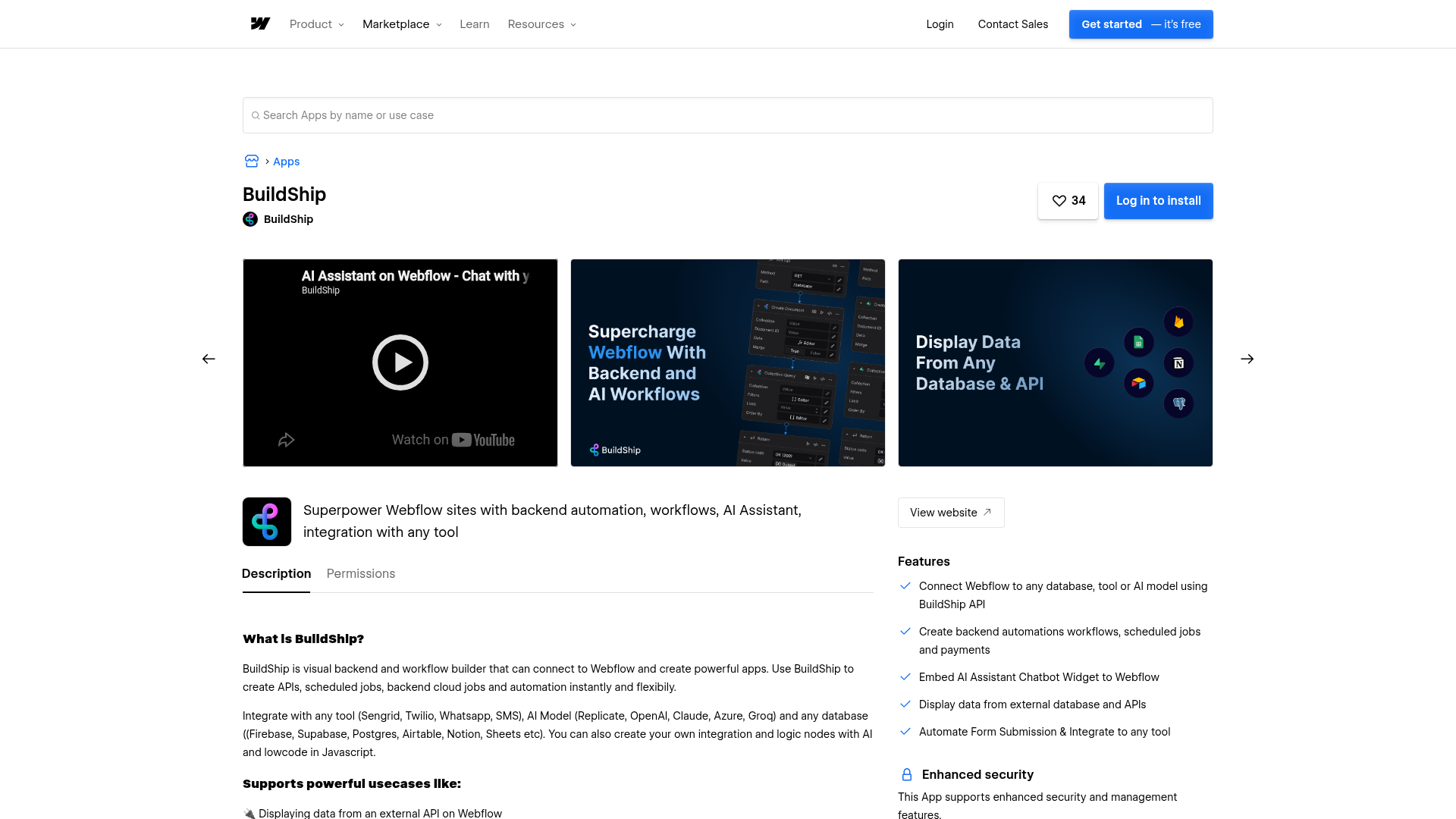
Instala la aplicación BuildShip
La app de BuildShip en el Marketplace de Webflow es el atajo perfecto y no pide nada de código. Su disparador de Webflow se conecta a los eventos del sitio mediante OAuth y te configura el webhook como por arte de magia. Luego, los nodos de acción prediseñados vuelcan los datos en el CMS o en la tienda, además de leer la información de los formularios. Solo necesitas una cuenta de BuildShip y un sitio de Webflow con permisos para autorizar.
Para configurar la integración:
- En BuildShip, crea un flujo de trabajo, añade el disparador de Webflow y haz clic en Authenticate para iniciar sesión en Webflow y elegir tus sitios.
- En Webflow, ve a Configuración del sitio > General, copia el ID del sitio de la parte inferior de la página y pégalo en el disparador.
- Selecciona un evento de disparo, como
form_submission, y opcionalmente filtra por nombre de formulario en sitios con múltiples formularios. - Haz clic en Conectar y luego publica el flujo de trabajo. La publicación registra un webhook de envío de formulario en Webflow.
- Publica tu sitio de Webflow y luego confirma el webhook en Site settings > Apps & integrations.
Una vez conectado, la aplicación cubre estos disparadores y acciones:
- Activa eventos para envíos de formularios, publicación de sitios, eventos de página, pedidos de comercio electrónico y colecciones de CMS
- Nodos de CMS que incluyen Crear elemento, Crear elemento en vivo, Crear colección, Crear campo de colección y Obtener detalles de colección
- Nodos de comercio electrónico para Crear producto y SKU, y Listar productos y SKU
- Nodos de formulario para Obtener esquema de formulario y Obtener envío de formulario
Una vez conectado, haz clic en Get Data para obtener una carga de datos real desde la API de Webflow antes de ponerte a mapear los siguientes nodos.
Añade puntos de conexión de BuildShip con la inserción de código y la configuración de formularios
Los flujos de trabajo de BuildShip también se conectan a las páginas de Webflow sin necesidad de un activador. Un flujo de trabajo enviado genera un fragmento de código que puedes insertar o una URL de punto de conexión a la que dirigir un formulario. Ambos métodos mantienen la lógica en BuildShip mientras el sitio sigue siendo totalmente visual. La inserción de código requiere un espacio de trabajo Core, Growth, Agency o Freelancer, o un plan de sitio activo.
Inserta el widget de chatbot con IA
BuildShip ofrece su asistente de IA como un widget de chat listo para usar. Según el tutorial del asistente de IA de BuildShip, solo tienes que copiar el fragmento que proporciona BuildShip y añadirlo a una página mediante un componente de inserción.
Para incrustar el widget:
- En BuildShip, crea el flujo de trabajo del asistente y copia el fragmento de código del widget.
- En Webflow, arrastra un elemento de inserción de código a la página y pega el fragmento.
- Si quieres que el widget aparezca en todo el sitio, pega el fragmento en Site settings > Custom code, siguiendo los pasos para añadir código personalizado en las etiquetas head y body.
Cada inserción admite hasta 50 000 caracteres; si el fragmento es más largo, utiliza una referencia a un script externo o divide el código.
Dirige los envíos de formularios a un punto de conexión de flujo de trabajo
El disparador REST API Call de BuildShip genera un endpoint HTTP para cualquier flujo de trabajo. Puedes conectar un formulario de Webflow a ese endpoint usando la acción personalizada del propio formulario.
Para redirigir un formulario:
- En BuildShip, entra en la pestaña Connect, selecciona Rest API Call y define la ruta del endpoint. El método predeterminado es POST.
- Haz clic en Connect para generar la URL única de tu endpoint.
- En Webflow, selecciona el formulario, abre el panel Settings, elige Custom action y pega la URL indicando el método POST.
Al usar una URL de acción personalizada se pasa por alto el procesamiento nativo de formularios de Webflow, por lo que los envíos dejarán de verse en Site settings > Forms y no recibirás avisos por correo. Si prefieres conservar ambas cosas, recurre al método del disparador de Webflow.
Crea con las API de Webflow y BuildShip
El trabajo directo con la API cubre lo que los nodos preconfigurados no alcanzan. BuildShip incluye nodos para crear elementos y elementos en vivo para el CMS, pero no para actualizarlos o eliminarlos. Esas operaciones se realizan a través de la Data API v2 de Webflow en https://api.webflow.com/v2. Esta vía es ideal para desarrolladores que necesitan un control preciso sobre las cargas útiles y los alcances, gestionando sus propios errores.
- El disparador de llamadas a la API REST de BuildShip convierte cualquier flujo de trabajo en un punto final HTTP que acepta cuerpos de solicitud JSON; también gestiona solicitudes codificadas en formularios y texto plano.
- La API de datos v2 de Webflow gestiona los elementos de colecciones del CMS y los envíos de formularios mediante autenticación con token de tipo bearer.
- Los webhooks de Webflow envían eventos en tiempo real como
collection_item_createdyecomm_new_ordera cualquier punto final.
La creación de webhooks a través de la API requiere un token de Data Client App con el alcance sites:write; los tokens de sitio cubren otras operaciones de la Data API. Consulta la referencia de creación de webhooks.
Actualiza y elimina elementos del CMS con el nodo HTTP
El nodo Starter HTTP de BuildShip envía peticiones a cualquier API mediante una interfaz visual intuitiva, cubriendo a la perfección el hueco de los nodos de actualización y eliminación que faltan.
Para actualizar un elemento del CMS desde un flujo de trabajo:
- Añade el nodo HTTP inicial desde la sección de nodos principales.
- Envía
PATCH https://api.webflow.com/v2/collections/{collection_id}/items/{item_id}con un encabezadoAuthorization: Bearery un token que contenga el alcanceCMS:write, según la referencia de actualización de elementos. - Publica el cambio en fase de pruebas con
POST https://api.webflow.com/v2/collections/{collection_id}/items/publish, según la referencia de publicación de elementos.
La eliminación funciona de la misma manera con DELETE en el punto final del elemento.
Llama a un punto final de BuildShip desde el código de la página
El JavaScript del lado del cliente en una página de Webflow puede llamar a cualquier flujo de trabajo de BuildShip publicado. Cada envío genera una URL específica del proyecto con el formato https://008vd0.buildship.run/story-gen.
Para llamar a un flujo de trabajo desde una página:
- Publica el flujo de trabajo en BuildShip y copia la URL de su punto final.
- Añade un elemento de incrustación de código con una llamada
fetch:
<script>
fetch('https://YOUR-PROJECT.buildship.run/your-endpoint', {
  method: 'POST',
  headers: {
    'Content-Type': 'application/json',
    'Authorization': 'Bearer YOUR_API_KEY'
  },
  body: JSON.stringify({ email: 'visitor@example.com' })
});
</script>
- En el flujo de trabajo, añade una entrada
Authorizationasignada desde los encabezados de solicitud y devuelve un error HTTP 401 para tokens no válidos, siguiendo el tutorial de API segura de BuildShip.
El comportamiento de CORS para llamadas desde el navegador a los puntos finales de BuildShip no está cubierto en la documentación oficial de BuildShip o Webflow, así que prueba las solicitudes desde el navegador antes de depender de ellas en producción.
Lo que puedes construir con la integración de BuildShip y Webflow
Integrar BuildShip con Webflow te permite ejecutar lógica de backend en tu sitio sin necesidad de aprovisionar servidores.
- Captura de leads con enriquecimiento y envío al CRM: Un formulario de contacto de Webflow pone en marcha un flujo que enriquece los datos recibidos mediante el nodo Enrich People Data de Apollo. Después, el flujo envía el flamante lead a Salesforce o HubSpot y le responde al remitente para darle las gracias.
- Chatbot con IA para tu web comercial: Un widget de chat integrado responde a las dudas de tus visitas usando los modelos de OpenAI y Claude, o despliegues basados en Azure. La guía de asistentes de IA de BuildShip alimenta este widget con información extraída directamente de Google Sheets.
- Contenido del CMS que se rellena solo: Un flujo de trabajo detecta las nuevas entradas del CMS, genera con IA los campos que faltan y los guarda de vuelta mediante la Data API (ya que BuildShip no incluye un nodo nativo para actualizar elementos).
- Redes sociales en piloto automático para tu e-commerce: El flujo de trabajo Webflow Item Created Instagram Post lanza publicaciones automáticas en Instagram, LinkedIn, X o Facebook cada vez que creas un producto en Webflow, ¡con imágenes generadas por IA gracias a Flux!
Si buscas tener el control total sobre las actualizaciones del CMS y la gestión de pedidos —incluidas esas acciones que Webflow no admite de serie—, la integración vía API te da toda la libertad del mundo. Échale un vistazo a la guía de la API del CMS de Webflow para empezar a trastear con las operaciones de escritura.
Preguntas frecuentes
Añade el disparador de Webflow de BuildShip, selecciona el
form_submissionevento y haz clic en Conectar. El disparador se autentica mediante OAuth de Webflow y toma tu ID de sitio desde Configuración del sitio > General; puedes usar un filtro para limitar el webhook a un formulario específico. El botón Obtener datos recupera una muestra en vivo para que puedas asignar los campos del formulario a los nodos siguientes. La documentación del disparador de Webflow de BuildShip cubre toda la configuración.¡Para nada! La integración nativa con Webflow de BuildShip ya es de por sí la capa de automatización, con disparadores y nodos de acción que hacen que te olvides por completo de usar herramientas intermedias.
La inserción de código (Code Embed) y el código personalizado en el encabezado o cuerpo requieren un espacio de trabajo Core, Growth, Agency o Freelancer, o un plan de sitio activo, según los requisitos de Code Embed. Los flujos de trabajo basados en formularios funcionan en cualquier plan de sitio.
Sí. El disparador de Webflow se suscribe a
ecomm_new_orderyecomm_order_changed. Las cargas útiles incluyenorderId,status,customerPaid,purchasedItemsy detalles de envío. BuildShip también ofrece nodos para crear productos y SKU, y para listar productos y SKU; ten en cuenta que un producto necesita al menos un SKU. Para el cumplimiento, llama aPOST /v2/sites/{site_id}/orders/{order_id}/fulfilldesde un nodo HTTP, según la referencia de cumplimiento de pedidos.Revisa los encabezados
x-webflow-timestampyx-webflow-signatureen cada solicitud; la firma es un HMAC SHA-256 que validas contra la carga útil. La guía de trabajo con webhooks documenta los pasos de verificación. Dentro de BuildShip, añade la lógica de validación como un nodo antes de cualquier acción que escriba datos.
Descripción
Ejecuta lógica de backend detrás de un sitio de Webflow sin necesidad de código de servidor. Configúralo a través del disparador nativo de Webflow en la aplicación BuildShip o insertando endpoints de flujo de trabajo en tus páginas.
Esta página de integración se ofrece únicamente con fines informativos y de conveniencia.

Google Docs
Conecta Google Docs con Webflow para insertar documentos en tiempo real, sincronizar contenido con las colecciones del CMS o crear flujos de trabajo de publicación personalizados mediante API.

Zapier
Conecta Zapier con Webflow para automatizar el enrutamiento de formularios, las actualizaciones del CMS y el procesamiento de pedidos de comercio electrónico en más de 7000 aplicaciones.

Airtable
Conecta Airtable con Webflow para publicar registros de bases de datos como elementos del CMS y enviar los formularios completados de vuelta a Airtable.

Sueño imposible
Conecta Pipedream con Webflow para convertir los envíos de formularios y los cambios en el CMS en flujos de trabajo automatizados en miles de aplicaciones conectadas. Los pedidos también pueden activar flujos de trabajo.

Smartarget Contact Us
Conecta Smartarget Contact Us con Webflow para agrupar WhatsApp, Messenger, correo electrónico y otros canales de contacto en un solo botón flotante en tu sitio.
CMS Bridge
Utiliza CMS Bridge de Finsweet para sincronizar vistas de Airtable con colecciones de Webflow CMS y controlar el estado de publicación de cada elemento desde un campo de Airtable.
Osmo SVG Import
Conecta Osmo SVG Import con Webflow para importar código SVG o archivos .svg como elementos DOM editables que combinen con los colores de tu sitio.
Telegram Chat - Contact Us
Añade el botón de contacto de Telegram de Smartarget a tu sitio de Webflow para que los visitantes puedan abrir un chat con tu cuenta, grupo, canal o bot de Telegram.
Form Fields Pro
Añade Form Fields Pro a Webflow para incluir selectores de rango de fechas y menús desplegables con búsqueda, y crea formularios de varios pasos con lógica condicional dentro de tu Form Block nativo.
Integraciones relacionadas
Empieza gratis
Prueba Webflow todo el tiempo que quieras con nuestro plan Starter gratuito. Compra un plan de sitio de pago para publicar, alojar y desbloquear funciones adicionales.
