



Boosters de Flowbase
Añade texto tipo máquina de escribir, contadores, cuentas atrás y deslizadores de imágenes a Webflow con Flowbase Boosters: scripts basados en atributos, sin necesidad de escribir JavaScript.

Webflow cubre el diseño, el estilo y las interacciones nativas en el lienzo. Un titular que se escribe solo, un contador que suma o un deslizador que muestra un antes y un después siguen necesitando JavaScript. Escribir ese script una vez es rápido. Lo que consume tiempo es mantener ese mismo script vivo y actualizado en cada sitio de cliente que gestionas.
Los Boosters son scripts preescritos de Flowbase que activas con atributos HTML. Cada Booster es un pequeño archivo servido desde la CDN de jsDelivr, y controlas su comportamiento configurando fb-* atributos en el elemento que debe afectar. El catálogo de Boosters enumera 17 de ellos en el momento de escribir esto, y Flowbase sigue añadiendo más.
Ideal para diseñadores y agencias que buscan darle un toque interactivo a su web de marketing sin complicarse la vida montando un entorno de compilación. Si solo necesitas un efecto puntual, una app para ese fin suele ser más ligera: de hecho, analizamos una barra de cuenta regresiva y el genial GOAT Slider. Pero Boosters brilla de verdad cuando planeas desplegar varios efectos en múltiples sitios y prefieres tenerlo todo bajo el mismo techo.
Cómo integrar Flowbase Boosters con Webflow
¿Qué es Boosters? Boosters es el conjunto de scripts front-end sin código de Flowbase para Webflow. Cada uno combina un archivo CDN minificado con una familia de fb-* atributos HTML, por lo que la configuración se realiza en los ajustes de los elementos de Webflow en lugar de en el código. El catálogo incluye tres efectos de texto GSAP, un contador, una cuenta atrás, un carrusel, tooltips, un deslizador de imágenes de antes y después, un deslizador personalizado, pestañas de rotación automática, un reloj en tiempo real, botones para compartir en redes sociales, un revelador de contraseñas, un efecto de texto aleatorio, un asistente de cookies y una restricción de edad.
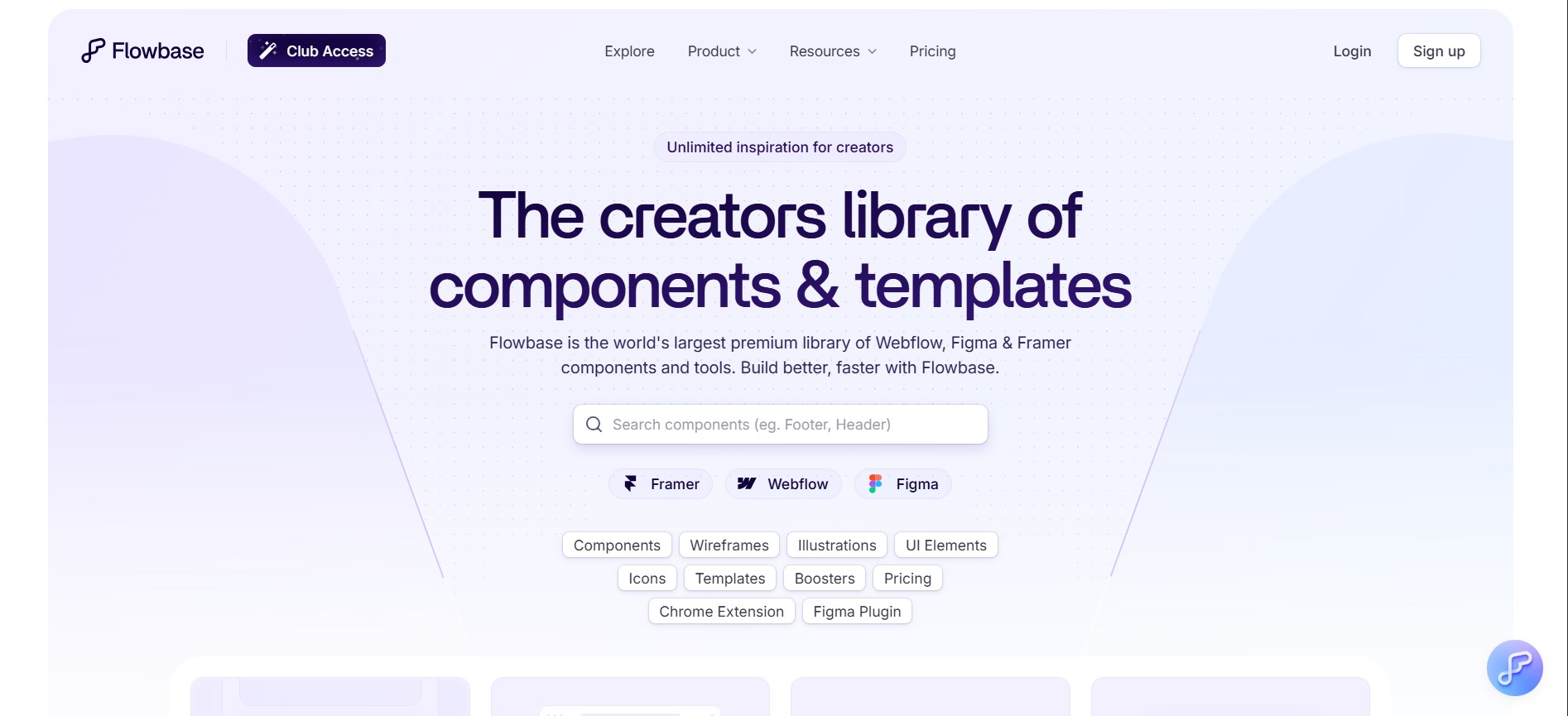
Una cosa a tener clara antes de instalar: en el Webflow Marketplace, la lista se titula Flowbase, publicada por Flowbase, con soporte en support@flowbase.co. Boosters es una sección dentro de esa aplicación, junto a la biblioteca de componentes, wireframes, iconos y herramientas de Webflow. Instalar para obtener Boosters significa instalar la aplicación Flowbase, la cual cuenta con la aprobación de Webflow.
Los equipos recurren a Boosters cuando un diseño requiere un movimiento que los elementos nativos no producen por sí solos. Un equipo de marketing añade una banda de contador a una página de lanzamiento; una agencia añade pestañas de rotación automática a una demostración de producto. La alternativa en ambos casos es escribir y mantener el JavaScript tú mismo.
Hay tres formas de entrar al juego. La app de Flowbase se encarga de instalar, actualizar y eliminar scripts de Boosters directamente desde Webflow. Con los scripts incrustados a mano puedes colocar el mismo archivo de CDN en las etiquetas head y body o en un elemento Code Embed, justo lo que piden los proyectos exportados y las configuraciones a nivel de página. Por último, la Data API de Webflow registra y aplica esos scripts desde tu propio backend: el atajo perfecto para lanzar un Booster en un montón de sitios a la vez.
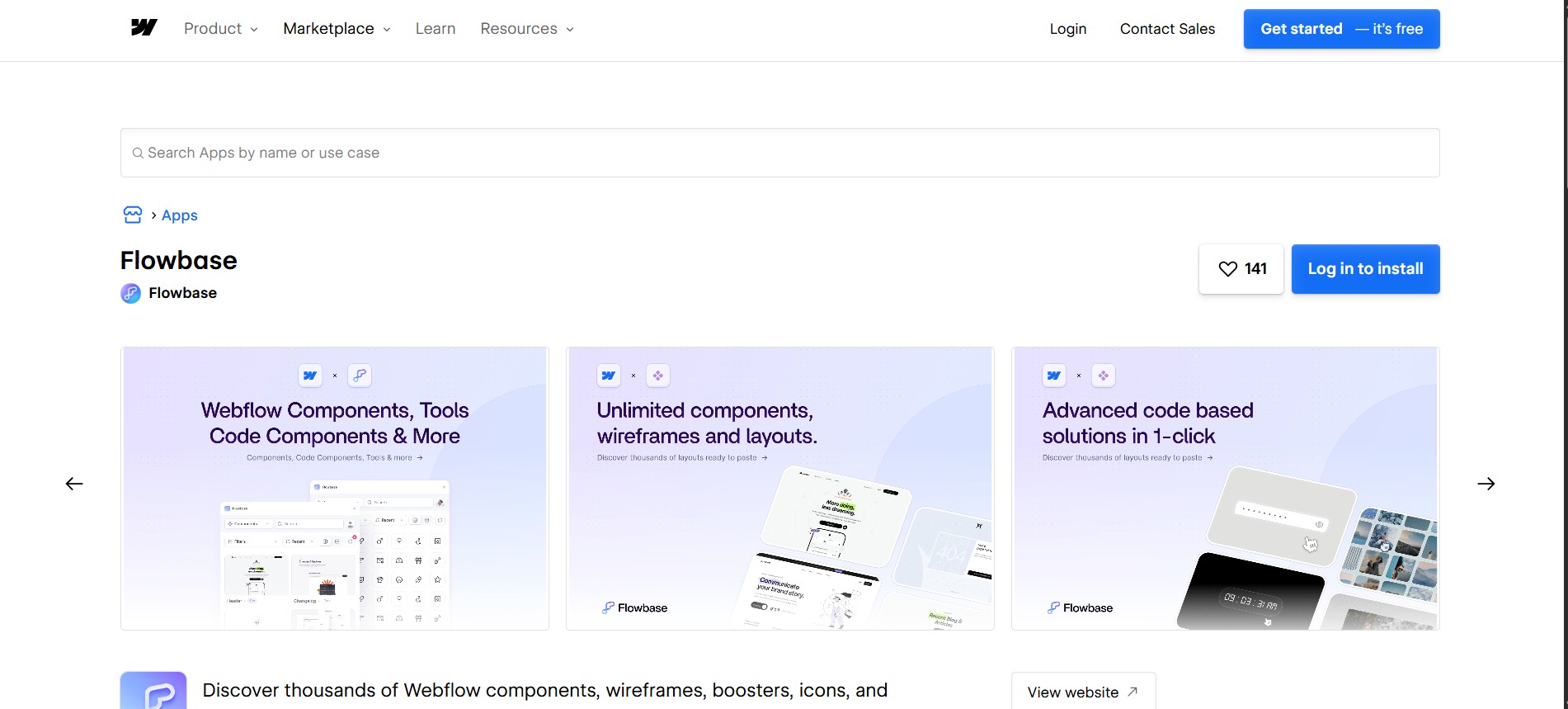
Instalar la aplicación de Flowbase
Flowbase recomienda la aplicación en lugar de pegar scripts manualmente, porque la aplicación realiza un seguimiento de qué scripts de Booster está ejecutando un sitio y te avisa de sus actualizaciones. La autorizas para un solo sitio o para todo un Workspace.
Para configurar la integración:
- Abre la ficha de Flowbase en el Webflow Marketplace y haz clic en Install.
- Elige si quieres autorizar la aplicación para un sitio o para el Workspace, y luego confirma la autorización.
- De vuelta en Webflow, abre el panel de Apps en la barra lateral y lanza la aplicación.
- Elige un elemento, ajusta los parámetros del Booster a tu gusto y haz clic en Add Component o en Add Attribute.
- Publica el sitio y abre la URL en vivo para ver el Booster en funcionamiento.
Lo que la aplicación hace por ti:
- Carga de scripts: La app añade y retira el script de CDN para cada Booster que utilices, así te olvidas de insertar etiquetas de script a mano.
- Control de actualizaciones: Como la app gestiona los scripts instalados, te avisará al instante cuando haya una versión más fresca para tu script de Booster.
- Cobertura de Workspace: Si autorizas a nivel de Workspace, tendrás acceso en cada proyecto, incluidos los sitios que sumes más adelante.
- Componentes preconfigurados: Los componentes insertados desde la aplicación llegan con los
fb-*atributos necesarios ya integrados, así que te ahorras los pasos manuales de configuración. - Alternativa manual: Siempre puedes incrustar cualquier script de Booster a mano, que es la vía oficial para sitios exportados.
Añadir componente coloca un componente prefabricado al final del elemento que tengas seleccionado, con un estilo mínimo para que puedas personalizarlo a tu gusto. Añadir atributo aplica atributos solo a ese elemento específico. Para copiar fb-* atributos configurados de un elemento a otro, vale la pena tener instalada la aplicación x-attribute junto a ella.
Ojo al dato antes de autorizar: la sección de permisos solicita leer y escribir código personalizado, leer datos del sitio y su publicación, y consultar información sobre el usuario que autoriza. Son justo los permisos necesarios para un instalador de scripts, sin meter las narices en CMS ni formularios. El resumen de apps de Webflow explica con total claridad la puerta de salida, dividida en dos pestañas: puedes ver los permisos otorgados en Site settings > Integrations > Authorized apps, y revocarlos en Site settings > Apps and integrations. A nivel de Workspace, Workspace settings > Apps and integrations > Uninstall app lo elimina de un plumazo de todos los sitios del espacio de trabajo. Al revocar, los elementos que colocó la app se quedan en la página, pero el código personalizado desaparecerá en tu próxima publicación: ten en cuenta que el cambio visual ocurrirá al publicar y no al instante de revocar.
Añade scripts de Booster con código personalizado y elementos de incrustación de código
Cada página de Booster en el catálogo publica su propio script minificado y la lista de fb-* atributos que lo controlan, por lo que puedes instalar cualquier Booster sin necesidad de la aplicación. Las instalaciones manuales quedan fuera del ciclo de vida de la aplicación, lo que significa que tú te encargas de seguir las actualizaciones de versión. Añadir código personalizado requiere un espacio de trabajo Core, Growth, Agency o Freelancer, o un plan de sitio activo.
Incrusta un script en todo el sitio o por página
Usa la configuración del sitio para un Booster que aparezca en más de un lugar, y la configuración de página cuando solo lo necesites en una. En cualquier caso, el script va en el campo de código del encabezado (head code), y cada uno de esos campos admite hasta 50,000 caracteres.
El script del Booster de máquina de escribir (Typewriter) se ve así:
<!-- Flowbase Booster [Typewriter] -->
<script src="https://cdn.jsdelivr.net/npm/@flowbase-co/boosters-typewriter@1.0.1/dist/typewriter.min.js" type="text/javascript"></script>
- Copia el script de la página Typewriter Animation, que fija una versión concreta en vez de enlazar a ciegas la última novedad.
- Pégalo en Configuración del sitio > Código personalizado > Código del encabezado, o en la sección Código personalizado > Dentro de la etiqueta
<head>head de una página. - Envuelve tu texto en un div y asígnale
fb-typewriter = true, luego ajustafb-typewriter-speed,fb-typewriter-delayyfb-typewriter-loop. - Añade tus cadenas de texto dentro de ese contenedor, dejando una visible y el resto ocultas.
- Publica y luego abre la URL publicada.
Comprueba que el script mantenga su URL entre comillas y su etiqueta de cierre </script>. Si un Booster no hace nada en el sitio en vivo, la consola del navegador es el primer lugar donde mirar.
Usa un elemento de incrustación de código (Code Embed) en el lienzo
Una incrustación de código limita el script a la página donde se encuentra y lo mantiene junto al componente que controla, en lugar de en un panel de configuración. Cada incrustación también admite hasta 50,000 caracteres.
- Añade un elemento de incrustación de código desde el panel de añadir (Add panel) donde deba aparecer el componente.
- Pega el script del Booster en la incrustación.
- Haz clic en Save and close.
- Añade los
fb-*atributos al elemento de destino. - Publica y comprueba la URL publicada.
Una pequeña trampa a tener en cuenta: Webflow elimina por completo los componentes de código al copiar y pegar entre sitios, así que cualquier sección que mudes a otro proyecto aterrizará sin su código incrustado. Toca añadirlo de nuevo tras pegar.
Desarrolla con la API de datos de Webflow
Flowbase no publica ninguna API de desarrollador para los Boosters, así que la parte programática de esta integración depende totalmente de Webflow. La API de datos puede registrar el archivo CDN de un Booster como un script en un sitio y luego aplicarlo a todo el sitio o a una página específica; así es como puedes llevar el mismo Booster a veinte sitios de clientes sin tener que abrir veinte proyectos.
Los endpoints que importan aquí son:
- Scripts registrados: El registro de scripts alojados solicita la URL de jsDelivr, un hash de Subresource Integrity, la versión SemVer y un nombre para mostrar.
- Scripts inline: El registro inline tiene un tope de 2000 caracteres; por eso conviene usar scripts alojados para los Boosters en lugar de pegar todo el código fuente.
- Datos del CMS: Los endpoints del CMS leen y escriben en las colecciones que alimentan a los Boosters vinculados con CMS, como el carrusel de noticias.
- Confirmación de publicación: El evento de publicación del sitio informa sobre
siteId,publishedOn,domains,publishedBy, ypublishScope, para que tu proceso de despliegue pueda esperar a que la publicación sea real.
La capa de la API solo gestiona el script. Los atributos se siguen configurando en los elementos, ya sea desde Webflow o a través de la aplicación.
Registra y despliega un script de Booster mediante la API
Todos los endpoints se encuentran bajo https://api.webflow.com con el prefijo /v2, y el registro requiere el ámbito custom_code:write.
- Registra el archivo con
POST /v2/sites/{site_id}/registered_scripts/hosted, pasandohostedLocation(la URL de jsDelivr del Booster),integrityHash,version, ydisplayName. - Aplíquelo con
PUT /v2/sites/{site_id}/custom_codepara todo el sitio, oPUT /v2/pages/{page_id}/custom_codepara una sola página. - Publica con
POST /v2/sites/{site_id}/publishy confirma a través del webhook de publicación. - Verifica con
GET /v2/sites/{site_id}/registered_scriptsy los endpoints GET de código personalizado correspondientes.
Fija la versión en hostedLocation. El hash de integridad se calcula basándose en los bytes exactos de esa URL, por lo que apuntar a una etiqueta @latest dinámica hará que todo falle en cuanto Flowbase publique una nueva versión. Además, las versiones de los scripts registrados son inmutables en Webflow: cada par displayName más version es único y no se puede sobrescribir, así que lanzar un Booster actualizado implica registrarlo como una versión nueva. Si prefieres gestionar esto desde un agente en lugar de un script de despliegue, el servidor MCP de Webflow lee y escribe el código personalizado de sitios y páginas, gestiona los scripts registrados respetando tus permisos y roles actuales, y registra todos los cambios en el historial de actividad del sitio.
Ten en cuenta lo que te cuesta un script de Booster alojado
Es fácil añadir Boosters y también es fácil pasarse; los costes son reales aunque no aparezcan en ninguna factura. Evalúalos bien antes de enviar un Booster al sitio de un cliente.
- Ejecución externa: Cada Booster es un archivo que se descarga desde jsDelivr al cargar la página, lo que implica una dependencia ajena a tu proyecto y al margen de tus publicaciones.
- Peso de la página: Los Boosters van por libre en archivos individuales en vez de en un solo paquete; meter cuatro efectos en una página se traduce en cuatro peticiones, y los basados en GSAP son los más pesados de la fiesta.
- Inventario de cookies: El Cookies Booster guarda una cookie en el navegador del visitante durante los días que elijas para no volver a mostrar el aviso, así que asegúrate de incluirla en tu política de cookies.
- El precio de la atención: Las cuentas regresivas y los filtros de edad generan urgencia a base de interrumpir, y en compras meditadas esa jugada suele salir el tiro por la culata. Usa como mucho uno por página y mide su impacto.
- Conflictos de interacción: Los scripts que tocan eventos del DOM pueden pelearse con las interacciones nativas, un dolor de cabeza que suele dar la cara más tarde y no al instalar.
En cuanto al precio, los Boosters del catálogo público son gratuitos y la guía inicial de Flowbase lo dice sin rodeos. Las tarifas de Flowbase muestran un plan Starter gratuito y un plan Pro+ por 39 $ al mes (o 27 $ al mes con facturación anual), que abre las puertas a toda la biblioteca de componentes y a un pack de Boosters prémium. Ese plan de pago guarda un detalle clave si piensas exprimir la biblioteca: las cuentas mensuales tienen un tope de 200 copias de componentes al mes.
Qué puedes crear con la integración de Boosters para Webflow
Boosters cubre las piezas interactivas que suelen pedir las páginas de marketing y que los elementos nativos no generan por sí solos. Estos son los cuatro que más valen la pena.
- Secciones de estadísticas animadas: El Booster de conteo (Count Up) anima un número hacia un objetivo con
fb-count-target,fb-count-timeyfb-count-delay, ideal para una banda de métricas en una página de producto. - Comparaciones del antes y el después: El control deslizante de imágenes Before & After compara dos contenidos con una división horizontal o vertical, creado con elementos de Webflow a los que tú mismo das estilo en vez de ser un widget cerrado.
- Páginas de lanzamientos y promociones: El Booster de cuenta regresiva descuenta semanas, días, horas, minutos y segundos hasta una fecha objetivo en UTC, y el Booster de cookies mantiene oculto ese aviso ya cerrado durante los días que tú elijas.
- Carruseles basados en CMS: El Carousel Ticker crea un bucle con una fila de contenido usando
fb-carouselen el contenedor yfb-carousel-contenten el div interno. Para contenido del CMS, colocacarousel-wrapperen el Collection List Wrapper y vincula la lista a tu colección de Webflow CMS.
En cuanto empieces a instalar el mismo Booster en más de cuatro sitios, pásate al código. Échale un vistazo a nuestra guía paso a paso sobre cómo aplicar código personalizado en páginas de Webflow con la Data API.
Preguntas frecuentes
Los scripts de los Boosters se ejecutan en el sitio publicado, no en el lienzo ni en la vista previa. La guía de inicio de Flowbase indica que debes publicar y abrir la URL en vivo para ver el Booster en funcionamiento, así que planifica tus pruebas de calidad (QA) usando una URL de prueba o de producción publicada.
Solo si la autorizas a nivel de espacio de trabajo (Workspace). La guía de inicio de Flowbase señala que seleccionar el espacio de trabajo otorga acceso a todos los proyectos que contiene, incluidos los sitios que añadas más tarde. Autorizar un solo sitio cubre únicamente ese sitio.
Necesitas un espacio de trabajo Core, Growth, Agency o Freelancer, o bien un plan de sitio activo en esa web. Los precios de Webflow incluyen el código personalizado a partir del plan Core. Los campos de código admiten HTML, CSS y JavaScript, pero nada de lenguajes del lado del servidor.
Pueden hacerlo. La documentación de incrustación de código de Webflow advierte que los scripts que afectan a eventos del DOM, como onClick y onHover, pueden causar comportamientos inesperados. Específicamente para el Carousel Ticker, el artículo de solución de problemas de carruseles de Flowbase explica cómo configurar
fb-carousel-ignore-interactions="true"para evitar que las interacciones se reinicien después de que el carrusel se actualice, y señala que tener copias duplicadas del script hace que el carrusel se acelere.Por parte de Flowbase, no. Flowbase no ofrece API para desarrolladores ni webhooks para los Boosters, y como cada Booster es un archivo CDN estático, no hay nada a lo que una plataforma de automatización pueda llamar. Gestiona todo desde Webflow usando los endpoints de código personalizado de la Data API.
Descripción
Scripts basados en atributos que añaden efectos de texto GSAP, contadores, cuentas atrás, tooltips, carruseles y deslizadores de imágenes a un sitio de Webflow, instalados a través de la aplicación Flowbase Marketplace o mediante inserción manual.
Esta página de integración se ofrece únicamente con fines informativos y de conveniencia.

Typed.js
Añade Typed.js a Webflow con código personalizado para escribir y repetir el texto de un titular principal, o utiliza palabras rotativas desde campos del CMS.

Sweet Text de Finsweet

Scrollbar Styler de Finsweet
Dale estilo a las barras de desplazamiento de Webflow visualmente con el generador de CSS gratuito de Finsweet, pega el código en tu sitio y añade las propiedades estándar para una compatibilidad total con navegadores.

React

POWR
Añade formularios, ventanas emergentes, temporizadores de cuenta atrás y chat en vivo de POWR a un sitio de Webflow mediante un elemento Code Embed o código en el pie de página, y envía las respuestas de los formularios al CMS a través de Zapier.

One2 Menu
Pega un fragmento de One2 Menu en Webflow y el menú de tu restaurante se mantendrá actualizado desde el panel de control de One2.

MathJax
Conecta MathJax, un motor de visualización matemática de código abierto, con Webflow para renderizar ecuaciones LaTeX como fórmulas tipográficas con accesibilidad integrada, compatibilidad con lectores de pantalla y consistencia entre navegadores.

Listen Notes
Conecta Listen Notes, un motor de búsqueda y API de podcasts, con Webflow para insertar reproductores de episodios, añadir búsquedas de podcasts y completar colecciones del CMS con metadatos de más de 3,7 millones de podcasts.

Isótopo
Conecta Isotope, una biblioteca de diseño JavaScript de Metafizzy, con Webflow para crear cuadrículas masonry animadas con filtrado, ordenación y transiciones CSS del lado del cliente en las Listas de colección del CMS.
Integraciones relacionadas
Empieza gratis
Prueba Webflow todo el tiempo que quieras con nuestro plan Starter gratuito. Compra un plan de sitio de pago para publicar, alojar y desbloquear funciones adicionales.
