



Bitrix24
Conecta Bitrix24, una plataforma de CRM y espacio de trabajo, con Webflow para convertir los envíos de formularios, chats y devoluciones de llamada en clientes potenciales y tratos de CRM.

Un formulario de Webflow almacena cada envío en la configuración del sitio y puede enviar una notificación por correo electrónico. Bitrix24 añade la asignación de vendedores, tratos en el embudo de ventas, atribución de campañas, chat en vivo y gestión de devoluciones de llamada una vez que conectas ambos.
Conectar Bitrix24 con Webflow convierte cualquier envío de formulario en Webflow en un lead, contacto o negociación en Bitrix24 como por arte de magia y sin teclear de nuevo. Los formularios CRM de Bitrix24 y el widget para sitios web se integran directamente en tus páginas de Webflow mediante código personalizado. Las conversaciones de chat y las solicitudes de llamada van directas al mismo CRM. Y en sentido contrario, una negociación que se cierre con éxito en Bitrix24 puede generar un nuevo elemento en Webflow CMS usando la Webflow Data API.
Los equipos de ventas y marketing que gestionan el sitio web en Webflow y el embudo de ventas en Bitrix24 son quienes más aprovechan esta configuración. Las agencias que gestionan la captación de clientes encajan en este modelo, al igual que los agentes inmobiliarios que dirigen las consultas sobre propiedades y el personal de admisiones que gestiona los formularios de inscripción. Los desarrolladores que necesitan una sincronización bidireccional entre pedidos, tratos y elementos de colección utilizan la ruta de la API.
Cómo integrar Bitrix24 con Webflow
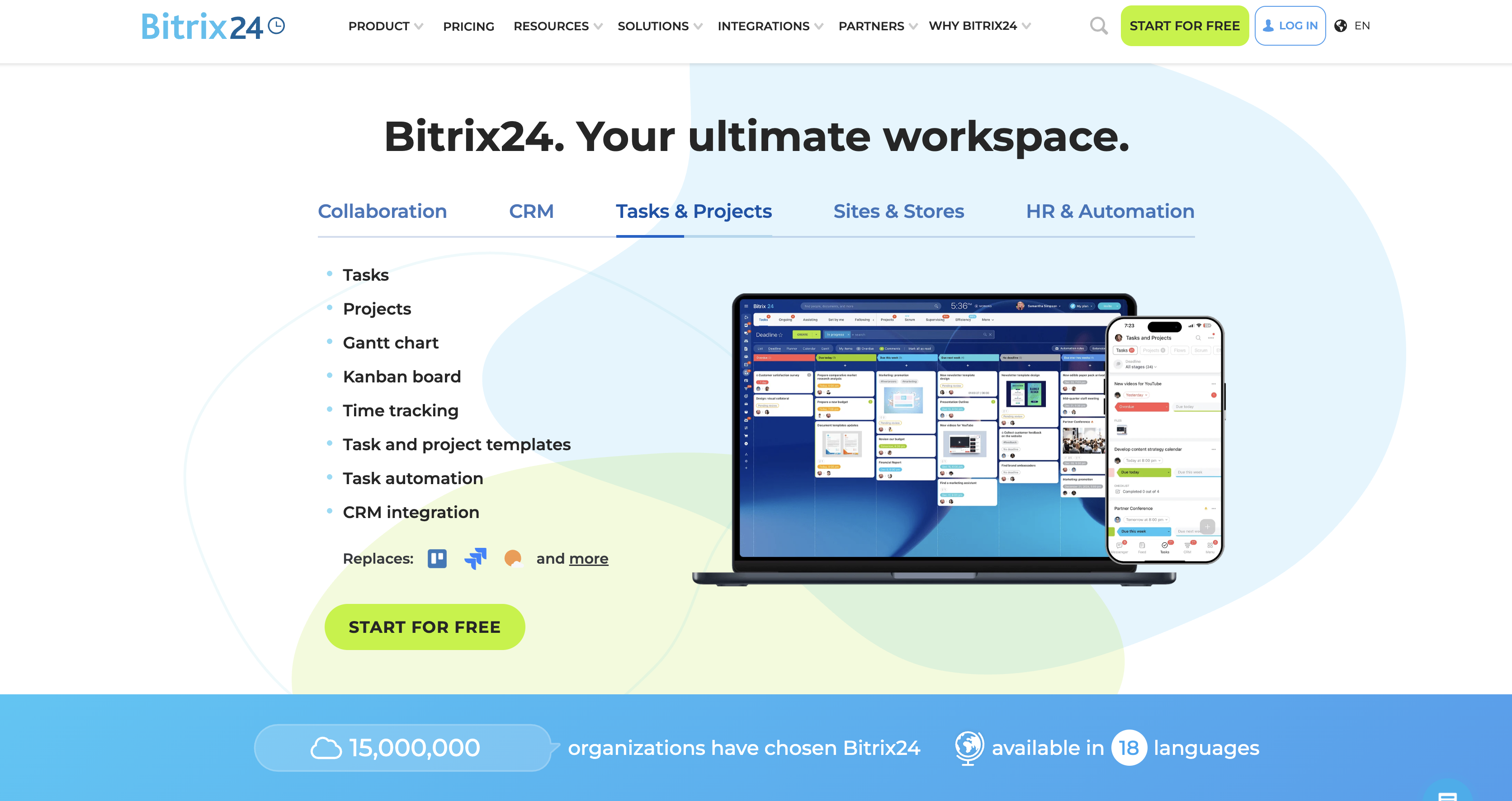
¿Qué es Bitrix24? Bitrix24 es un espacio de trabajo online todo en uno que reúne CRM, tareas, proyectos, creador de sitios web, contact center y herramientas de RR. HH. en una sola cuenta. Su CRM lo cubre todo: leads, negociaciones, contactos, embudos de venta, reglas de automatización, formularios web y chat en vivo. Mediante su API REST, webhooks entrantes y manejadores de eventos salientes, estos datos se comunican con otros sistemas; además, ambas plataformas disponen de servidores MCP para que un agente de IA te eche una mano mientras creas la conexión.
Los equipos vinculan ambos cuando el sitio de marketing reside en Webflow y el equipo de ventas trabaja desde Bitrix24. El punto de partida habitual es un formulario de contacto que debe llegar a un vendedor en cuestión de minutos; los formularios de demostración, presupuesto y captación siguen el mismo patrón. Antes de elegir un método, vale la pena saber que ninguna de las dos empresas publica un conector oficial para la otra: no hay ninguna aplicación de Bitrix24 en el Marketplace de Webflow ni ninguna aplicación de Webflow en el Market de Bitrix24, por lo que cada ruta a continuación es una inserción, una plataforma de automatización de terceros o tu propio código.
Hay cuatro formas de hacer el trabajo pesado. Los servidores MCP dan a un agente de IA acceso en vivo a la gestión de Webflow y a la documentación REST de Bitrix24 sobre la marcha. Los scripts del widget y de los formularios CRM de Bitrix24 se incrustan en Webflow con código personalizado, sin intermediarios. Zapier, viaSocket y Make transfieren los datos de formularios nativos de Webflow a Bitrix24 sin tocar una sola línea de código. Las API de Webflow y Bitrix24 te dan el control total para sincronizar en ambos sentidos formularios, pedidos, registros del CRM y colecciones del CMS, a cambio de algo de desarrollo en el servidor. La mayoría de los proyectos combinan varias de estas opciones según el mapeo de campos que necesites.
Construye la integración con servidores MCP y un agente
Ambas plataformas exponen un servidor MCP y ambos realizan tareas diferentes. El nuestro conecta a un agente con tus proyectos de Webflow para que pueda crear páginas, trabajar con el CMS, leer y escribir código personalizado del sitio y de la página, y leer las analíticas del sitio, lo que cubre la parte de Webflow de esta construcción de principio a fin. El servidor de Bitrix24 es solo de documentación: le proporciona al agente las descripciones actuales de los métodos REST, las listas de parámetros y los valores permitidos para que el código que escribe llame a métodos existentes. Ninguno de los servidores mueve un registro entre los dos productos por sí solo, así que considéralos herramientas de construcción en lugar de la integración en sí.
Lo que aporta cada servidor:
- Servidor MCP de Webflow: Un agente conectado al servidor MCP de Webflow puede insertar el script de Bitrix24 en el código personalizado del sitio o de la página y luego crear la colección que se llenará con los datos del CRM.
- Servidor MCP de Bitrix24: Apunta tu cliente a
https://mcp-dev.bitrix24.com/mcpa través de HTTP transmitible (Streamable), no SSE. La documentación de MCP de Bitrix24 enumera la configuración del cliente y señala que el servidor no necesita autorización. - Por qué es importante el servidor de documentación: Los métodos de CRM de Bitrix24 fueron renombrados bajo la familia
crm.item.*, por lo que un agente que trabaje solo con datos de entrenamiento tiende a escribir los nombres retirados. - Lo que ningún servidor hace: El servidor de Bitrix24 muestra documentación pero no los datos de tu CRM, así que no podrá leer ni crear leads en tu lugar por esta vía.
Usa el agente para escribir y mantener el código del controlador, luego elige una de las tres rutas de ejecución a continuación para mover los datos realmente.
Inserta formularios de CRM de Bitrix24 y el widget del sitio web con código personalizado
Bitrix24 genera un script para cada formulario CRM y para su widget web. Pega ese código en un elemento Code Embed o añádelo al código personalizado en el head y en el body si quieres que aparezca en todas las páginas. Los envíos llegarán directos al CRM de Bitrix24 sin intermediarios. Recuerda que añadir código personalizado requiere un plan de Workspace Core, Growth, Agency o Freelancer, o bien un plan de Site activo.
Añade un formulario de CRM de Bitrix24 con un elemento de Inserción de código
Bitrix24 documenta tres modos de integración para sitios creados fuera de Bitrix24, y el tutorial enlazado en esta página explica cada uno de ellos. Un bloque en línea se renderiza donde coloques el código, una ventana emergente puede abrirse al cargar la página y un tercer modo abre el formulario cuando un visitante hace clic en un botón. Elige el modo que mejor se adapte al diseño de tu página antes de copiar nada.
Para integrar un formulario de CRM de Bitrix24:
- En Bitrix24, ve a CRM > Ventas > Canales de venta > Formularios CRM y abre el formulario que quieras publicar.
- Abre la configuración del formulario y selecciona Opciones de inserción.
- Elige la pestaña Página del sitio web para un bloque integrado. Elige Retrasar visualización para una ventana emergente al cargar o Mostrar al hacer clic para que salte tras un clic. Copia el código.
- En Webflow, suelta un elemento Code Embed donde deba aparecer el formulario y pega el código. Para ventanas emergentes al hacer clic, coloca el elemento embed antes del botón de activación.
- Publica el sitio y envía una prueba, luego confirma que aparece en el CRM de Bitrix24.
Antes de publicar, configura estas opciones del formulario en Bitrix24:
- Campos ocultos: Los campos ocultos envían la fuente de tráfico, el ID del formulario y otros parámetros técnicos al CRM entre bambalinas, sin que el visitante los vea.
- Valores prellenados: Añadir parámetros al enlace del formulario permite prellenar un campo, y el valor se guarda en el CRM incluso si el campo está oculto.
?my_param1=XXX - Visitantes recurrentes: Activar la opción de reutilizar una negociación activa en lugar de crear una nueva evita que un visitante habitual abra negociaciones por duplicado.
- Protección contra spam: Activa el reCAPTCHA V2 invisible en Modo experto > Protección contra spam > Invisible. En el artículo sobre spam de Bitrix24 tienes el paso a paso, y con la versión en la nube ni siquiera necesitas tus propias claves de Google.
- Registro del consentimiento: Cada formulario incluye por defecto una casilla de consentimiento, y cada aceptación guarda la fecha, la dirección IP del visitante, la fuente de datos y la URL de la página.
Este método tiene un par de matices a considerar. Los envíos de un formulario de Bitrix24 incrustado solo se guardan en Bitrix24, de modo que nunca aparecerán en Configuración del sitio > Formularios y Webflow no enviará emails de notificación. Además, Bitrix24 no permite modificar el CSS ni el JavaScript de sus formularios, así que el diseño se limita a los cinco temas de Diseño del formulario CRM (Negocios, Moderno, Clásico, Divertido, Píxeles). Por el espacio no te preocupes: un solo elemento Code Embed admite hasta 50 000 caracteres, y el script del widget ni se le acerca.
Añade el widget de sitio web de Bitrix24 con código en el pie de página de todo el sitio
El widget para sitios web condensa chat en vivo, formularios CRM y accesos a redes sociales o mensajería en un único botón flotante. La opción de devolución de llamada depende de tu plan de Bitrix24, y los propios ajustes del widget te lo indicarán antes de activarla. Como es un script pensado para todo el sitio, basta con pegarlo una vez en el código del pie de página (footer) dentro de la configuración general; si solo lo quieres para una landing page, insértalo en los ajustes de esa página.
Para añadir el widget de sitio web:
- En Bitrix24, ve a CRM > Ventas > Canales de venta > Widget del sitio web.
- Haz clic en Código para incrustar junto al widget y luego en Copiar al portapapeles.
- En Webflow, abre Configuración del sitio > Código personalizado y pega el script en Código del pie de página, que se renderiza antes de </body>.
</body> - Para cargar el widget en una sola página, pégalo en Configuración de página > Antes de la etiqueta
</body>tag en su lugar. - Guarda y publica, luego abre el sitio en vivo para comprobar que aparece el botón del widget.
Cada canal del widget se configura desde el lado de Bitrix24:
- Chat en vivo: Los Canales Abiertos canalizan las preguntas de los visitantes directamente al contact center de Bitrix24 para responderles al instante en tiempo real.
- Devolución de llamada: Esta solicitud conecta primero con el agente asignado y enseguida marca al visitante, guardando todo el historial en el CRM.
- Formularios CRM: Al integrarse en el widget, el formulario recoge consultas, reservas y datos de contacto de forma impecable y sin robar espacio en tu diseño.
- Horarios de atención: Cada canal lleva su propio horario, así que puedes ocultar el botón de llamada fuera de las horas de oficina o capturar el número para no perder ni un contacto.
Si más adelante quieres quitar el widget, elimina el script de Footer code y vuelve a publicar; luego sigue las instrucciones de Eliminar widget del sitio web en Bitrix24 para que el canal deje de recibir visitas.
Conecta con Zapier, viaSocket o Make
Elige este camino si quieres conservar los formularios nativos de Webflow. Los envíos se quedan en Site settings > Forms y las alertas por correo siguen funcionando mientras se manda una copia a Bitrix24. Tanto Zapier como viaSocket ofrecen una página de integración entre Webflow y Bitrix24 CRM, mientras que Make tiene apps para ambas plataformas pero no incluye plantillas prediseñadas. En Zapier, el disparador New Form Submission de Webflow actúa al instante sin esperar turnos de sondeo, al igual que los de prospectos, negociaciones, contactos, empresas, cotizaciones, tareas y procesos inteligentes de Bitrix24, ¡así que olvídate de esos 15 minutos de espera que muchos temen!
Para conectar un formulario de Webflow a Bitrix24 a través de Zapier:
- Pídele a un administrador que instale Zapier for CRM desde Bitrix24 Market. La guía de inicio de Zapier señala como requisitos indispensables contar con un plan de prueba o de pago en Bitrix24 y que la instalación la realice un administrador.
- Publica tu formulario de Webflow y envíalo una vez para que Zapier tenga un registro de muestra con el cual asignar los campos.
- Abre la plantilla de prospectos y conecta tus cuentas de Webflow y Bitrix24 CRM.
- Asigna los campos del formulario a los campos del cliente potencial, como nombre, teléfono y correo electrónico, luego prueba y activa el Zap.
Más allá de ese primer Zap, las tres plataformas difieren en lo que pueden hacer por ti:
- Zapier, de Webflow a Bitrix24: La página de integración incluye acciones para crear o actualizar prospectos, contactos, negociaciones, empresas, cotizaciones y procesos inteligentes, además de una plantilla de procesos inteligentes.
- Zapier, de Bitrix24 a Webflow: Los disparadores de Bitrix24 se combinan con acciones de Webflow como Create Item, Create Live Item y Update Item, permitiendo que una negociación ganada genere un elemento de colección como por arte de magia, sin tocar una sola línea de código.
- viaSocket: La página de integración de viaSocket incluye acciones de negociación, tareas y búsquedas en ambas direcciones, e indica que sus disparadores por sondeo programado se ejecutan con un intervalo máximo de 15 minutos.
- Make: Tanto la app de Webflow como la app de Bitrix24 están desarrolladas y mantenidas por Make, así que podrás armar el escenario a tu medida sin depender de plantillas.
Independientemente de la plataforma que elijas, el conector hereda los permisos de la cuenta de Bitrix24 que autorices, así que créalo bajo un usuario cuyos permisos de CRM coincidan con lo que realmente necesita la automatización.
Desarrolla con las API de Webflow y Bitrix24
La sincronización bidireccional, la gestión de pedidos en Webflow Ecommerce y la publicación en el CMS requieren código del lado del servidor. Un webhook entrante en Bitrix24 se ejecuta con los permisos del usuario que lo creó y dentro de los permisos elegidos en sus ajustes; la documentación del webhook no se anda con rodeos sobre dónde ubicar la URL: "No comparta la URL del webhook con terceros ni la publique en código del lado del cliente". Además, las recomendaciones de seguridad consideran pasar claves de webhook al frontend un auténtico error de diseño. En su lugar, aloja tus controladores en funciones serverless como Cloudflare Workers, Vercel o AWS Lambda. Ten en cuenta que el acceso a la API REST está disponible a partir de los planes Vibe+ y no en Essentials, según la página de precios de Bitrix24.
Estas API cubren la integración:
- Webhooks entrantes de Bitrix24: Una URL secreta con el formato
https://[portal-address]/rest/[user-id]/[secret-code]/[method-name].jsonautentica las llamadas del servidor a métodos de CRM comocrm.item.add. - Eventos salientes de Bitrix24: Eventos como
ONCRMDEALUPDATEnotifican a tu controlador cuando los registros del CRM cambian, y Bitrix24 indica claramente que no hay reintentos. - API de datos de Webflow: Escribe elementos de colección del CMS con el ámbito
cms:writey lee envíos de formularios conforms:read. - Webhooks de Webflow: Los webhooks registrados envían eventos como
form_submission,ecomm_new_orderycollection_item_publisheda tu controlador.
Existe una asimetría que define el diseño. La API de formularios de Webflow puede listar, actualizar y eliminar envíos, pero no tiene un endpoint para crearlos, por lo que un envío debe originarse desde un formulario de Webflow publicado o desde el formulario de Bitrix24 que hayas incrustado. Un webhook entrante de Bitrix24 también puede incluir una fecha de caducidad opcional; una vez que pasa esa fecha, la solicitud devuelve un error de autorización, así que marca la renovación en tu calendario en lugar de descubrirla por una ausencia silenciosa de clientes potenciales.
Crea un cliente potencial en Bitrix24 a partir de un webhook de envío de formulario de Webflow
Este es el camino a seguir cuando quieres que Webflow siga almacenando los envíos y que Bitrix24 reciba un cliente potencial en cuestión de segundos. Un form_submission webhook envía JSON mediante POST a tu controlador con payload.name, payload.siteId, payload.data, payload.schema, payload.submittedAt, payload.id y payload.formId. Tu controlador verifica la firma y reenvía los campos a crm.item.add.
Para implementarlo:
- En Bitrix24, ve a Aplicaciones > Recursos para desarrolladores > Escenarios predefinidos > Otros > Webhook entrante y asígnale el ámbito
crm. - Registra el webhook de Webflow con
POST /v2/sites/{site_id}/webhooks(ámbitosites:write), configurandotriggerTypeen"form_submission"yurlen tu controlador. Webflow permite 75 registros por tipo de activador por sitio. También puedes añadir el endpoint por formulario en el panel de configuración del formulario, donde Webhook aparece junto a las notificaciones de Webflow y correo electrónico en Enviar a y la clave de firma se muestra exactamente una vez. - En el controlador, lee
x-webflow-timestamp, concatenatimestamp + ":" + JSON.stringify(body), calcula un HMAC-SHA-256 con tu clave de firma y compáralo conx-webflow-signature. Rechaza las solicitudes con más de 5 minutos de antigüedad. - Envía los campos mapeados a Bitrix24 con
entityTypeId: 1para un cliente potencial.
La solicitud a Bitrix24 tiene este aspecto:
POST https://{domain}.bitrix24.com/rest/{user_id}/{webhook_code}/crm.item.add
Content-Type: application/json

{
  "entityTypeId": 1,
  "fields": {
    "title": "Lead from Webflow Form",
    "name": "John",
    "sourceId": "WEB",
    "assignedById": 1,
    "phone": [{"VALUE": "+15551234567", "VALUE_TYPE": "WORK"}],
    "email": [{"VALUE": "john@example.com", "VALUE_TYPE": "WORK"}]
  }
}
Una llamada exitosa devuelve { "item": { "id": 123 }, "time": {...} }. Webflow reintenta una entrega fallida tres veces más en intervalos de 10 minutos y desactiva un webhook que sigue fallando, así que devuelve 200 solo después de que la llamada a Bitrix24 tenga éxito. Antes de crear un registro, llama a crm.duplicate.findbycomm con el teléfono o correo electrónico para detectar visitantes recurrentes.
Convierte los pedidos de Webflow Ecommerce en contactos y tratos de Bitrix24
Los pedidos de Webflow Ecommerce pueden abrir un trato para el seguimiento posterior a la compra. El ecomm_new_order webhook, que necesita el ámbito ecommerce:read, entrega orderId, status, customerInfo, purchasedItems y totals. Tu controlador crea un contacto y un trato vinculado, y luego mantiene la etapa del trato sincronizada con el pedido.
Para implementarlo:
- Suscríbete a
ecomm_new_orderyecomm_order_changed, ambos utilizan el mismo ámbitoecommerce:read. - Crea el contacto con y , tomando el nombre, el correo electrónico y el teléfono de .
crm.item.addentityTypeId: 3customerInfo - Crea el trato con , un título, un valor de oportunidad de y el contacto que acabas de crear.
entityTypeId: 2totals - En , actualiza la etapa del trato para que un pedido reembolsado o completado no permanezca en el embudo como un negocio abierto.
ecomm_order_changed
Agrupa las llamadas del contacto y del trato en una solicitud para que un solo pedido cueste un viaje de ida y vuelta en lugar de dos, y asigna explícitamente los valores de pedido de Webflow a tus propias etapas de trato en lugar de asumir que los nombres coinciden.batchstatus
Publica un elemento del CMS de Webflow cuando cambie un trato en Bitrix24
La dirección inversa mantiene actualizados los estudios de caso o las colecciones de listados a partir de los datos del CRM. Los webhooks salientes de Bitrix24 envían POSTs que contienen , , y un objeto . Solo llega el ID del registro, por lo que siempre necesitarás una lectura de seguimiento antes de escribir en la colección.application/x-www-form-urlencodedeventtsdata[FIELDS][ID]auth
Para implementarlo:
- En Bitrix24, ve a Recursos para desarrolladores > Otro > Webhook saliente y selecciona el evento de trato ( o ).
ONCRMDEALADDONCRMDEALUPDATE - En el controlador, compara el entrante con el token que aparece en la configuración del webhook saliente, luego llama a con y el ID para cargar el trato completo.
auth[application_token]crm.item.getentityTypeId: 2 - Crea el elemento con y publícalo con . Para omitir el paso de preparación, publica en en su lugar.
POST /v2/collections/{collection_id}/itemsPOST /v2/collections/{collection_id}/items/publish/items/live - Para un elemento existente, llama a , que gestiona hasta 100 elementos por solicitud.
PATCH /v2/collections/{collection_id}/items
La solicitud de creación necesita , y :fieldDatanameslug
POST /v2/collections/{collection_id}/items
Authorization: Bearer {token}
Content-Type: application/json

{
  "fieldData": {
    "name": "Client Case Study Title",
    "slug": "client-case-study-title",
    "custom-field": "value"
  },
  "isDraft": false,
  "isArchived": false
}
Bitrix24 no reintenta la entrega de un evento fallido: su servidor de colas registra el error y continúa. Haz que el controlador sea idempotente y, cuando perder un evento sea inaceptable, lee el registro pendiente a través de los eventos sin conexión de Bitrix24 en lugar de crear tu propia repetición. Una cosa más que vale la pena decidir antes de activar esto: un elemento del CMS es público en el momento en que se publica, así que asigna solo los campos del trato que pondrías en una página activa, nunca los datos de contacto ni el valor del trato.
Qué puedes construir con la integración de Bitrix24 y Webflow
Cada construcción a continuación mueve una consulta del sitio a un embudo de ventas sin entrada manual de datos ni un proveedor de formularios independiente. Cuál encaja depende de si quieres que Webflow guarde una copia de la solicitud.
- Distribución de consultas inmobiliarias: Un sitio de bienes raíces inserta un formulario de Bitrix24 CRM en cada ficha de propiedad, con campos ocultos que pasan la fuente de tráfico y el ID del formulario para que el prospecto llegue directo al agente indicado.
- Chat en vivo y llamadas para todo el sitio: Una consultora pega el widget del sitio web en Footer code una sola vez, y los visitantes de cualquier página pueden abrir un chat o dejar su teléfono para que les devuelvan la llamada en un santiamén.
- Traspaso de pedido a trato: Una tienda se suscribe a , crea un contacto y un trato por compra, y mueve la etapa del trato cuando cambia el estado del pedido.
ecomm_new_order - Estudios de caso publicados a partir de tratos ganados: El controlador de una agencia crea un elemento del CMS cuando un trato alcanza la etapa de ganado, y una Lista de colección lo muestra sin que nadie tenga que abrir el CMS.
ONCRMDEALUPDATE
Descubre cómo sacarle jugo al mismo disparador para enviar alertas internas en notificaciones automatizadas de prospectos.
Preguntas frecuentes
No. En el Webflow Marketplace no hay rastro de Bitrix24 ni de aplicaciones de terceros que se conecten con él, y en el Market de Bitrix24 tampoco encontrarás una app para Webflow. Conéctalos mediante un script incrustado de Bitrix24, plataformas de automatización como Zapier o Make, o con tu propio código API. Lo más parecido a un conector listo para usar es la app Zapier for CRM en Bitrix24, desarrollada por su propia cuenta Bitrix24 Integrations y con soporte técnico a través del centro de ayuda de Bitrix24.
Solo para pruebas, ¡y el precio a pagar es alto! La documentación de Webflow advierte que al definir una acción personalizada, "los envíos no se enviarán ni almacenarán en Webflow", por lo que no llegará nada a Site settings > Forms y las notificaciones por correo dejarán de funcionar, según la documentación de formularios. El artículo sobre reCAPTCHA añade que la integración nativa tampoco funcionará como esperas con una acción personalizada. Por si fuera poco, la URL del webhook quedaría al descubierto en el tráfico de red del navegador, algo que Bitrix24 prohíbe tajantemente. Opta por un relé serverless o añade Webhook como un segundo destino junto a Webflow para no perder tu respaldo.
Usa
crm.item.addconentityTypeId: 1. La referencia de Bitrix24 paracrm.lead.addincluye un aviso de OBSOLETO que dice: "El desarrollo de este método se ha detenido. Por favor, usa crm.item.add". Lo mismo aplica acrm.deal.add. Ambos métodos antiguos siguen funcionando en integraciones existentes, y todos los métodos de CRM requieren elcrmámbito en tu webhook de entrada.En Webflow, añadir código personalizado requiere un Workspace Core, Growth, Agency o Freelancer, o bien un plan de Sitio activo; un Workspace Starter gratuito sin plan de Sitio no podrá incrustar scripts de Bitrix24. Además, los sitios Starter gratuitos tienen un tope de 50 envíos de formulario en total que no se restablece jamás, según Form submissions. Del lado de Bitrix24, el acceso a la API REST y las aplicaciones ilimitadas de Market están disponibles en los planes Vibe+, y la app Zapier for CRM requiere un plan de prueba o de pago. Échale un vistazo a la página de precios de Bitrix24 para comprobar qué plan incluye los formularios de CRM y el widget para sitios web.
De dos formas. Bitrix24 Sales Intelligence registra la fuente de tráfico automáticamente cuando un visitante llega mediante un enlace con un parámetro UTM configurado y envía un formulario incrustado, como se describe en el artículo de Sales Intelligence. Para ver todo el recorrido, instala el script de Sales Intelligence en tus páginas de Webflow, lee
b24Tracker.guest.getTrace()en un campo oculto y pasa ese valor TRACE al servidor al crear el registro o vincularlo después concrm.tracking.trace.add, como se muestra en el tutorial de analítica.
Descripción
Envía los formularios de Webflow a Bitrix24 como clientes potenciales y tratos a través de Zapier, viaSocket, Make o las dos API, e inserta formularios de CRM y chat en vivo de Bitrix24 en las páginas de Webflow mediante código personalizado.
Esta página de integración se ofrece únicamente con fines informativos y de conveniencia.

CRM Bullhorn
Conecta Bullhorn CRM con Webflow para sincronizar ofertas de empleo, captar solicitudes de candidatos y mover datos de personal entre tu sitio web y tu ATS.

Bigin
Conecta Bigin con Webflow para convertir los envíos de formularios y los pedidos de comercio electrónico en contactos y tratos de CRM, y programa automáticamente las tareas de seguimiento.

¿Tiene Hype una aplicación oficial en el Webflow Marketplace?
Conecta Hype (anteriormente Pico) con Webflow para integrar páginas de captación de leads de creadores y dirigir los datos de contacto y pago a tu sitio.

Attio
Conecta Attio, un CRM para equipos de comercialización, con Webflow para convertir los envíos de formularios en registros de CRM con datos de contacto enriquecidos, asignaciones de etapas en el embudo y tareas de seguimiento automatizadas.

Salesforce
Conecta Salesforce con Webflow para enviar los envíos de formularios a Salesforce como clientes potenciales y sincronizar registros de CRM en elementos del CMS de Webflow mediante Web-to-Lead o las API.

Pipedrive
Utiliza el método de integración que mejor se adapte a tu configuración para enviar automáticamente los formularios de Webflow a Pipedrive.

HubSpot
Conecta la potente plataforma de CRM y automatización de marketing de HubSpot con Webflow para crear experiencias web personalizadas, automatizar la captura de leads y unificar tus datos de marketing. Optimiza tus flujos de trabajo mientras mantienes un control total sobre el diseño de tu sitio web.

HubSpot a través de Vimkit
Conecta HubSpot a Webflow con el conector de formularios gratuito de Vimkit y descubre cuándo es mejor opción la aplicación nativa de HubSpot para Webflow.
Integraciones relacionadas
Empieza gratis
Prueba Webflow todo el tiempo que quieras con nuestro plan Starter gratuito. Compra un plan de sitio de pago para publicar, alojar y desbloquear funciones adicionales.
