



PowerImporter
Conecta PowerImporter Airtable Sync, una herramienta de sincronización de datos unidireccional, con Webflow para enviar automáticamente el contenido de Airtable a las colecciones de CMS sin escribir código.

El CMS de Webflow almacena y muestra contenido estructurado en tu sitio, pero no cuenta con sincronización nativa con bases de datos externas. Importar un CSV al CMS sirve para cargas puntuales, pero la colección queda desfasada en cuanto cambia el origen. Los equipos que gestionan ofertas de empleo, catálogos de productos, calendarios de eventos o directorios de miembros en Airtable acaban picando cada cambio a mano o montándose una integración a medida con la API.
PowerImporter Airtable Sync cierra esa brecha creando un conducto de datos unidireccional desde Airtable hacia Webflow CMS. Detecta adiciones, actualizaciones y eliminaciones en tu base de Airtable y escribe esos cambios directamente en tus colecciones de CMS. La sincronización gestiona el mapeo de campos, carga de imágenes, campos de referencia, conversión de texto enriquecido y localización sin necesidad de código.
Esta integración está diseñada para equipos de contenido que usan Airtable como su fuente de verdad y Webflow como su capa de publicación. Diseñadores, desarrolladores de agencias, gerentes de marketing y fundadores de startups la utilizan para mantener sus sitios basados en CMS al día sin tener que tocar el editor de Webflow para cada cambio de contenido.
Cómo integrar PowerImporter Airtable Sync con Webflow
¿Qué es PowerImporter Airtable Sync? PowerImporter es una herramienta de sincronización unidireccional que traslada contenido desde Airtable, archivos CSV y WordPress directamente a las colecciones del CMS de Webflow. Cuenta con sincronización automática programada para orígenes de Airtable, admite todos los tipos de campo del CMS de Webflow salvo Usuario —incluidos los campos de referencia y multirreferencia— y convierte de forma automática el Markdown de Airtable al HTML que Webflow necesita.
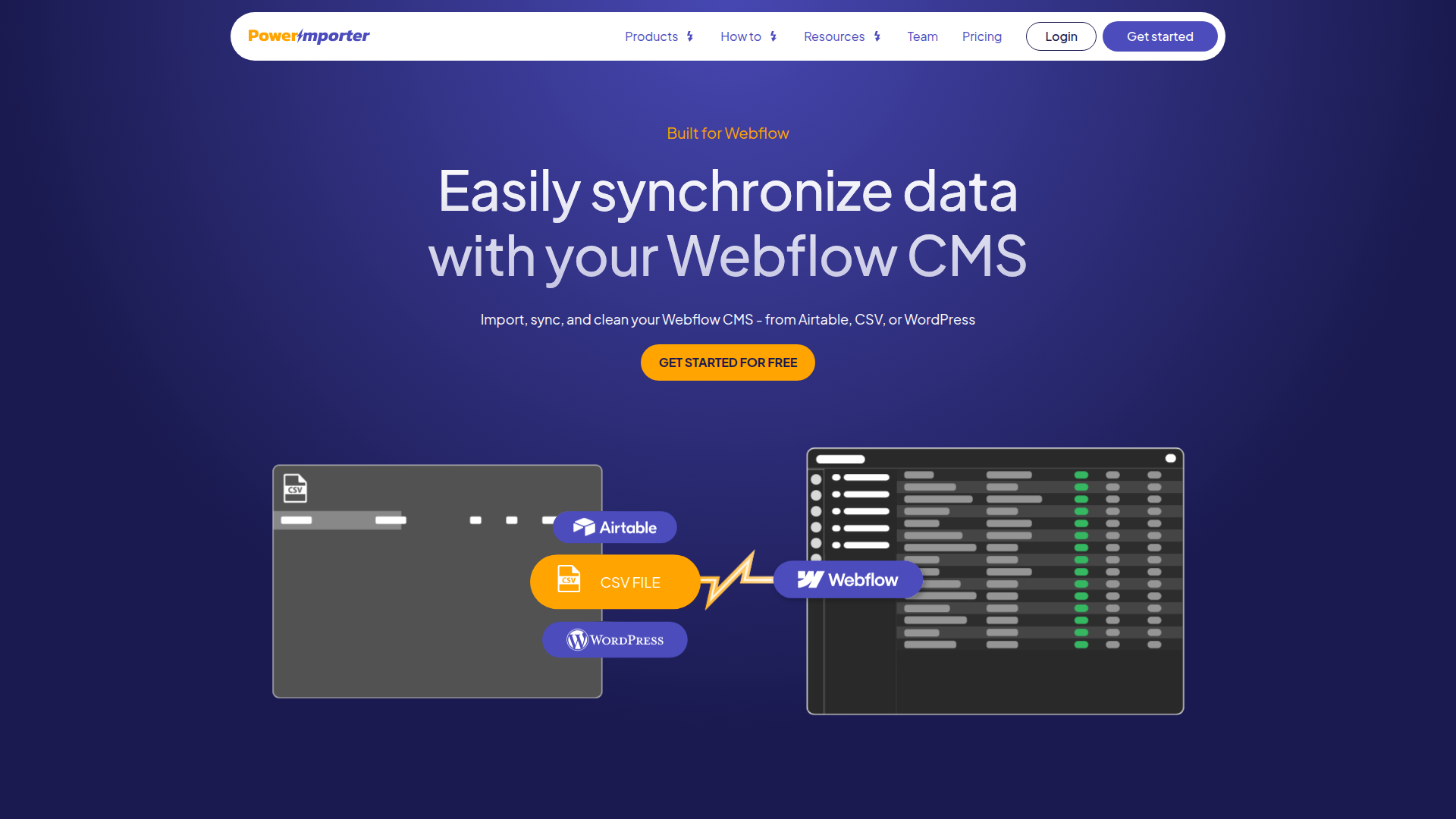
Los equipos usan PowerImporter cuando necesitan que Airtable controle el contenido de un sitio de Webflow sin escribir integraciones de API. Una agencia inmobiliaria actualiza sus listados en Airtable y necesita que el sitio web refleje los cambios en cuestión de minutos. Un equipo de selección de personal añade vacantes a una base de Airtable y espera que su bolsa de trabajo se mantenga actualizada. En cada caso, PowerImporter elimina el paso manual de edición en el CMS y mantiene ambos sistemas sincronizados.
La integración de PowerImporter Airtable Sync con Webflow admite 3 enfoques:
- La aplicación PowerImporter gestiona la instalación, la conexión con Airtable, el mapeo de campos y la ejecución de sincronización manual sin escribir código.
- La sincronización automática y los disparadores de sincronización remota te permiten programar sincronizaciones recurrentes o activarlas desde fuera de PowerImporter mediante una URL pública o un webhook.
- La API de datos de Webflow y las API de Airtable te dan el control total para leer, escribir y publicar en las colecciones del CMS, pero requieren picar código en el servidor.
La mayoría de las implementaciones comienzan con la aplicación para la configuración inicial y luego añaden la sincronización automática o la URL de sincronización pública para una automatización continua.
Instala la aplicación PowerImporter
La aplicación PowerImporter conecta tu base de Airtable con tu sitio de Webflow CMS a través de un panel visual. Gestiona la autenticación OAuth para ambas plataformas, ofrece un mapeador de campos de arrastrar y soltar, y ejecuta sincronizaciones que crean, actualizan y eliminan elementos del CMS según los cambios en tus datos de Airtable. Tu sitio de Webflow debe tener al menos una colección de CMS ya configurada, y tu primera sincronización debería dirigirse a una colección vacía para evitar duplicados. Publica el sitio antes de conectarlo, ya que PowerImporter no puede actualizar datos del CMS en un sitio no publicado. PowerImporter solo funciona con colecciones de CMS y no puede sincronizar productos, variantes o categorías de Ecommerce.
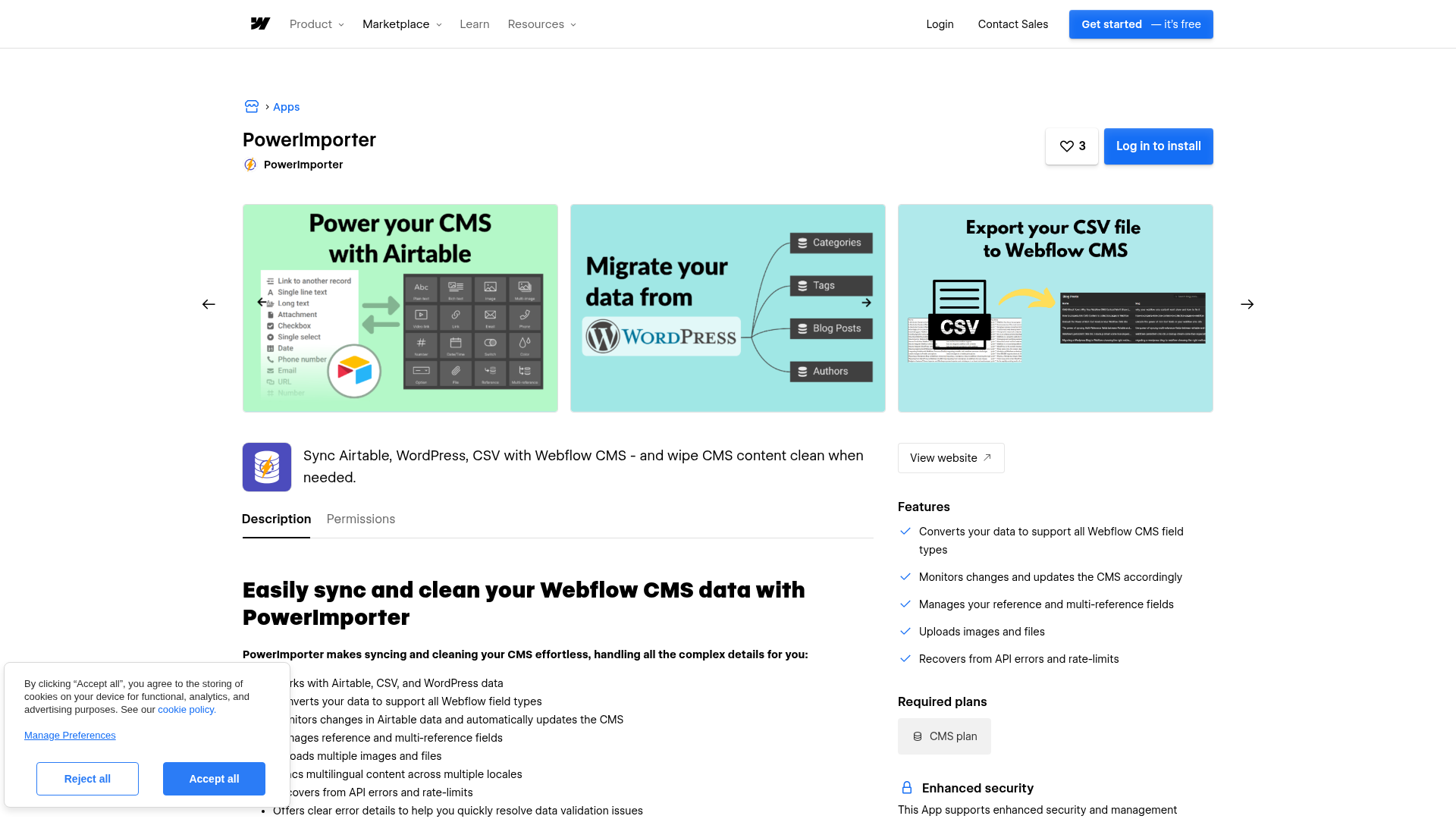
La aplicación admite estas capacidades:
- Convierte datos de Airtable para que coincidan con todos los tipos de campo de Webflow CMS, excepto el de Usuario
- Gestiona campos de referencia y multirreferencia entre tablas vinculadas de Airtable y colecciones de Webflow
- Carga automáticamente imágenes, archivos adjuntos de imágenes múltiples y campos de archivo
- Convierte Markdown de Airtable a HTML para campos de texto enriquecido de Webflow cuando se habilita durante el mapeo
- Sincroniza contenido con Webflow Locales para sitios multilingües
- Te permite realizar una sincronización de prueba y revisar los resultados antes de aplicarlos a tu sitio en vivo
- Elimina todos los elementos del CMS de todas las colecciones con un solo clic usando CMS Cleaner en el plan Premium
Estas funciones cubren las tareas básicas de configuración y publicación que la mayoría de los equipos necesitan para sincronizar Airtable con Webflow.
Para configurar la integración:
- Instala la aplicación PowerImporter desde su listado en el Marketplace, o inicia sesión directamente en PowerImporter, luego haz clic en Nuevas sincronizaciones y Crear una sincronización para Airtable.
- Haz clic en Iniciar sesión para conectar tu cuenta de Webflow mediante OAuth, selecciona el sitio de destino y haz clic en Guardar y continuar.
- Conecta tu cuenta de Airtable con Iniciar sesión, o con un Token de acceso personal que tenga los alcances
data.records:read,data.records:write, yschema.bases:read, luego selecciona tu base de Airtable. - Asocia tus vistas de Airtable con las colecciones de Webflow. Un indicador verde de "Asociado" confirma cada emparejamiento.
- Asocia campos individuales de Airtable con campos del CMS de Webflow. Habilita Convertir markdown a HTML para cualquier campo de texto enriquecido. Opcionalmente, asocia los campos Slug y ID de elemento de Webflow para escribirlos de vuelta en Airtable.
- Ejecuta una sincronización de prueba para previsualizar los resultados, o ejecuta una sincronización inmediata para enviar los datos a tu CMS de Webflow.
El mapeo de campos se guarda entre sincronizaciones y puedes modificarlo cuando quieras. Si cambias la estructura de tu colección en Webflow o el esquema en Airtable tras la configuración, entra en los ajustes de la sincronización y dale al botón de actualizar en los pasos 3 y 4 para traerte los cambios; luego, reasigna los campos que lo necesiten. La guía de compatibilidad de campos detalla todas las equivalencias admitidas entre Airtable y Webflow.
Importa archivos CSV y publicaciones de WordPress
La misma aplicación importa archivos CSV y migra blogs de WordPress, y ambos se ejecutan siempre de forma manual. Son más adecuados para cargas únicas, actualizaciones periódicas y cambios de plataforma que para contenido que cambia a diario.
Para sincronizar un CSV, empieza en «Crear una sincronización para CSV». Cada archivo necesita una columna exclusiva sin valores duplicados, asignada a un campo de texto sin formato de la colección (lo ideal es usar el slug), para que las siguientes importaciones actualicen los elementos ya creados en vez de duplicarlos. Asigna el resto de columnas, haz un test con vista previa y dale a sincronizar. La guía de sincronización de CSV te acompaña paso a paso.
La migración desde WordPress está disponible en el plan Premium de PowerImporter e importa entradas, no páginas. Extrae títulos, contenido, imágenes destacadas, slugs, autores, categorías, etiquetas y fechas de publicación a partir de un archivo XML exportado de WordPress. Crea primero las colecciones para autores, categorías y etiquetas, y enlázalas a la de entradas mediante campos de referencia y multirreferencia. Los borradores y las entradas pendientes de revisión de WordPress llegan como borradores a Webflow, pero el contenido privado o protegido por contraseña se publica directamente, así que pásalo a borrador en WordPress antes de exportar. En la guía de migración de WordPress verás qué plugin de exportación requiere PowerImporter.
Configura la sincronización automática y los disparadores de sincronización remota
La aplicación PowerImporter ofrece dos formas de ejecutar una sincronización de Airtable sin que tengas que hacer clic en Sincronizar tú mismo, cada una adaptada a un flujo de trabajo diferente. La sincronización automática se ejecuta según un horario que tú defines. La URL de sincronización pública permite que cualquier persona con el enlace active una sincronización desde un navegador, un iframe incrustado o una solicitud HTTP POST. Estas opciones eliminan la necesidad de iniciar sesión en PowerImporter para cada actualización de contenido.
Configura la programación de la sincronización automática
La sincronización automática consulta tu base de Airtable en un intervalo fijo y envía automáticamente cualquier cambio detectado a Webflow. Solo se aplica a fuentes de Airtable; las sincronizaciones de CSV y WordPress siguen siendo manuales. El botón Programar aparece en tu panel de sincronización solo después de completar una sincronización manual exitosa.
Para configurar la sincronización automática:
- Abre tu sincronización en el panel de PowerImporter y haz clic en Programar.
- Configura tu zona horaria, la hora de inicio en formato de 24 horas y el intervalo de repetición.
- Haz clic en Crear programación para activarla.
- Activa si quieres los correos de aviso de errores de sincronización.
Una vez que la programación esté activa, PowerImporter ejecutará la sincronización automáticamente según el intervalo que hayas definido.
La frecuencia de sincronización depende de tu plan de PowerImporter. La página de precios de PowerImporter detalla la sincronización automática: cada hora en Starter, cada 5 minutos en Growth y cada minuto en Premium; el plan Free solo permite sincronizar a mano. Cuando la sincronización automática está activa, la manual se deshabilita, así que elimina la programación si quieres volver a gestionarla tú. Si las ejecuciones programadas fallan por el límite de peticiones de la API de Webflow, PowerImporter recomienda espaciar más los intervalos, ya que otras automatizaciones del sitio comparten ese mismo cupo. La documentación de sincronización automática resuelve dudas de configuración y casos especiales.
Activa sincronizaciones con la URL de sincronización pública
La URL pública de sincronización es un enlace para compartir que lanza la sincronización sin tener que iniciar sesión en PowerImporter. Ofrece tres modalidades de acceso explicadas en la guía de la URL pública de sincronización.
Para generar una URL de sincronización pública:
- Abre tu sincronización de Airtable a Webflow, ve al paso 5 y haz clic en Editar y luego en Integrar.
- Haz clic en Crear para generar la URL.
- Copia la URL de la sección Compartible, iframe o Webhook, según el uso que le vayas a dar.
Los tres modos funcionan de la siguiente manera:
- El enlace directo permite que cualquier miembro del equipo abra una URL en su navegador y active la sincronización al momento con un solo clic.
- El iframe integrado te permite colocar un botón para lanzar la sincronización directamente dentro de una base de Airtable o en un panel de control interno.
- El webhook (método POST) recibe peticiones HTTP POST desde automatizaciones de Airtable, sistemas externos o cualquier herramienta compatible, una opción genial para sincronizaciones activadas por eventos.
Puedes regenerar la URL en cualquier momento para invalidar la anterior o revocarla por completo desde la configuración de Integración. Una vez que se inicia una sincronización a través de la URL de sincronización pública, esta se ejecuta hasta completarse sin opción de deshacer.
Desarrolla con las API de Webflow y Airtable
Para los equipos que necesitan lógica condicional o transformación de datos dentro de una canalización de sincronización personalizada de Airtable a Webflow, trabajar directamente con las API de ambas plataformas ofrece un control total. Este enfoque requiere desarrollo del lado del servidor y mantenimiento continuo, pero elimina las dependencias de terceros.
Las APIs relevantes incluyen:
- La API web de Airtable permite leer registros, filtrar por vistas y consultar datos de registros vinculados en tu base.
- La API de datos v2 de Webflow gestiona la creación, edición, eliminación y publicación de elementos en las colecciones del CMS.
- Los webhooks de Webflow activan eventos como
collection_item_createdycollection_item_changed, los cuales son útiles para disparar flujos de trabajo posteriores tras las escrituras en el CMS.
Juntas, estas API proporcionan los componentes básicos para un flujo de trabajo de sincronización personalizado.
Este camino tiene sentido cuando necesitas transformar datos entre Airtable y Webflow, aplicar reglas de negocio durante la sincronización o integrar la sincronización en un flujo de trabajo de CI/CD.
Sincroniza elementos del CMS mediante la API de datos de Webflow
Una sincronización personalizada típica lee registros de Airtable, los asigna al esquema de campos de Webflow y los escribe en una colección de destino. Tu lógica de sincronización también debe respetar el límite de elementos del CMS de tu plan de sitio de Webflow.
Para implementar una sincronización básica:
- Autentícate en Airtable usando un token de acceso personal y obtén registros de una vista específica usando
GET /v0/{baseId}/{tableName}con un parámetroview. - Autentícate en Webflow usando un token de sitio o un token de portador OAuth. Enumera los elementos de la colección mediante
GET /v2/collections/{collection_id}/itemsoGET /v2/collections/{collection_id}/items/livepara comparar los registros de Airtable con los elementos del CMS en borrador o publicados. - Escribe los cambios en Webflow utilizando los puntos de conexión de elementos del CMS para crear, actualizar o eliminar elementos de la colección.
- Si tu flujo de trabajo utiliza elementos en borrador, publica esos cambios individualmente mediante el punto de conexión de publicación de elementos en borrador, o publica todo el sitio mediante
POST /v2/sites/{site_id}/publish.
Esta secuencia cubre el flujo básico de lectura, comparación, escritura y publicación.
Si creas una integración propia, tendrás que programar la conversión de Markdown a HTML para campos de texto enriquecido, resolver los campos multirreferencia entre colecciones y gestionar los límites de subida de imágenes. La referencia de la API de Webflow detalla la estructura completa de los endpoints.
Lo que puedes construir con la integración de sincronización de Airtable de PowerImporter en Webflow
Integrar la sincronización de Airtable de PowerImporter con Webflow te permite publicar y mantener páginas basadas en el CMS directamente desde Airtable, sin necesidad de ingresar contenido manualmente en Webflow.
- Bolsa de empleo siempre al día: un equipo de selección gestiona vacantes en Airtable con datos de puesto, ubicación, banda salarial y estado. PowerImporter sincroniza las ofertas activas con una colección del CMS de Webflow que se muestra mediante una Collection List en la página de empleo. En cuanto un puesto se cierra en Airtable, desaparece de la web en la siguiente sincronización.
- Catálogo de productos multilingüe: un equipo de comercio electrónico gestiona las descripciones de producto en tres idiomas dentro de la misma base de Airtable. PowerImporter envía cada versión lingüística a su correspondiente Webflow Locale, manteniendo todas las traducciones al día sin tener que republicar cada idioma a mano.
- Directorio inmobiliario dinámico: un portal inmobiliario gestiona inmuebles con fotos, precios y disponibilidad en Airtable. PowerImporter sincroniza los datos con el CMS de Webflow —incluyendo galerías de imágenes y campos de referencia para tipos de propiedad— y genera páginas individuales que se actualizan solas cada vez que se añade, vende o rebaja una vivienda.
- Sitio de contenidos para SEO programático: una empresa de SaaS crea cientos de páginas de destino a partir de una base de datos en Airtable repleta de nombres de ciudades, descripciones de funciones y metadatos. PowerImporter vincula cada fila a un elemento del CMS, llenando páginas de plantilla en Webflow a gran escala y sin tirar una sola línea de código para conectar APIs.
Echa un vistazo a las otras formas de mostrar datos de Airtable en Webflow antes de quedarte con una herramienta de sincronización.
Si necesitas un mayor control sobre la transformación de datos o reglas de sincronización condicionales, la ruta de integración mediante API te ofrece total flexibilidad para esos casos.
Preguntas frecuentes
No. PowerImporter funciona únicamente como una sincronización unidireccional de Airtable a Webflow. Airtable manda aquí: es la fuente de la verdad absoluta, así que cualquier alta, edición o baja de contenido debe hacerse allí. Cualquier cambio que hagas directamente en los campos sincronizados de Webflow CMS volará por los aires en la siguiente sincronización. La única excepción es que PowerImporter puede escribir de vuelta en Airtable el Slug y el Webflow Item ID si lo activas al mapear campos. La documentación sobre sincronización unidireccional cuenta todos los detalles sobre esto.
Añadir, renombrar o eliminar campos en tu colección de Webflow o en tu base de Airtable descoloca los mapeos de campos existentes en PowerImporter. Para solucionarlo, abre tu configuración de sincronización, entra en Edit y dale al botón Refresh en los pasos 3 y 4: así cargarás la estructura actualizada, corregirás los enlaces rotos y solo te quedará guardar antes de volver a sincronizar. Deja bien atada la estructura de datos tanto en Airtable como en Webflow antes de configurar PowerImporter para ahorrarte reajustes constantes. La guía de resolución de problemas incluye más soluciones para despistes con el esquema.
PowerImporter convierte el Markdown de Airtable a HTML para los campos de texto enriquecido de Webflow cuando activas «Convert markdown to HTML» durante el mapeo de campos. Airtable guarda el texto enriquecido como Markdown, mientras que a Webflow le gusta en HTML. PowerImporter incluye una casilla para convertir markdown a HTML que verás al mapear los campos. Al activarla, adapta encabezados, negritas, cursivas y listas automáticamente en cada sincronización. Tienes que activar esta opción campo por campo; si te la saltas, el texto formateado se verá como puro código Markdown en tu web de Webflow. La documentación sobre campos de texto enriquecido explica cómo funciona la magia de la conversión y qué formatos admite.
¡Sí! Solo necesitas un sencillo truco de cuatro pasos: crea una tabla en Airtable específica para tus opciones de referencia (como etiquetas o autores), añade un campo de tipo «Link to a record» en tu tabla principal, crea las colecciones correspondientes en Webflow con campos Reference o Multi-reference y luego mapea ambas tablas en PowerImporter. PowerImporter todavía no se lleva bien con los campos de selección múltiple de Airtable, así que usa registros enlazados. La guía sobre campos multirreferencia te acompaña paso a paso en toda la configuración.
Necesitas un sitio publicado en Webflow con colecciones de CMS ya creadas; de hecho, la ficha de PowerImporter en el Marketplace pide un plan CMS como requisito. En los planes actuales de Webflow, el plan de sitio Premium incluye 20 000 elementos de CMS, el plan Starter gratuito incluye 50 y el plan Basic viene sin CMS. Tu plan de PowerImporter también pone un tope a los elementos de CMS que puede sincronizar, y el más bajo de los dos marcará el límite del juego. La lista de comprobación previa detalla todo lo necesario antes de lanzarte a tu primera sincronización.
Descripción
PowerImporter Airtable Sync mantiene tus colecciones de Webflow CMS al día enviando automáticamente las adiciones, actualizaciones y eliminaciones desde Airtable. Es compatible con el mapeo de campos, carga de imágenes, conversión de texto enriquecido, campos de referencia y sincronización automática programada.
Esta página de integración se ofrece únicamente con fines informativos y de conveniencia.

quilly
Conecta Quilly con Webflow para que los redactores fantasma de IA redacten publicaciones SEO y las publiquen en tus colecciones de CMS según un calendario.

AutoLink
Conecta AutoLink AI con Webflow para automatizar los enlaces internos de tu sitio.

Ordinal
Conecta Ordinal con Webflow para programar elementos de colecciones CMS y su promoción en redes sociales desde un mismo calendario.

BlogSEO AI
Conecta BlogSEO AI, una plataforma de contenido con IA que genera y publica artículos optimizados para SEO, con Webflow para publicar automáticamente entradas orientadas a palabras clave directamente en tu CMS.
Marketing de afiliados con Goaffpro
Conecta Goaffpro con Webflow para realizar un seguimiento de las ventas de afiliados, gestionar comisiones y crear portales de afiliados personalizados con tu marca en tu sitio.

Hypotenuse AI
Conecta Hypotenuse AI con Webflow para publicar artículos de blog redactados por IA directamente en una colección del CMS.

Ranktune (Antes Krastie AI)
Conecta Ranktune (anteriormente Krastie AI) a Webflow para publicar artículos aprobados en las colecciones del CMS de Webflow y realizar un seguimiento de las referencias de IA con un script en el sitio.

Hipa.ai
La aplicación de Hipa.ai para Webflow sigue apareciendo en el listado, pero el proveedor ha reconvertido hipa.ai en un negocio distinto. Aquí te explicamos cómo revisar tu sitio y qué alternativas utilizar.

Octopus.do
Planifica y aprueba la arquitectura de tu sitio en Octopus.do antes de construir la primera página en Webflow.
Integraciones relacionadas
Empieza gratis
Prueba Webflow todo el tiempo que quieras con nuestro plan Starter gratuito. Compra un plan de sitio de pago para publicar, alojar y desbloquear funciones adicionales.
