



AI Image Enhancer
Conecta AI Image Enhancer con Webflow para mejorar y generar imágenes para tu sitio mediante prompts de IA sin salir del lienzo.

Webflow almacena y sirve tus imágenes a través del panel de activos, pero no las edita. Una foto de producto que necesita más luz o una entrada de blog que requiere su propia cabecera te obligan a salir a un editor de imágenes y volver con una nueva carga.
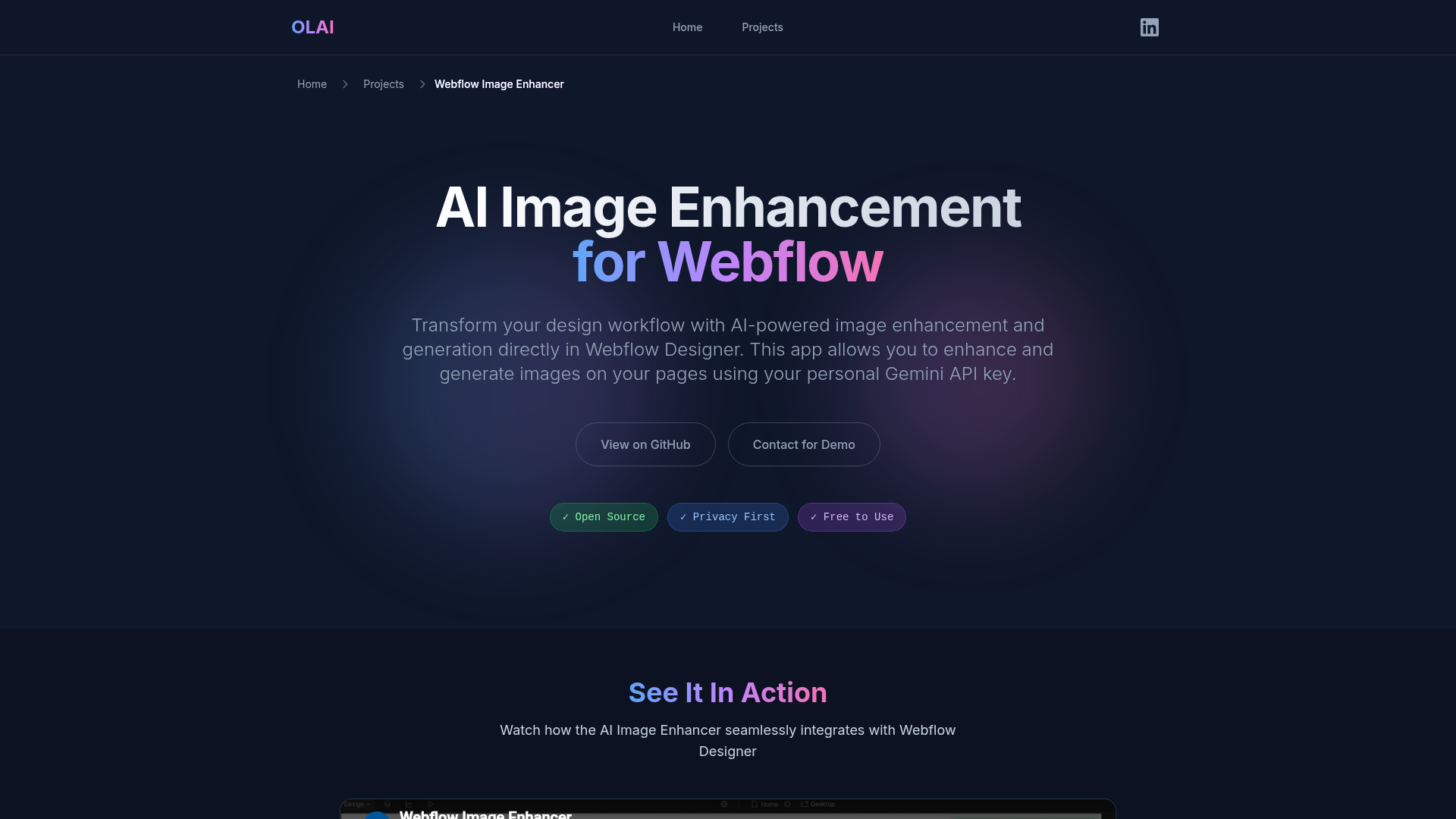
AI Image Enhancer hace magia justo dentro del lienzo. Se instala gratis desde el Webflow Marketplace: elige una imagen en la página, suelta un prompt como «más brillo» y ¡listo!, el resultado editado se aplica directamente al elemento seleccionado. La app también crea imágenes desde cero con descripciones de texto e imágenes de referencia para clavar el estilo.
La descripción de la aplicación menciona a diseñadores, agencias, freelancers y equipos como sus usuarios previstos, y el flujo de trabajo se adapta tanto a editores de contenido que intercambian imágenes en el lienzo como a especialistas en marketing que ensamblan una página de destino. Los desarrolladores que necesiten procesamiento de imágenes sin intervención manual deben consultar la ruta de la API a continuación.
Cómo integrar AI Image Enhancer con Webflow
¿Qué es AI Image Enhancer? Es una app gratuita y de código abierto para Webflow, creada por Andrii Lysenko (OLAI ONE), que se conecta a la API de Google Gemini directamente desde tu navegador usando tu propia clave. Todo corre en tu equipo, así que tus imágenes y credenciales jamás tocan la infraestructura del desarrollador.
Los equipos recurren a esta herramienta cuando el trabajo con imágenes interrumpe la creación de páginas, como en el caso de una cabecera de blog o una foto de estilo de vida de un producto, y cuando es necesario reemplazar un marcador de posición antes de una revisión con el cliente.
La integración ofrece dos caminos. La app AI Image Enhancer se encarga de editar y crear imágenes en el lienzo sin tocar una sola línea de código. Por su parte, la Webflow Data API te permite armar flujos automatizados, aunque requiere desarrollo en el servidor y un servicio de edición externo. Para la mayoría basta con la app; la API entra en juego si manejas colecciones gigantes en el CMS de Webflow.
Instala la aplicación AI Image Enhancer
La aplicación es gratuita y se puede instalar desde el Marketplace de Webflow, donde cuenta con el estado de "Aprobado por Webflow". Se ejecuta completamente en tu navegador, por lo que las imágenes y los prompts viajan desde tu equipo a la API de Gemini utilizando tus propias credenciales. El único requisito previo es una clave de API gratuita de Google AI Studio, y la ficha no exige ningún plan específico de Webflow.
Para configurar la integración:
- Instala la aplicación desde el Marketplace de Webflow.
- Abre tu sitio, haz clic en el icono de Apps del panel izquierdo y dale caña a AI Image Enhancer.
- Introduce tu clave de API de Google AI Studio. La aplicación valida que la clave comience con
AIza. - Selecciona un elemento de imagen para editarlo o crea uno nuevo a partir de un prompt.
- Revisa el resultado y aplícalo.
Una vez conectada, la aplicación cubre cuatro tareas:
- Edición con prompts en tus fotos: Retoca cualquier imagen de la página con instrucciones simples como «dale más luz» o «mejora el contraste», y aplica el cambio al instante.
- Generación de texto a imagen: Describe lo que imaginas y la app le da vida, sin bancos de fotos ni editores externos de por medio.
- Guía con imágenes de referencia: Sube imágenes junto a tu prompt para que las nuevas creaciones respeten la estética y el rollo de tu web.
- Tu propia clave de API: El consumo se factura en tu cuenta de Google, sin sobrecostes ni comisiones extra por parte de la app.
Hay un detalle de configuración que conviene hacer bien. Por defecto, la clave se guarda en la memoria y se borra al cerrar la aplicación, mientras que la opción Recordar clave API la escribe en el navegador localStorage, lo cual, según la política de privacidad del desarrollador, no está cifrado y no es seguro para entornos de producción. Mantén esa opción desactivada en cualquier equipo compartido o de cliente, y genera una clave distinta para cada persona en lugar de compartir una misma clave en todo el equipo.
Mejora una imagen existente
Usa este modo cuando una foto que ya está en la página necesite un ajuste, como corregir el brillo o el contraste.
Para editar una imagen directamente:
- Selecciona el elemento de imagen en el lienzo.
- Abre la app y entra en la pestaña Enhance.
- Escribe una instrucción que describa el cambio y envíala.
- Revisa los resultados y aplícalos.
La imagen editada sustituye a la original en el elemento seleccionado, por lo que no hay que exportar ni volver a subir nada.
Genera una imagen nueva
Usa este modo para crear elementos visuales desde cero, como cabeceras de blog e ilustraciones destacadas.
Para generar una imagen:
- Abre la app y pásate a la pestaña Generate.
- Añade imágenes de referencia si quieres que el resultado coincida con un estilo existente.
- Escribe una instrucción y genera.
¡Ojo al peso final! Webflow fija el tope por imagen en 4 MB, como indica la documentación de la Assets API, y una creación en alta resolución puede pasarse de la raya fácilmente.
Crea flujos de trabajo automatizados con la API de datos de Webflow
AI Image Enhancer solo funciona dentro de Webflow. Es una extensión de aplicación del lado del cliente sin API pública ni webhooks, por lo que ningún servicio externo puede invocarla. El trabajo automatizado, como volver a procesar cada foto de producto a medida que llegan los elementos del CMS, se ejecuta en la API de datos de Webflow v2 en https://api.webflow.com/v2 junto con un servicio de procesamiento de imágenes independiente, y requiere desarrollo del lado del servidor.
Ese flujo de trabajo consta de cuatro partes:
- Lectura y escritura de contenido: Data API v2 gestiona los elementos de tus colecciones y datos del sitio, para que tu middleware tome la foto original y devuelva la versión terminada.
- Carga de recursos: El endpoint de creación de recursos devuelve una URL de carga junto con los detalles de Amazon S3, y tú realizas un POST del binario a esa URL como segundo paso bajo el
assets:writeámbito. - Activadores de eventos: Los webhooks de Webflow disparan eventos de elementos de colección como
collection_item_createdycollection_item_changed. Usasite_publishen su lugar si prefieres procesar el trabajo por lotes al momento de publicar. - La magia del retoque: Un servicio externo de imágenes, como la API de edición de Claid, hace todo el trabajo pesado, ya que Webflow no cuenta con editor en el servidor.
La aplicación no interviene en nada de esto. Tu middleware coordina cada llamada.
Edición automática de imágenes al crear un elemento del CMS
Este flujo de trabajo procesa las imágenes a medida que los editores añaden elementos al CMS, sin necesidad de trabajo manual en el lienzo.
Para implementarlo:
- Registra un webhook con
POST /v2/sites/{site_id}/webhooks, establecetriggerTypeencollection_item_createdy apúntalo a la URL de tu middleware. Esta llamada requiere elsites:writeámbito. - En tu middleware, lee
collectionIdyiddel nivel superior de la carga útil y la URL de la imagen de origen desdefieldData, luego envía esa imagen a tu servicio de edición, por ejemplo,POST /v1/image/editde Claid. - Calcula un hash MD5 del archivo resultante y luego llama a
POST /v2/sites/{site_id}/assetscon el nombre del archivo y ese hash comofileHash. Toma la URL de carga y los detalles de Amazon S3 de la respuesta y realiza un POST del binario allí. - Actualiza el elemento con
PATCH /v2/collections/{collection_id}/items/{item_id}y escribe el nuevo recurso enfieldData:
"main-image": {
  "fileId": "62b720ef280c7a7a3be8cabe",
  "url": "/files/62b720ef280c7a7a3be8cabe_image.png"
}
Ten en cuenta dos detalles: si una imagen mejorada supera los 4 MB, guárdala en una CDN como Cloudinary y usa solo su enlace en el CMS. Además, Webflow no genera variantes adaptables al subir vía API, así que comprime y redimensiona antes de enviarla.
Si prefieres que Gemini atienda a los visitantes en tu web en vivo en vez de retocar imágenes en el canvas, echa un vistazo a nuestra guía para integrar Gemini en Webflow.
Lo que puedes construir con la integración de AI Image Enhancer en Webflow
Combinar AI Image Enhancer con Webflow significa crear y retocar imágenes directamente en el lienzo, sin editores externos ni tener que buscar fotos de stock.
Esta combinación es ideal para cuatro tipos de tareas:
- Imágenes para tu blog: Crea la cabecera perfecta para cada artículo con un prompt y colócala en el hero sin salirte de la pantalla.
- Maquetas de producto: Genera escenas de estilo de vida y gráficos promocionales para tu tienda online usando fotos de referencia que mantengan tu sello visual.
- Galerías de portafolio: Diseña tu galería de arte generado pieza a pieza directamente en Webflow, sin tener que importar archivos desde fuera.
- Gráficos para landing pages: Diseña ilustraciones y visuales destacados, o dale un empujón al brillo y contraste de tus fotos con simples peticiones en texto.
No te pierdas nuestra guía sobre cómo servir imágenes adaptables con Cloudinary cuando tus creaciones pesen más de la cuenta.
Si tienes tareas para todo el sitio y no solo para un elemento, conecta el servidor MCP y pon a un agente a cazar textos alternativos faltantes o mandar a comprimir archivos, mientras tú vuelves al lienzo para los retoques que necesitan tu toque maestro.
Preguntas frecuentes
Para nada. La app es totalmente gratis y no te cobra ni un céntimo extra: solo pagas a Google lo que consumas con la API de Gemini, según las tarifas oficiales de la API de Gemini. Consigues una clave gratis en Google AI Studio y el código fuente es público bajo licencia MIT, así que puedes comprobar tú mismo que no hay truco ni comisión.
¡Qué va! La ficha del Marketplace no pide ningún plan específico, y las Condiciones del servicio del desarrollador solo piden un navegador compatible con JavaScript activado, una sesión abierta en Webflow, credenciales válidas de la API de terceros y una conexión a internet que no te deje tirado.
En tu navegador. La política de privacidad de la aplicación indica que la clave permanece en la memoria de forma predeterminada y se borra al cerrar la app, mientras que la opción de recordar la clave la guarda en
localStoragetexto sin cifrar. OLAI ONE no utiliza servidores backend que almacenen tus imágenes o claves.No. Es una extensión de aplicación del lado del cliente sin una API pública ni webhooks, por lo que las plataformas de automatización no tienen nada a lo que conectarse. Para tareas de imagen automatizadas, activa un webhook en los eventos de elementos de colección y ejecuta la canalización de la API de datos descrita anteriormente con un servicio de imágenes externo.
Solo para cargas directas. Las imágenes añadidas directamente al panel de Activos o a un campo de imagen del CMS obtienen variantes
srcsetysizesautomáticamente. Webflow no genera variantes para imágenes añadidas mediante la API o una importación CSV, y las variantes nunca se aplican a imágenes de fondo, según nuestra documentación sobre imágenes responsivas. Comprime y ajusta el tamaño de cualquier imagen subida por API antes de enviarla.
Descripción
Instala la aplicación gratuita AI Image Enhancer para mejorar o generar imágenes con prompts de IA dentro de Webflow, utilizando tu propia clave de API de Google Gemini. Los desarrolladores que necesiten automatización pueden ejecutar flujos de trabajo de imágenes a través de la API de datos de Webflow.
Esta página de integración se ofrece únicamente con fines informativos y de conveniencia.

Chainlift Color
Conecta Chainlift Color con Webflow para generar temas de color dinámicos Material 3 accesibles, con clases de utilidad y variables de color preconfiguradas.

Adobe Express
Genera imágenes con Adobe Firefly, edítalas y guárdalas en tu sitio sin salir del editor de páginas.

bynder
Conecta Bynder con Webflow para buscar y colocar recursos aprobados por tu marca desde tu DAM directamente en tu sitio.
Asset Bae
Conecta Asset Bae con Webflow para editar de forma masiva los nombres de archivo y el texto alternativo de tus imágenes, incluyendo generación de texto alternativo mediante IA para cumplir con las normas de accesibilidad.

Frontify
Conecta Frontify con Webflow para explorar e insertar recursos aprobados por tu marca y sincronizarlos directamente en tu sitio.
Recorridos virtuales
Conecta Virtual Tours a tu sitio de Webflow y muestra recorridos interactivos de 360° en cualquier página.

SVGFlow
Conecta SVGFlow con Webflow para editar los colores, tamaños y grosores de trazo de tus iconos SVG directamente en el lienzo de diseño, sin necesidad de herramientas externas.

Creattie
Conecta Creattie, una biblioteca de ilustraciones y animaciones Lottie, con Webflow para añadir a tu sitio animaciones, iconos animados e ilustraciones con un estilo coherente.

Vidzflow
Integraciones relacionadas
Empieza gratis
Prueba Webflow todo el tiempo que quieras con nuestro plan Starter gratuito. Compra un plan de sitio de pago para publicar, alojar y desbloquear funciones adicionales.
