



Adobe Express
Genera imágenes con Adobe Firefly, edítalas y guárdalas en tu sitio sin salir del editor de páginas.

Cada página creada en Webflow necesita imágenes, pero normalmente las generas o editas fuera de la plataforma. Crear una imagen principal o eliminar un fondo implica cambiar a otra herramienta. Luego, exportas el archivo, lo vuelves a subir y lo colocas. Ese ir y venir ralentiza la creación de páginas y, además, obliga a los diseñadores a ocuparse de pequeñas tareas de producción que Adobe Express puede resolver.
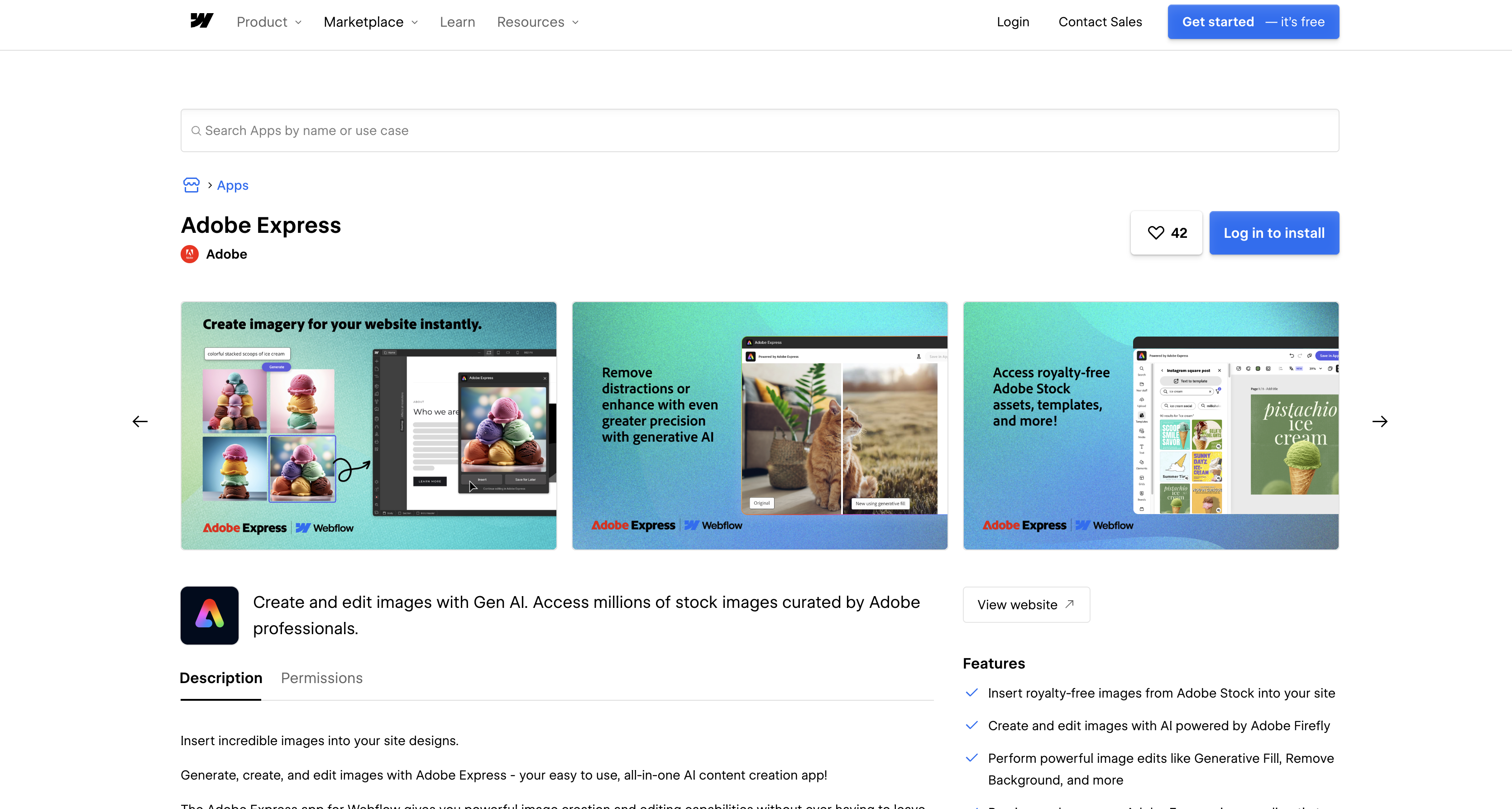
La aplicación Adobe Express para Webflow integra la creación de imágenes directamente en tu flujo de trabajo. Puedes generar imágenes con Adobe Firefly y realizar ediciones como el relleno generativo y la eliminación de fondos. También puedes insertar fotos de Adobe Stock libres de derechos. Las imágenes terminadas se guardan directamente en tu sitio. Los desarrolladores pueden conectar las API de Firefly y Webflow Data para automatizar la producción de imágenes a gran escala.
Esta integración es ideal para equipos de marketing y contenido que editan imágenes del sitio sin contar con un diseñador dedicado. Los freelancers y las agencias la usan para acelerar la creación de páginas para clientes y la revisión de conceptos. Los equipos de desarrollo pueden utilizar la vía de la API para generar y publicar imágenes en masa en páginas basadas en contenido.
Cómo integrar Adobe Express con Webflow
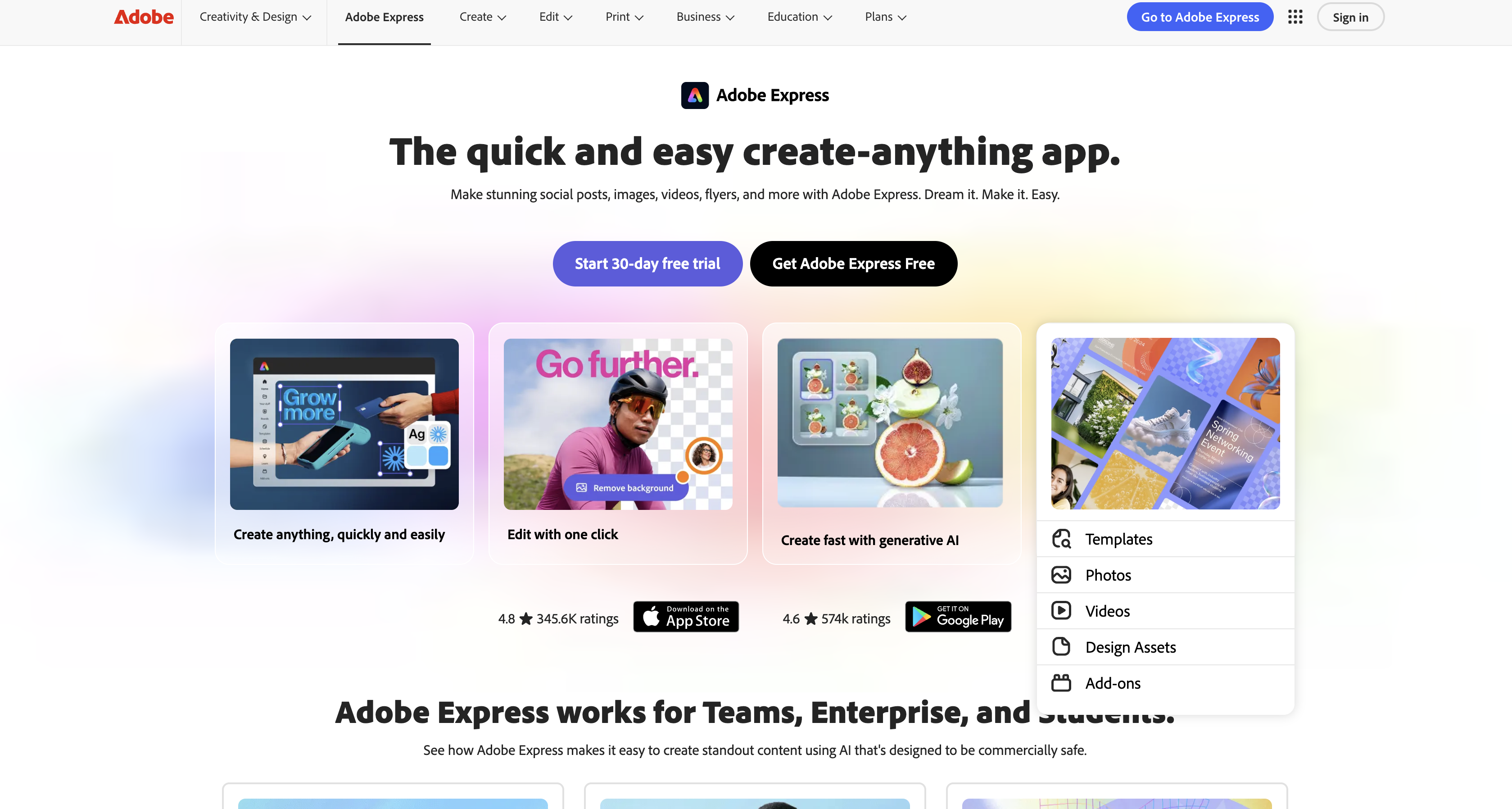
¿Qué es Adobe Express? Adobe Express es una app multidispositivo en la nube para crear publicaciones de redes sociales, imágenes, vídeos, folletos y documentos. Incluye IA generativa con la tecnología de Adobe Firefly, cientos de miles de plantillas y Acciones rápidas para quitar fondos, redimensionar imágenes y convertir formatos de archivo en un abrir y cerrar de ojos.
Los equipos combinan ambas herramientas para mantener la producción de imágenes dentro del proceso de creación de la página. IMB Bank la utilizó para crear imágenes para una página de banca empresarial a partir de imágenes de referencia, algo que cubrimos en el artículo destacado sobre la aplicación Adobe Express, al que puedes acceder desde el botón Ver lección de arriba.
La integración de Adobe Express con Webflow admite tres métodos:
- La app de Adobe Express te permite generar imágenes, hacer retoques con IA e insertar recursos de Adobe Stock directamente en Webflow, ¡y sin tocar una sola línea de código!
- Las exportaciones directas y los códigos incrustados te permiten subir diseños terminados al panel de Assets o pegar diseños publicados en un elemento Code Embed.
- La API de datos de Webflow y las API de Firefly Services de Adobe te dan el control total para automatizar flujos de imágenes, aunque requieren desarrollo en el servidor.
Estos tres métodos se pueden combinar en el mismo sitio.
Instalar la aplicación Adobe Express
La aplicación Adobe Express en el Webflow Marketplace es el método más rápido y no requiere código. Adobe publica la aplicación y esta cuenta con la insignia "Aprobado por Webflow", lo que significa que Webflow ha revisado la aplicación (aunque no implica necesariamente una certificación o respaldo). Al ejecutarse dentro de Webflow, nunca tendrás que cambiar de herramienta mientras trabajas. Solo necesitas una cuenta gratuita de Adobe; no hace falta un plan de pago de Webflow. Este método es especialmente útil para quienes no son diseñadores, ya que tareas como cambiar el tamaño o eliminar fondos se realizan directamente en Webflow.
Para configurar la integración:
- Abre la ficha de Adobe Express en el Webflow Marketplace y haz clic en Add to site.
- Elige los espacios de trabajo o sitios donde quieras añadir la app y haz clic en Authorize app.
- En Webflow, abre el panel de Apps, pasa el cursor sobre Adobe Express y haz clic en Launch.
- Inicia sesión o crea una cuenta de Adobe dentro de la aplicación para acceder a todas sus funciones.
Una vez instalada, la aplicación cubre cuatro tareas:
- Inserciones de Adobe Stock: Explora la biblioteca de Adobe Stock libre de derechos y suelta cualquier foto o ilustración directamente en el sitio que estés montando.
- Generación con Firefly: Describe la imagen que tienes en mente y créala con Adobe Firefly sin tener que abrir otra pestaña.
- Edición precisa de imágenes: Aplica retoques como Relleno generativo o Quitar fondo directamente sobre cualquier imagen que ya esté en tu diseño.
- Guardado directo en Webflow: Previsualiza el resultado y guárdalo en tu sitio sin tener que andar descargando y volviendo a subir archivos.
Quitar fondo de imagen, Redimensionar imagen y los conversores de formato están disponibles en el plan gratuito de Adobe Express, según la comparativa de planes de Express de Adobe, que ofrece 250 créditos generativos por usuario al mes en Premium frente a los límites diarios del plan gratuito. Los kits de marca, los catálogos ampliados de Adobe Stock y Adobe Fonts, y la función de Quitar fondo de vídeo quedan reservados para la versión Premium. Y si ya tienes tus diseños listos, los métodos de exportación e incrustación que verás abajo funcionan sin necesidad de instalar la app.
Exporta diseños o incrustálos con el elemento Code Embed
Los diseños de Adobe Express también pueden pasarse a Webflow exportando archivos o usando códigos de inserción publicados. Exportar va genial para imágenes estáticas que quieras tener en el panel de Assets o en campos de imagen del CMS de Webflow. Por su parte, el elemento Code Embed se encarga de mostrar páginas web completas de Adobe Express dentro de Webflow. En ambos casos, basta con copiar, pegar y subir.
Sube imágenes exportadas al panel de Activos
Exporta tus diseños terminados desde Adobe Express en PNG, JPG o SVG con las herramientas de conversión de formatos. Luego, súbelos a mano. Esta opción viene de perlas para recursos sueltos como logotipos, iconos e imágenes de cabecera.
Para mover una imagen exportada a Webflow:
- En Adobe Express, descarga tu diseño como PNG, JPG o SVG.
- En Webflow, abre el panel de Activos desde la barra de herramientas izquierda o pulsa J.
- Haz clic en el icono de carga en la nube y selecciona tus archivos.
El panel de Assets admite imágenes en PNG, JPEG, JPG, GIF, SVG, WebP y AVIF de hasta 4 MB cada una, pero no acepta archivos de vídeo. El elemento Video de Webflow solo admite enlaces de YouTube y Vimeo, así que cualquier exportación en MP4 desde Adobe Express tendrá que insertarse como vídeo de fondo, que sí admite archivos webm, mp4, mov y ogg de menos de 30 MB.
Incrusta un diseño publicado con Code Embed
Los diseños de Adobe Express publicados en la web generan un código de incrustación HTML que puedes pegar en una página de Webflow. Este método es adecuado para contenido interactivo o de varias páginas de Adobe Express que se renderice en línea. Necesitas un plan de espacio de trabajo Core, Growth, Agency o Freelancer, o un plan de sitio activo.
Para incrustar un diseño publicado:
- En Adobe Express, ve a Share > Publish to web, ajusta tus preferencias y haz clic en Create link.
- Elige Embed para copiar el código HTML, tal como se explica en la guía para publicar páginas web.
- En Webflow, añade un elemento Code Embed a tu página, pega el código y publica.
Cada elemento Code Embed admite hasta 50 000 caracteres y ejecuta HTML, CSS y JavaScript, pero nada de lenguajes del lado del servidor como Perl, PHP, Python o Ruby. La guía de diseño de páginas web de Adobe limita los vídeos de Adobe Express insertados en una página a un máximo de cinco minutos; si duran más, solo se reproducirán los primeros cinco minutos, así que procura que tus vídeos sean breves.
Crea con las API de Webflow y Adobe Express
Los desarrolladores pueden conectar las API de Firefly Services de Adobe con la API de datos de Webflow para generar imágenes y publicarlas en el CMS de forma automática. Esta vía es ideal para tareas masivas que la app del Marketplace no cubre, como crear imágenes de portada para cientos de elementos de una colección. Necesitarás desarrollo en el servidor y credenciales OAuth de servidor a servidor en Adobe. Antes de ponerte a programarlo desde cero, échale un ojo a Run-Workflow MCP de Adobe: un servidor MCP alojado que abre los flujos de trabajo de producción creativa de Firefly (como la eliminación de fondos y la generación de imágenes) a Claude Code, Claude Desktop y Cursor, para que un agente se encargue de la parte de Adobe mientras tu código gestiona el lado de Webflow.
Las APIs relevantes:
- La Firefly Image Generation API se encarga de convertir texto en imágenes mediante
https://firefly-api.adobe.io/v3/images/generate - La API de Adobe Express genera variaciones de documentos a partir de archivos cuyos elementos están etiquetados en Adobe Express, y sigue en fase beta sujeta a solicitud de acceso
- La API de Photoshop se encarga de eliminar fondos en
https://image.adobe.io/v2/remove-background - La Data API de Webflow gestiona la subida de recursos, las colecciones del CMS y la publicación de sitios en
https://api.webflow.com/v2 - Los webhooks de Webflow envían eventos en tiempo real como
collection_item_createda tu servidor
Las API de Adobe Express y Firefly Services devuelven un trabajo cuyo estado debes consultar, y la documentación de la API de Adobe no incluye ningún webhook de ciclo de vida de activos para la creación o actualización de los mismos. Por lo tanto, el disparador para enviar nuevas ilustraciones a Webflow debe provenir de tu lado, ya sea mediante una consulta, un trabajo programado o un webhook de Webflow.
Genera imágenes de Firefly y guárdalas en Webflow
Este flujo genera una imagen en el servidor y la publica como un elemento activo en el CMS. Cada paso está documentado individualmente por Adobe o Webflow; el encadenamiento es tarea de tu aplicación.
Para implementar el canal:
- Autentícate con
POST https://ims-na1.adobelogin.com/ims/token/v3usandogrant_type=client_credentials, según la guía de credenciales de Firefly. Los tokens caducan a las 24 horas. - Genera una imagen con
POST https://firefly-api.adobe.io/v3/images/generatey envía los encabezadosAuthorization: Bearer <access_token>yx-api-key. - Registra el activo con
POST https://api.webflow.com/v2/sites/{site_id}/assets. La solicitud requiere unfileNamede menos de 100 caracteres y unfileHashMD5, y devuelve unuploadUrlademás deuploadDetails, según la documentación de carga de activos. - Envía el binario de la imagen mediante POST a la
uploadUrldevuelta en Amazon S3 usando losuploadDetailscampos de formulario. - Crea un elemento publicado con
POST https://api.webflow.com/v2/collections/{collection_id}/items/live, según la referencia de elementos activos.
Mantén el client_secret y los tokens de acceso en tu servidor y nunca llames a los endpoints de Adobe desde el navegador. El límite de 4 MB de imagen del panel de Activos también se aplica a los campos de imagen del CMS.
Integra el editor de Adobe Express con el SDK de incrustación
El Embed SDK de Adobe Express carga el editor completo, módulos o acciones rápidas de un clic en un iframe dentro de las páginas que tú controlas. En un sitio de Webflow, se integra mediante código personalizado a nivel de página; consulta las etiquetas head y body. La documentación de Adobe ya considera la v4 como el SDK actual y solo mantiene la referencia de la v3 para migraciones, así que lo ideal es construir directamente sobre la v4.
Para añadir el SDK a una página de Webflow:
- Crea un proyecto en la consola para desarrolladores de Adobe y obtén una clave de API siguiendo la guía de inicio rápido. El campo de dominios permitidos acepta hasta cinco dominios, así que no olvides añadir el de tu sitio de Webflow.
- Carga el script v4 desde
https://cc-embed.adobe.com/sdk/v4/CCEverywhere.jsen Configuración de página > Código personalizado, antes de la etiqueta</body>. - Inicializa una vez por página con tu
CLIENT_IDyAPP_NAMEpara obtener el objetoCCEverywhere, luego llama aeditor.create()o a una acción rápida comoremoveBackground(), según la referencia de inicialización.
El acceso al Embed SDK ahora pasa por un proceso de aprobación comercial, que según Adobe prioriza a empresas y socios estratégicos; las integraciones aprobadas antes del cambio seguirán activas hasta diciembre de 2027. Los recursos publicados regresan a tu código como cadenas Base64 que tú mismo subes mediante la Data API. Considera el SDK como la opción de peso pesado y empieza mejor con la app del Marketplace.
Qué puedes crear con la integración de Adobe Express y Webflow
Integrar Adobe Express con Webflow te permite producir, editar y generar imágenes para tu sitio dentro de tu flujo de trabajo de desarrollo, sin necesidad de exportar, volver a subir archivos o esperar en una cola de diseño.
- Imágenes de cabecera alineadas con la marca: Diseña una página de aterrizaje donde cada imagen principal o tarjeta se genere o limpie de fondo directamente en la app, guardándose de inmediato en el panel de Recursos. IMB Bank aplicó este método en su página de banca para empresas, creando recursos visuales para cuentas, préstamos y nóminas a partir de imágenes de referencia.
- Bocetos provisionales para aprobación de los interesados: Genera imágenes conceptuales mediante prompts de texto para sustituir el arte final durante las revisiones de las páginas de aterrizaje. Oyster, una empresa global de RR. HH. en Webflow Enterprise, aprovechó esto para acelerar el visto bueno de sus conceptos en un calendario de lanzamiento bastante ajustado.
- Imágenes para blog y CMS en contexto: Utiliza el Relleno generativo para añadir un fondo a una foto de producto transparente y mostrarlo en acción. Luego, guarda el resultado directamente en el campo de imagen principal de un artículo del blog.
- Flujos de imágenes de productos en lote: Encadena el endpoint de eliminación de fondos de Photoshop con la generación y expansión de Firefly. Después, publica los resultados en varios elementos del CMS con la Data API de Webflow. Adobe detalla exactamente esta cadena en su tutorial de Firefly Services sobre cómo crear imágenes de productos a gran escala.
La vía de la API es la que permite dar el salto cuando un puñado de imágenes se queda corto, y utiliza los mismos patrones de Webflow Cloud que documentamos en otros apartados. Descubre cómo crear un generador de imágenes en un sitio de Webflow con un ejemplo práctico de principio a fin.
Preguntas frecuentes
Sí, y además la publica Adobe: el espacio de trabajo del autor en el Marketplace es de Adobe, y Webflow anunció la app el 25 de septiembre de 2024. Cuenta con el distintivo «Aprobado por Webflow», que según la ficha significa que Webflow ha revisado la app, sin llegar a respaldarla ni certificarla formalmente. Para empezar, abre la ficha, haz clic en Añadir al sitio y autorízala para tus espacios de trabajo o sitios.
La aplicación funciona con una cuenta gratuita de Adobe y no requiere ningún plan de pago de Webflow. Las funciones de eliminar fondo de imagen, cambiar tamaño de imagen y los conversores de formato están incluidos en el plan gratuito de Adobe Express; los kits de marca, las bibliotecas más amplias de Adobe Stock y Adobe Fonts, y la asignación mensual de créditos generativos forman parte de la versión Premium. El método de incrustación de código requiere, por separado, un plan de espacio de trabajo Core, Growth, Agency o Freelancer, o un plan de sitio activo.
Las exportaciones en PNG, JPG y SVG se suben directamente al panel de Recursos, con un límite de 4 MB por imagen. El video es la excepción: el panel de Recursos no admite archivos de video, el elemento de video de Webflow solo acepta enlaces de YouTube y Vimeo, y el componente de video de fondo acepta archivos webm, mp4, mov y ogg de menos de 30 MB.
No. La Licencia estándar de Adobe Stock prohíbe el uso de una obra en «cualquier plantilla electrónica o aplicación de plantillas de diseño». Los Términos específicos del producto Express también impiden incorporar recursos con licencia limitada en archivos de plantillas destinados a la venta. Esos casos de plantillas comerciales requieren una Licencia ampliada. Eso sí, el límite de audiencia de Adobe no se aplica a las obras expuestas en sitios web.
A menos que la mayoría de las aplicaciones. El listado registra una extensión de diseñador y nada más; no declara alcances de OAuth y su URL de instalación no solicita ninguno, por lo que la aplicación funciona dentro del lienzo en lugar de interactuar con los datos de tu sitio a través de la API. Se instala a nivel de espacio de trabajo, por lo que revocar la autorización la elimina de todos los sitios en ese espacio de trabajo.
Descripción
Crea, edita y genera imágenes con IA dentro de Webflow mediante la aplicación Adobe Express, o conecta las API de Firefly y Webflow Data para automatizar la producción de imágenes en el CMS.
Esta página de integración se ofrece únicamente con fines informativos y de conveniencia.

Chainlift Color
Conecta Chainlift Color con Webflow para generar temas de color dinámicos Material 3 accesibles, con clases de utilidad y variables de color preconfiguradas.

bynder
Conecta Bynder con Webflow para buscar y colocar recursos aprobados por tu marca desde tu DAM directamente en tu sitio.
Asset Bae
Conecta Asset Bae con Webflow para editar de forma masiva los nombres de archivo y el texto alternativo de tus imágenes, incluyendo generación de texto alternativo mediante IA para cumplir con las normas de accesibilidad.

Frontify
Conecta Frontify con Webflow para explorar e insertar recursos aprobados por tu marca y sincronizarlos directamente en tu sitio.
Recorridos virtuales
Conecta Virtual Tours a tu sitio de Webflow y muestra recorridos interactivos de 360° en cualquier página.

SVGFlow
Conecta SVGFlow con Webflow para editar los colores, tamaños y grosores de trazo de tus iconos SVG directamente en el lienzo de diseño, sin necesidad de herramientas externas.

Creattie
Conecta Creattie, una biblioteca de ilustraciones y animaciones Lottie, con Webflow para añadir a tu sitio animaciones, iconos animados e ilustraciones con un estilo coherente.

Vidzflow

Iconik
Publica contenido multimedia aprobado de Iconik en tu sitio de Webflow mediante enlaces compartidos, portales de marca, ambos servidores MCP o una sincronización por webhook con elementos del CMS.
Integraciones relacionadas
Empieza gratis
Prueba Webflow todo el tiempo que quieras con nuestro plan Starter gratuito. Compra un plan de sitio de pago para publicar, alojar y desbloquear funciones adicionales.
