



AddEvent
Conecta AddEvent, una plataforma de marketing de calendarios y gestión de eventos, con Webflow para insertar calendarios de eventos, botones de "añadir al calendario", formularios de confirmación de asistencia (RSVP) y calendarios de suscripción en cualquier página.

AddEvent convierte listados de eventos estáticos en calendarios dinámicos, botones de "añadir al calendario" y formularios de RSVP que se sincronizan directamente con las aplicaciones de Google Calendar, Outlook y Apple Calendar de tus visitantes. Actualiza un evento una vez y el cambio se reflejará automáticamente en todos los suscriptores y en cada widget insertado en tu sitio.
Combínalo con Webflow si organizas series de seminarios web, recaudaciones de fondos para organizaciones sin fines de lucro, horarios de clases de fitness o sitios web para clientes basados en eventos. Los especialistas en marketing, gestores de comunidades y desarrolladores obtienen una creación visual de sitios junto con una funcionalidad de calendario que ninguna de las dos herramientas ofrece por sí sola.
Cómo integrar AddEvent con Webflow
¿Qué es AddEvent? AddEvent es una plataforma de marketing de calendarios y gestión de eventos que te ayuda a colar tus citas directamente en las agendas personales de tus asistentes. Cuenta con botones para añadir eventos a Google Calendar, Microsoft Outlook, Apple Calendar, Office 365 y Yahoo Calendar, además de widgets de calendarios integrables, calendarios por suscripción y formularios de confirmación de asistencia (RSVP). AddEvent cumple con los estándares SOC 2 Tipo II, RGPD y CCPA.
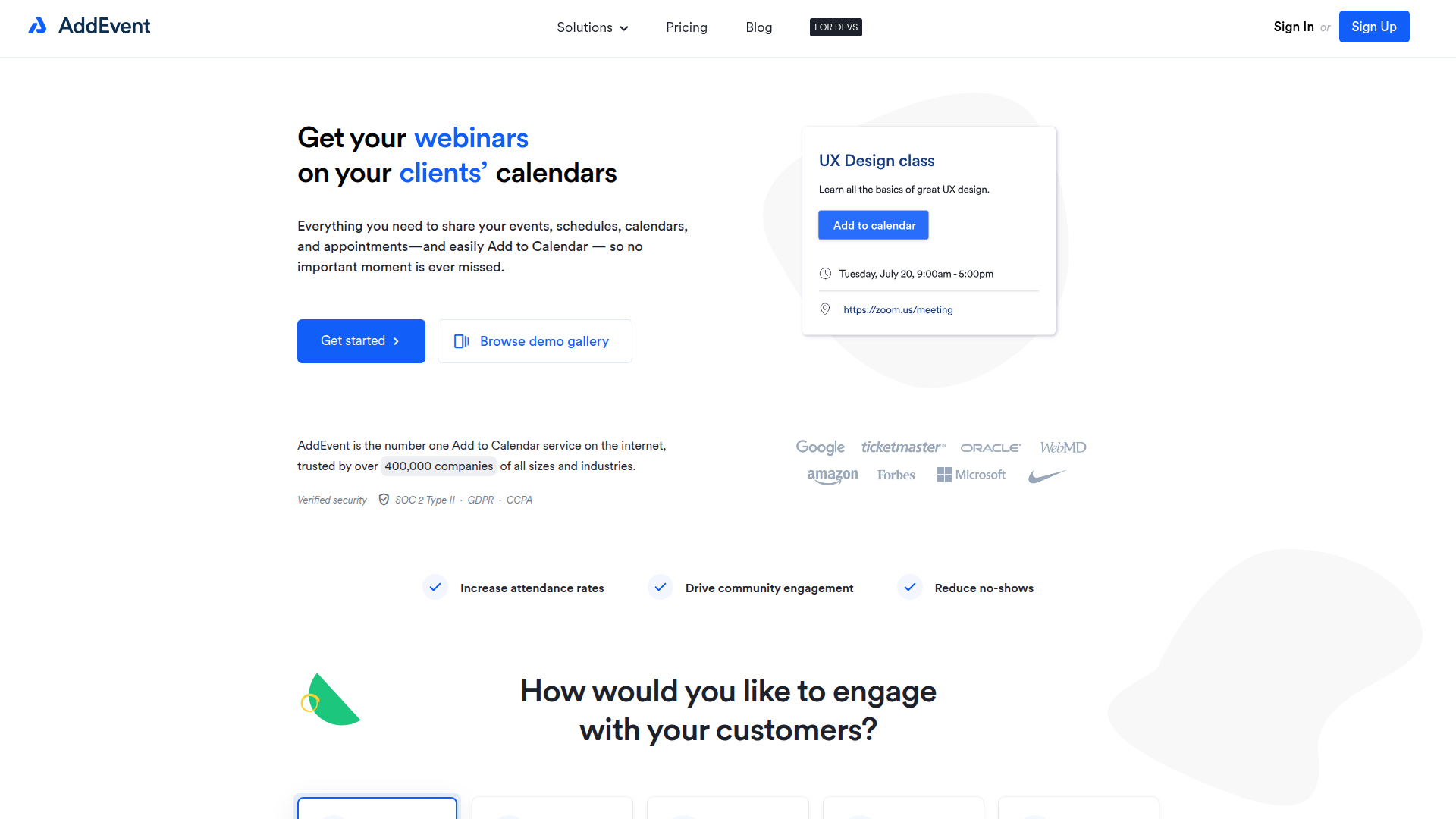
Combina AddEvent con Webflow cuando necesites que los visitantes interactúen con los eventos directamente desde tu sitio, ya sea para guardar un evento individual, suscribirse a un calendario completo o registrarse mediante un formulario de RSVP. Puedes conectar AddEvent a Webflow de 3 formas:
- La aplicación AddEvent Event Calendar añade un calendario completo a cualquier página sin necesidad de copiar código de inserción.
- Los elementos de código embebido y el código personalizado en las etiquetas head y body te permiten plantar botones para añadir al calendario, formularios de RSVP, widgets de eventos y calendarios integrados donde más te guste de la página.
- Las API de Webflow y AddEvent te dan las riendas absolutas para sincronizar eventos de Webflow CMS con calendarios de AddEvent, aunque requieren desarrollo en el servidor.
La mayoría de las implementaciones combinan dos o más de estos métodos según la complejidad de la configuración.
Instala la aplicación AddEvent Event Calendar
La app AddEvent Event Calendar es la forma más rápida y chispeante de lucir un calendario de eventos completo en tu sitio web. Instálala directamente desde el Apps Marketplace y conéctala a tu cuenta de AddEvent con un par de clics y configuración visual, ¡sin tocar ni una pizca de código de inserción! Ofrece vistas mensual, semanal y de agenda, sincronización en tiempo real, recogida de confirmaciones de asistencia y compatibilidad con 25 idiomas y texto de derecha a izquierda. Necesitarás una cuenta de pago de AddEvent (plan Small Business o superior).
Para configurar la integración:
- Abre el Apps Marketplace e instala la aplicación AddEvent Embeddable Event Calendar.
- Haz clic en el icono de Apps del menú lateral izquierdo y luego pulsa en Launch dentro de la app de AddEvent.
- Sigue los pasos de configuración para conectar tu cuenta de AddEvent.
- Añade un bloque de calendario de eventos (Event Calendar Block) a tu página e introduce tu CalendarID en la configuración del bloque.
- Publica el sitio para ver el calendario en funcionamiento.
La aplicación gestiona estas capacidades sin necesidad de código personalizado:
- Sincronización de eventos desde Google Calendar, Outlook, Eventbrite, Zoom y feeds de iCalendar
- Recolección de RSVP y gestión de asistentes desde el panel de control de AddEvent
- Muestra diseños de calendario adaptables en móviles, tabletas y ordenadores
- Acepta envíos de eventos de invitados
- Admite eventos recurrentes
Los visitantes pueden hacer clic en cualquier evento para ver los detalles, añadir eventos individuales a su calendario, confirmar asistencia o suscribirse a todo el calendario para mantenerlo sincronizado. Para usar botones de "añadir al calendario" en páginas individuales o formularios de confirmación fuera del widget del calendario, utiliza el método de inserción de código (Code Embed) que se indica a continuación.
Añade componentes de AddEvent con elementos de inserción de código
Cuando quieras encajar un botón de añadir al calendario en una página concreta, integrar un formulario de RSVP dentro de un diseño a medida o mostrar una lista de eventos en la barra lateral, los elementos Code Embed son tus mejores aliados para clavar la posición. Este método funciona a las mil maravillas con cualquier tipo de integración de AddEvent: botones para eventos individuales, botones para suscripción a calendarios, formularios de RSVP, widgets de eventos, calendarios integrables y listas de eventos. Solo copia el fragmento desde tu panel de AddEvent y pégalo en tu página. No hace falta que programes nada, pero sí necesitas un plan de Workspace de pago (Core, Growth, Agency o Freelancer) para usar los elementos de código embebido.
AddEvent cuenta con cinco tipos de inserción que puedes usar, cada uno adaptado a diferentes diseños de página y casos de uso.
Inserta un botón de "añadir al calendario"
Los botones de "añadir al calendario" permiten a los visitantes guardar un evento individual en su aplicación de calendario personal con un solo clic. Esta inserción requiere dos fragmentos de código: una etiqueta de biblioteca JavaScript que se carga en la página <head>, y un elemento HTML de botón que se coloca en el cuerpo de la página. El botón funciona con el plan gratuito Hobby de AddEvent, pero tiene un límite de 100 clics al mes.
Para añadir el botón:
- En el panel de control de AddEvent, abre tu evento y ve a la sección del botón de "añadir al calendario". Selecciona un estilo y haz clic en el icono de código fuente para copiar tanto la
<script>etiqueta de la biblioteca como el HTML del botón. - Abre la configuración de la página (Page Settings) de la página de destino, desplázate hasta el código personalizado (Custom Code) y pega la
<script>etiqueta en el campo Head Code. Haz clic en Guardar. - De vuelta en el lienzo, haz clic en el icono + de la barra de herramientas izquierda, busca Embed y arrastra un elemento Code Embed justo donde quieras que brille tu botón.
- Pega el código HTML del botón en el editor y haz clic en Save & Close.
- Publica el sitio y verifica el botón en la URL en vivo.
El botón muestra un menú desplegable con opciones de calendario (Google Calendar, Outlook, Apple Calendar y otros). Añade data-styling="none" al botón div para desactivar el CSS predeterminado y aplicar tus propios estilos. AddEvent ofrece 18 temas predefinidos como alternativa al diseño personalizado.
Inserta un calendario, un formulario de confirmación o una lista de eventos
Los widgets de calendario, formulario de confirmación y lista de eventos de AddEvent son fragmentos de código HTML que se pegan en un elemento Code Embed. Las inserciones de calendario requieren un plan de pago de AddEvent (Small Business o superior), mientras que el formulario de confirmación funciona con el plan gratuito Hobby, con un límite de 20 confirmaciones al mes.
Para insertar un widget de calendario:
- En el panel de control de AddEvent, haz clic en el calendario que quieras insertar y desplázate hasta la sección de calendario insertable (Embeddable calendar).
- Haz clic en "Personalizar y compartir" (Customize and Share) y, a continuación, en "Mostrar opciones de inserción" (Show embed options).
- Haz clic en Copiar junto a la opción de código de inserción (Embed code).
- Arrastra un elemento de inserción (Embed) a tu página, pega el código y haz clic en Guardar.
- Abre el sitio web en modo de vista previa para verificar que el calendario se visualice correctamente.
El mismo patrón se aplica a los formularios de confirmación de asistencia (copia desde la sección de formulario de RSVP insertable de tu evento) y a las listas de eventos (copia desde la sección de lista de eventos insertable de tu calendario). Personaliza cada widget dentro del panel de control de AddEvent para ajustar colores, fuentes, idioma, formato de fecha y qué servicios de calendario mostrar.
Los elementos de código insertado muestran un marcador de posición en el lienzo. Los widgets solo se visualizan en el modo de vista previa o en el sitio publicado. Envuelve el elemento de código insertado en un div configurado en width: 100% con una restricción de max-width para mantener el widget adaptable en todos los puntos de interrupción.
Crea integraciones con las API de Webflow y AddEvent
Si buscas sincronizar las colecciones de eventos de Webflow CMS con los calendarios de AddEvent, importar datos de RSVP al CMS o clasificar eventos en calendarios específicos según su categoría, la API te da carta blanca. Eso sí, esta opción pide a gritos desarrollo en el servidor. Como ninguna de las dos API admite llamadas seguras directas desde el navegador, deberás canalizar toda la integración a través de una capa intermedia, como una función serverless de Vercel, AWS Lambda o un servidor Node.js.
Utiliza estas API:
- La API de AddEvent gestiona la creación de eventos, la administración de calendarios y las operaciones de los asistentes que confirman asistencia
- La Webflow Data API se encarga de las colecciones del CMS, la publicación de elementos y los datos de formularios enviados
- Los webhooks ponen en marcha eventos en tiempo real cuando se publican o eliminan elementos del CMS, o cuando alguien envía un formulario
AddEvent no admite webhooks, por lo que la dirección de AddEvent a Webflow requiere un sondeo programado contra la API de AddEvent. Puedes gestionar la dirección de Webflow a AddEvent mediante activadores de webhook.
Sincroniza eventos del CMS de Webflow con AddEvent
Cuando un editor de contenido publica un evento en el CMS, un webhook puede activar tu middleware para crear o actualizar automáticamente el evento correspondiente en AddEvent.
Para implementar esta sincronización:
- Registra un webhook con
triggerType: "collection_item_published"a través dePOST /v2/sites/{site_id}/webhooks. Apúntalo a tu punto de conexión de middleware. - En tu middleware, valida el encabezado
x-webflow-signature(HMAC-SHA256) y luego lee los datos del elemento del CMS desde la carga útil del webhook. - Verifica si el elemento del CMS ya tiene un ID de evento de AddEvent almacenado en un campo de texto sin formato dedicado. Si es así, llama a
PATCH /events/{id}en la API de AddEvent. Si no, llama aPOST /eventspara crear un nuevo evento. - Escribe el
event_idde AddEvent devuelto en el elemento del CMS usandoPATCH /v2/collections/{collection_id}/items/{item_id}.
Almacena el event_id de AddEvent en un campo de texto sin formato del CMS y utiliza el objeto custom_data de AddEvent para guardar el ID del elemento del CMS en el lado de AddEvent. Esta referencia bidireccional te permite tomar decisiones fiables de creación o actualización en cada sincronización. Ten en cuenta que el datetime_start de AddEvent espera el formato YYYY-MM-DD hh:mm:ss, mientras que el CMS almacena las fechas en ISO 8601. Convierte el formato en tu middleware.
Crea confirmaciones de asistencia (RSVP) de AddEvent a partir de formularios de Webflow
Los envíos de formularios pueden crear registros de RSVP en AddEvent mediante el widget de formulario de RSVP integrable de AddEvent o a través de un middleware sin servidor. Un middleware basado en webhooks conecta los formularios nativos con el sistema de RSVP de AddEvent.
Para implementar la sincronización de formularios a RSVP:
- Registra un webhook con
triggerType: "form_submission"y unfilterque apunte al nombre de tu formulario de registro. - En tu middleware, extrae los datos de los campos del formulario (nombre, correo electrónico, selección de evento) de la carga útil del webhook.
- Llama a
POST /events/{id}/rsvpsen la API de AddEvent constatus: "active"para activar los correos electrónicos de confirmación y recordatorio para el asistente. - Si el correo electrónico ya existe para ese evento, dirígelo a
PATCH /rsvps/{id}en lugar de crear un duplicado.
Incluye el event_id de AddEvent como un campo oculto en tu formulario para que el middleware sepa a qué evento registrar al asistente.
Extrae datos de RSVP de AddEvent al CMS de Webflow
Dado que AddEvent no tiene webhooks, la sincronización de los datos de los asistentes de RSVP de vuelta al CMS requiere un trabajo de sondeo programado.
Para implementarlo:
- Configura un trabajo cron (cada 15 minutos o cada hora) que llame a
GET /rsvpsen la API de AddEvent, filtrando por evento. - Compara cada registro de asistente con los elementos existentes en una colección "Asistentes" del CMS utilizando un campo
addevent_attendee_idalmacenado. - Crea nuevos elementos en el CMS con
POST /v2/collections/{id}/items/bulky actualiza los existentes conPATCH. Luego, publica todos los cambios conPOST /v2/collections/{id}/items/publish.
Este patrón de sondeo mantiene los datos de los asistentes razonablemente actualizados sin agotar las llamadas a la API.
¿Qué puedes construir con la integración de AddEvent y Webflow?
Combina AddEvent con Webflow para añadir calendarios de eventos interactivos y flujos de RSVP a tus páginas sin tener que crear tu propio sistema de programación.
- Centro de registro de seminarios web: Crea una página de destino donde los visitantes puedan explorar los próximos seminarios web en una vista de calendario mensual, confirmar su asistencia directamente en la página y guardar cada sesión en su calendario personal. El formulario de RSVP recopila los datos de los asistentes en AddEvent, mientras que el botón de añadir al calendario reduce las ausencias.
- Horario de clases de un estudio de fitness: Muestra un horario semanal o mensual de clases que se sincronice con los calendarios de los instructores en tiempo real. Los visitantes se suscriben una vez y reciben automáticamente cada nueva clase, cambio de horario y cancelación en su aplicación de calendario personal.
- Portal de eventos para organizaciones sin ánimo de lucro: Crea una página de eventos para recaudación de fondos y voluntariado con calendarios categorizados, donde cada área del programa (defensa, servicio comunitario, recaudación de fondos) tenga su propio calendario de suscripción. Los colaboradores siguen los calendarios que les interesan y se mantienen al día sin depender de correos masivos.
- Directorio de sesiones de conferencias: Utiliza el CMS para gestionar los datos de los ponentes y las sesiones, y luego sincroniza las sesiones publicadas con los calendarios de AddEvent a través de la API. Los asistentes exploran las sesiones en tu sitio, añaden charlas individuales a su calendario y se suscriben a jornadas completas para recibir actualizaciones constantes.
Si necesitas un mayor control sobre el enrutamiento de eventos, la sincronización de datos de RSVP o la gestión de múltiples calendarios, opta por la integración mediante API para gestionar estos casos con lógica de sincronización y calendarios personalizados.
Preguntas frecuentes
Todo depende del método que elijas. El plan gratuito Hobby admite botones para añadir al calendario (con un tope de 100 clics al mes) y formularios de confirmación de asistencia (hasta 20 RSVP mensuales). Los widgets de calendario integrables, la app Event Calendar para Webflow y el acceso a la API exigen pasar por caja con un plan de pago a partir de Small Business. Mucho ojo: en el plan Hobby, en cuanto superas los límites mensuales el servicio se corta en seco, no solo va más lento. Consulta la documentación sobre los límites de los planes de AddEvent para enterarte con todo detalle de qué deja de funcionar cuando se agota el cupo.
Para nada. Los elementos Code Embed solo muestran un marcador de posición en el lienzo. Los widgets de AddEvent cobran vida únicamente en el modo de vista previa o en el sitio ya publicado. Además, los scripts con controles de seguridad o validación de origen pueden atragantarse en los modos de vista previa y de comentarios de Webflow. Asegúrate siempre de probar tus widgets integrados de AddEvent en una URL de prueba o producción ya publicada para comprobar que todo marcha sobre ruedas.
Los formularios enviados en Webflow pueden generar registros de confirmación en AddEvent a través del widget de RSVP integrable de la propia AddEvent o mediante un middleware serverless que escuche los webhooks form_submission de Webflow y llame a la API de RSVP de AddEvent.
No. AddEvent no dispone por ahora de webhooks ni de ningún sistema de notificaciones push. La única forma de consultar los datos de eventos y RSVP es haciendo peticiones periódicas a la API REST de AddEvent. Como Webflow sí admite webhooks salientes, la ruta de Webflow a AddEvent (cuando se publica un elemento en el CMS o se envía un formulario) puede funcionar al instante por eventos. En cambio, para el camino inverso de AddEvent a Webflow te tocará programar una tarea periódica de consulta tipo cron.
Los widgets de AddEvent heredan las restricciones de ancho y diseño de su contenedor principal en Webflow. Si el div principal tiene un ancho fijo en píxeles, el widget no se ajustará correctamente en pantallas más pequeñas. Envuelve el elemento de código incrustado en un div configurado con un valor de
width: 100%max-widthy luego pruébalo en los cuatro puntos de interrupción (breakpoints) de Webflow tras publicar. La guía de configuración de calendarios incrustables de AddEvent cubre las opciones de personalización disponibles para el widget.
Descripción
AddEvent añade calendarios de eventos insertables, botones de "añadir al calendario" y recolección de RSVP a Webflow a través de su aplicación en el Marketplace para vistas de calendario completas, o mediante elementos de código incrustado (Code Embed) para componentes de eventos individuales. Los cambios se sincronizan automáticamente con los calendarios personales de los suscriptores.
Esta página de integración se ofrece únicamente con fines informativos y de conveniencia.

ZealSchedule
Integra ZealSchedule en Webflow para que tus visitantes puedan reservar y pagar citas sin salir de tu sitio.

Timekit
Conecta Timekit con Webflow para gestionar reservas de citas en tiempo real directamente desde tus páginas.

Programación de citas con Taskeo
Conecta Taskeo Appointment Scheduling, una plataforma de reservas y CRM, con Webflow para permitir que tus visitantes reserven citas directamente en tus páginas con importación automática de contactos al CRM.

GoSchedule
Con GoSchedule, permite que tus visitantes programen videollamadas, realicen pagos y reciban notificaciones, todo desde un mismo lugar.

Event Calendar App

CozyCal
Conecta CozyCal, una herramienta web de programación de citas, con Webflow para insertar calendarios de reserva, formularios de registro y pagos con Stripe directamente en cualquier página como widgets integrados o ventanas modales.

Calendly
Conecta Calendly con Webflow para integrar la programación de citas directamente en tu sitio y sincronizar los datos de las reservas con tu CMS.
Integraciones relacionadas
Empieza gratis
Prueba Webflow todo el tiempo que quieras con nuestro plan Starter gratuito. Compra un plan de sitio de pago para publicar, alojar y desbloquear funciones adicionales.
