



123FormBuilder
Conecta 123FormBuilder, un creador de formularios de arrastrar y soltar, con Webflow para insertar formularios de pago, flujos de trabajo de varios pasos, lógica condicional y formularios de admisión que cumplen con HIPAA en cualquier página.
123FormBuilder aporta procesamiento de pagos, lógica condicional, flujos de trabajo de varios pasos y admisión compatible con HIPAA a tu sitio mediante formularios insertables, capacidades que los formularios nativos no cubren.
Incorpóralos como elementos en línea, ventanas emergentes tipo lightbox o botones flotantes, manteniendo todo el manejo de envíos, almacenamiento y cumplimiento en los servidores de 123FormBuilder.
A partir de ahí, envía datos a tus CRM, pasarelas de pago o colecciones de Webflow CMS usando plataformas de automatización. Esta integración viene de perlas para captar clientes potenciales con redirección a CRM, formularios de donaciones, admisiones con requisitos regulatorios y sitios de clientes que necesitan cobros o bifurcaciones lógicas sin montar toda una tienda online.
Cómo integrar 123FormBuilder con Webflow
¿Qué es 123FormBuilder? 123FormBuilder es un creador de formularios en línea de tipo arrastrar y soltar con más de 25 tipos de campos, lógica condicional avanzada y procesamiento de pagos integrado con Stripe, PayPal, Square y otras pasarelas. Admite formularios multipágina, firmas digitales, subida de archivos y generación de documentos. Además, cuenta con certificaciones ISO 27001 y SOC 2 Type II, e incluye cumplimiento con HIPAA en su plan Enterprise.
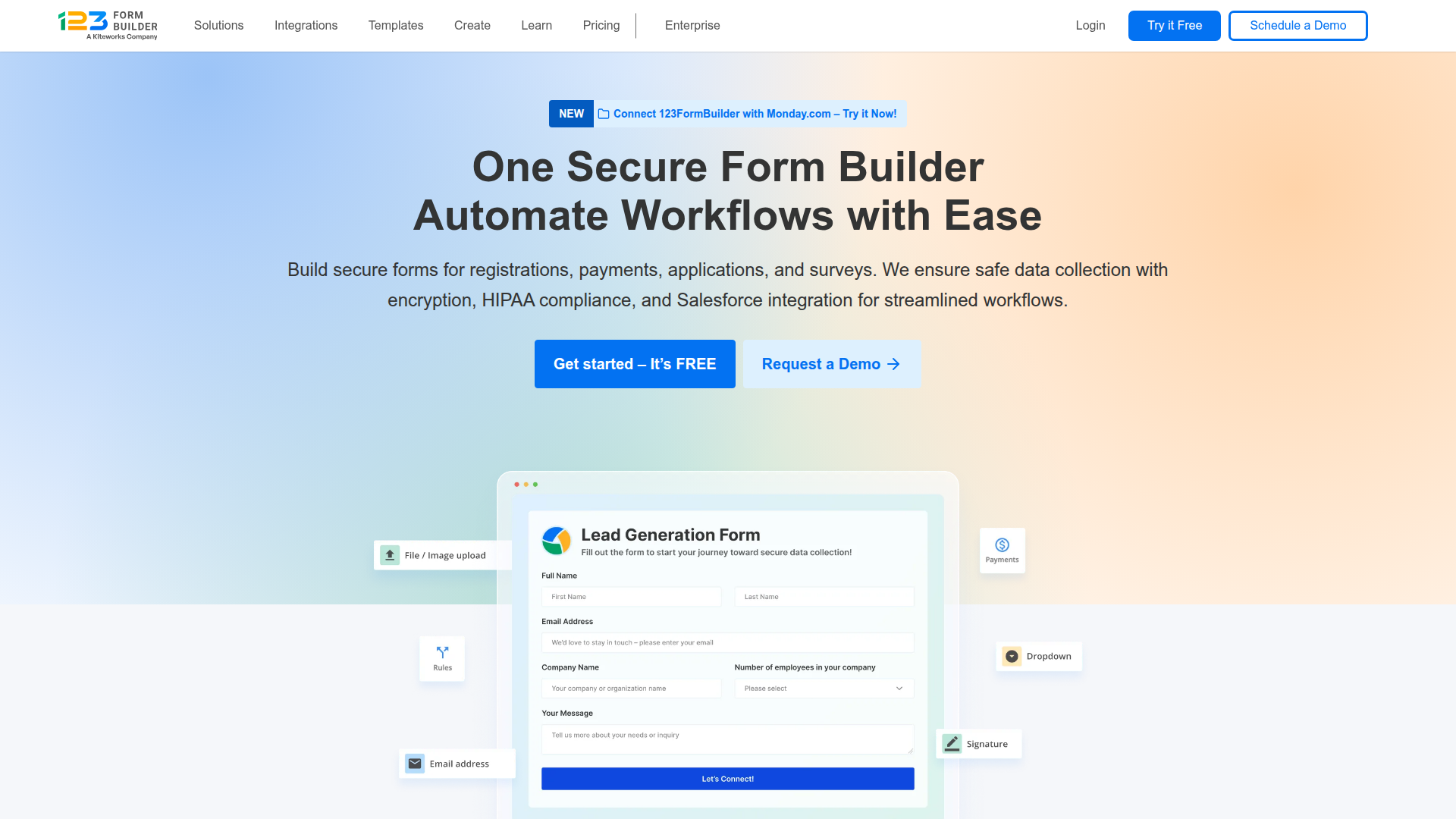
Recurre a 123FormBuilder junto con tu sitio cuando necesites capacidades de formulario que vayan más allá de la simple recopilación de contactos. Los disparadores comunes incluyen aceptar pagos sin un plan de comercio electrónico completo, dirigir leads directamente a Salesforce o HubSpot, recopilar datos confidenciales con cumplimiento normativo o crear flujos de trabajo de registro de varios pasos con precios condicionales.
Puedes integrar 123FormBuilder de tres maneras:
- Los códigos de inserción de 123FormBuilder colocan formularios en tus páginas mediante elementos Code Embed o código personalizado en las etiquetas head y body, ofreciendo cinco opciones de visualización como inline, ventana emergente y botón flotante.
- Zapier y viaSocket conectan los envíos de 123FormBuilder con tus colecciones de CMS, creando o actualizando elementos automáticamente sin necesidad de código.
- La API de datos de Webflow y la API de 123FormBuilder te brindan control total sobre el enrutamiento de datos de envío y la creación de elementos en el CMS, aunque necesitarás desarrollo del lado del servidor.
La mayoría de las implementaciones combinan códigos de inserción para la visualización con una plataforma de automatización para el enrutamiento de datos.
Añade formularios de 123FormBuilder con elementos Code Embed
123FormBuilder ofrece cinco métodos de inserción. Cada uno genera un fragmento de código que pegas directamente en tu página. Para la mayoría de los casos, la mejor opción es el código JavaScript recomendado, ya que ajusta automáticamente la altura del formulario y refleja cualquier cambio hecho en 123FormBuilder al instante, sin tener que volver a insertarlo. También puedes optar por iFrame para aislar contenidos, auto pop-up si buscas modales con temporizador, botón flotante para un acceso fijo en todo el sitio, o un lightbox con texto o imagen activable con un clic. Encontrarás los cinco métodos siguiendo la misma ruta en 123FormBuilder: Publish > Embed form.
Para los métodos de inserción en línea (JavaScript e iFrame), necesitas un plan de sitio de pago para usar el elemento Code Embed. Los códigos de ventana emergente y botón flotante pueden colocarse alternativamente en campos de código personalizado de todo el sitio, lo que evita el requisito del elemento Code Embed.
Inserta un formulario en línea con JavaScript
Usa este método para formularios de contacto, registro, pedidos y otros formularios que deban aparecer directamente en una página. La inserción de JavaScript ajusta automáticamente la altura a medida que los usuarios interactúan con campos condicionales o navegan por formularios de varios pasos.
Para insertar un formulario en línea:
- Abre tu formulario en 123FormBuilder. Haz clic en Publish > Embed form > JavaScript > Copy code.
- De vuelta en el Designer, entra en la página de destino. Abre el panel Add (+), ve a Widgets y arrastra un elemento Embed justo en el lugar donde quieras que aparezca el formulario.
- Pega el código JavaScript dentro del editor de código HTML Embed. Haz clic en Save & Close.
- Haz clic en Publish y entra en la URL publicada para comprobar que todo esté en orden.
El formulario solo aparece en el sitio publicado. El lienzo del editor muestra un marcador de posición porque el JavaScript se ejecuta en la URL publicada, así que verifícalo en la URL real después de publicar. Para controlar el ancho y la posición del formulario, envuelve el elemento Code Embed en un Div Block y usa el panel de estilos para ajustar el ancho, el relleno y la alineación.
Insertar un formulario en línea con iFrame
Un iFrame aísla el contenido del formulario del resto de la página. Utiliza una altura fija (300px por defecto) que no se ajusta automáticamente, por lo que es posible que debas modificar el valor de altura en el código antes de pegarlo.
Para insertar con iFrame:
- En 123FormBuilder, haz clic en Publish > Embed form > iFrame > Copy code.
- Edita el valor
min-heighten el código copiado para que coincida con la altura real en píxeles de tu formulario. - De vuelta en el Designer, arrastra un elemento Code Embed hasta la ubicación deseada. Pega el código de iFrame y haz clic en Save & Close.
- Publica y prueba tanto en escritorio como en móvil. Si aparece una barra de desplazamiento, aumenta el valor
min-height.
La inserción mediante JavaScript es la mejor opción por defecto para la mayoría de los formularios. Usa el iFrame solo cuando necesites específicamente aislar el contenido entre el formulario y la página anfitriona.
Añadir un formulario emergente con temporizador
Los formularios emergentes automáticos aparecen en una ventana superpuesta tras un retraso configurable. Funcionan muy bien para suscripciones a boletines, alternativas de intención de salida y ofertas promocionales.
Para añadir un formulario emergente:
- En 123FormBuilder, haz clic en Publish > Embed form > Auto pop-up.
- Haz clic en Customize y define el tiempo de espera en segundos (por defecto son 3 segundos).
- Haz clic en Copy code.
- Para mostrarlo solo en una página, pega el código en un elemento Code Embed. Si quieres que aparezca en todo el sitio, ve a Site Settings > Custom Code y pégalo en el campo Footer Code.
- Guarda y publica.
El método para todo el sitio solo requiere pegar el código una vez para cubrir todas las páginas. Ajusta el retraso para no interrumpir a los visitantes que acaban de llegar.
Añade un botón de contacto flotante
El botón flotante permanece visible mientras los usuarios se desplazan y abre el formulario en una ventana emergente al hacer clic. Es ideal para formularios de soporte o para recopilar comentarios que deban estar accesibles desde cualquier página.
Para añadir un botón flotante:
- En 123FormBuilder, haz clic en Publish > Embed form > Floating button.
- Haz clic en Customize para darle tu toque al texto, color, tipografía y posición en pantalla del botón.
- Haz clic en Copy code.
- Ve a Site Settings > Custom Code y pégalo en el campo Footer Code. Guarda los cambios y publica.
También puedes pegar el código en un elemento Code Embed en una página específica si solo quieres que el botón aparezca en ciertas secciones. Prueba la ubicación en dispositivos móviles para asegurarte de que el botón no tape contenido importante.
Añade un formulario emergente activado por clic
El formulario emergente de texto o imagen se abre cuando un visitante hace clic en un enlace o una imagen. Esto mantiene la página despejada y ofrece a los visitantes una llamada a la acción clara.
Para añadir un formulario emergente:
- En 123FormBuilder, haz clic en Publish > Embed form > Text/Image lightbox.
- Elige Text link o Image link como detonador. Haz clic en Customize para configurar el texto del enlace o la URL de la imagen.
- Haz clic en Copy code.
- De vuelta en el Designer, arrastra un elemento Embed adonde deba mostrarse el detonador. Pega el código y haz clic en Save & Close.
- Publica y comprueba que funciona.
Configura todo el estilo del formulario (fuentes, colores, apariencia de los botones) dentro de 123FormBuilder antes de generar el código de inserción. El CSS aplicado a través del panel de estilos no afectará al interior del formulario, ya que este se carga en su propio contexto de renderizado.
Conecta 123FormBuilder y Webflow con Zapier o viaSocket
Los códigos incrustados se encargan de mostrar el formulario. Si quieres crear o actualizar elementos en tu CMS a partir de las respuestas, necesitarás una plataforma de automatización como puente. Tanto Zapier como viaSocket se conectan de maravilla y directamente entre 123FormBuilder y Webflow.
Los portales de empleo suelen usar este truco para que cada solicitud se convierta al instante en una ficha de candidato navegable. Las páginas de eventos pueden rellenar directorios de asistentes como por arte de magia, y los formularios de testimonios pueden mandar opiniones aprobadas directo a una Collection List.
Zapier cuenta con estos activadores y acciones para la combinación de 123FormBuilder y Webflow:
- New Submission en 123FormBuilder activa Create Item en Webflow (añade un elemento a la colección CMS por cada envío)
- Una nueva respuesta en 123FormBuilder activa la actualización de un elemento en Webflow (modifica un elemento CMS existente)
- Un nuevo formulario en 123FormBuilder activa la creación de un elemento en Webflow (crea un elemento CMS cuando se añade un nuevo formulario a la cuenta)
Zapier también cuenta con plantillas preconfiguradas, incluida la de "Crear nuevos elementos de Webflow a partir de nuevas respuestas de 123FormBuilder", que te ofrece un punto de partida con el activador y la acción ya listos.
Para configurar una automatización en Zapier:
- En Zapier, crea un nuevo Zap. Elige 123FormBuilder como app detonante y selecciona New Submission como evento desencadenante.
- Conecta tu cuenta de 123FormBuilder y selecciona el formulario específico.
- Selecciona Webflow como app de acción y marca Create Item como evento a ejecutar.
- Conecta tu cuenta de Webflow. Selecciona el sitio de destino y la colección CMS.
- Asocia los campos del formulario de 123FormBuilder con tus campos CMS usando el asignador visual de campos de Zapier.
- Activa el Zap y envía una respuesta de prueba para verificar que todo funciona.
viaSocket ofrece un flujo de trabajo similar con activadores adicionales en Webflow, como eventos de sitio publicado, página creada y pedido actualizado. Ten en cuenta los límites de elementos del CMS al enviar las respuestas a las colecciones: el plan CMS admite 2000 elementos y el plan Business admite 10 000. Considera estos topes según el volumen de respuestas que esperas recibir. Zapier y viaSocket requieren sus propias suscripciones, independientes de tus planes de Webflow y 123FormBuilder.
Desarrolla con la API de datos de Webflow y la API de 123FormBuilder
Para tener un control total sobre cómo fluyen los datos de las respuestas entre 123FormBuilder y tu sitio, ambas plataformas ofrecen API REST. Este enfoque es ideal si estás creando paneles personalizados, procesando respuestas mediante middleware de validación o sincronizando datos con sistemas que las plataformas de automatización no cubren. Necesitarás conocimientos de desarrollo del lado del servidor.
Las API relevantes incluyen:
- La API v2 de 123FormBuilder gestiona la configuración de formularios, la recuperación de respuestas y la configuración de webhooks (mediante
PUT /groups/{group_id}). Autentícate con los tokens obtenidos a través dePOST /token. - La API de datos v2 gestiona las colecciones CMS y la creación de elementos. Autentícate con tokens Bearer que incluyan los ámbitos
cms:readycms:write. - Los webhooks activan eventos en tiempo real, incluido
form_submission, que pueden poner en marcha procesos posteriores.
123FormBuilder también tiene sus propios webhooks, que puedes configurar a través de Configuración del formulario > Aplicaciones de terceros > Webhooks en el editor de formularios, o mediante programación a través de PUT /groups/{group_id} con un campo webhook_url. El webhook envía una solicitud POST que contiene todos los datos del formulario cada vez que alguien lo envía.
Sincroniza las respuestas con el CMS de Webflow mediante API
Este patrón lee las respuestas de 123FormBuilder y crea los elementos CMS correspondientes en tu sitio. Una implementación típica se ejecuta en una función sin servidor (serverless) —como Vercel, AWS Lambda o similar— activada por un webhook de 123FormBuilder.
Para implementar la sincronización de envíos con el CMS:
- Configura un webhook en 123FormBuilder que apunte a tu endpoint serverless. Ve a Form Settings > 3rd Party Apps > Webhooks y pega la URL de tu endpoint en el campo Script URL.
- En tu código del lado del servidor, analiza el payload POST entrante para extraer los valores de los campos del formulario.
- Llama a
GET /v2/collections/{collection_id}en la API de datos para recuperar el esquema de campos de tu colección de destino. Asocia los campos del formulario con los slugs de los campos del CMS. - Llama a con el objeto mapeado. Incluye y
POST /v2/collections/{collection_id}/itemsfieldDatanameslugcomo campos obligatorios:
curl -X POST "https://api.webflow.com/v2/collections/{collection_id}/items" \
  -H "Authorization: Bearer <token>" \
  -H "Content-Type: application/json" \
  -d '{
    "fieldData": {
      "name": "Form Submission #123",
      "slug": "form-submission-123"
    },
    "isDraft": false,
    "isArchived": false
  }'
- Después de crear los elementos, llama a
POST /v2/collections/{collection_id}/items/publishcon los IDs de los elementos devueltos para publicarlos.
Los webhooks de 123FormBuilder no traen verificación de firma HMAC bajo el brazo. Si manejas datos sanitarios o financieros sensibles, añade lógica de validación en tu middleware para limpiar y verificar la información antes de escribirla en el CMS. En la documentación de webhooks de 123FormBuilder tienes todo sobre la estructura del payload y las opciones de configuración.
¿Qué puedes construir con la integración de 123FormBuilder y Webflow?
Combinar 123FormBuilder con tu sitio te permite cobrar pagos, enviar datos a CRMs y ejecutar formularios diseñados para cumplir con normativas, todo sin necesidad de una infraestructura backend personalizada.
- Páginas de pedidos con pagos al vuelo: cobra directamente a través de Stripe, PayPal o Square desde el propio formulario incrustado, sin necesidad de montar una tienda online completa. Una pastelería, por ejemplo, puede mostrar opciones de tartas personalizadas con precios dinámicos según el tamaño y los extras elegidos.
- Portales de admisión médica con estándar HIPAA: gestiona citas, datos del seguro médico y firmas de consentimiento mediante formularios de planes Enterprise incrustados en la web de una clínica. Los datos recopilados se quedan a buen recaudo en la infraestructura con certificación HIPAA de 123FormBuilder, lejos de tu capa de alojamiento.
- Bolsas de empleo que se actualizan solas: combina un formulario de solicitud de empleo con una automatización de Zapier que cree un elemento de CMS por cada respuesta. Los aspirantes aparecerán en un directorio navegable en la web sin picar datos a mano, y el equipo de selección podrá revisar candidaturas directamente desde la colección.
- Registro en eventos con directorio de asistentes en vivo: diseña formularios de inscripción por pasos con precios condicionales (anticipada vs. estándar, miembro vs. no miembro) y envía los datos de cada registro a una colección de CMS para dar vida a la lista de asistentes en la propia página del evento.
Si necesitas un mayor control sobre el procesamiento de los envíos, la transformación de datos o la integración con sistemas que Zapier no cubre, elige la ruta de integración mediante API.
Preguntas frecuentes
Los formularios incrustados con JavaScript solo se renderizan en el sitio ya publicado. El lienzo de diseño no ejecuta JavaScript, así que mostrará un marcador de posición. Haz clic en Publish y visita la URL pública para ver tu formulario en acción.
Para formularios integrados con el elemento Code Embed, sí: necesitas un plan de sitio o de workspace de pago. Hay un par de atajos interesantes: el código de la ventana emergente automática y el del botón flotante se pueden pegar en Site Settings > Custom Code > Footer Code, saltándote el elemento Code Embed. Consulta la documentación de Code Embed para ver al detalle los requisitos de cada plan.
¡Claro que sí! Dale estilo desde el propio editor de 123FormBuilder en vez de usar el panel de estilos de Webflow, ya que las reglas CSS de Webflow no llegarán a sus elementos internos. 123FormBuilder ofrece personalización con CSS y edición avanzada de temas en todos sus planes, incluido el gratuito. Ajusta tipografías, colores, botones y estructura dentro de su creador antes de generar tu código de incrustación.
¡Por supuesto! Utiliza Zapier para mapear los campos del formulario con los de tu colección de CMS y crea elementos automáticamente con cada envío. Si buscas flujos más a medida, la Webflow Data API admite peticiones POST para crear elementos por código. Ten presentes los límites de tu plan de CMS: el plan CMS soporta hasta 2000 elementos y el plan Business alcanza los 10 000.
Sí. La lógica condicional, incluidas las reglas de campo, las reglas de formulario y las ramificaciones, funciona totalmente dentro de 123FormBuilder. El método de integración no limita esta funcionalidad. La lógica opera igual en una página alojada en Webflow que en cualquier otro sitio.
Descripción
123FormBuilder añade procesamiento de pagos, lógica condicional y formularios listos para cumplir normativas a Webflow mediante cinco formatos de inserción, incluyendo en línea, ventana emergente y botón flotante.
Esta página de integración se ofrece únicamente con fines informativos y de conveniencia.

Uploadcare
Conecta Uploadcare, una plataforma de gestión de archivos y entrega por CDN, con Webflow para añadir campos de carga de archivos a tus formularios, procesar el contenido multimedia enviado y sincronizar las subidas con las colecciones de CMS.

Typeform

SurveyMonkey
Conecta SurveyMonkey con Webflow para recopilar comentarios estructurados para la calificación de clientes potenciales y mostrar encuestas en el sitio.

POWr
Integra formularios, ventanas emergentes, temporizadores de cuenta regresiva y mucho más de POWR. ¡Sin necesidad de programar!

Paperform
Conecta Paperform, un creador de formularios centrado en el diseño, con Webflow para insertar formularios de pago, flujos de admisión condicionales y páginas de reserva directamente en cualquier página con diseños integrados, emergentes o de pantalla completa.

MightyForms
Conecta MightyForms, un creador de formularios sin código con lógica condicional y pagos, con Webflow para insertar formularios avanzados en cualquier página mediante un elemento de código incrustado (Code Embed).

Formularios de Mailchimp
Conecta los formularios de Mailchimp con Webflow para captar clientes potenciales y hacer crecer tu lista de correo mediante la integración nativa de formularios.

Jotform
Conecta Jotform, un creador de formularios en línea con lógica condicional, pagos y firmas electrónicas, con Webflow para insertar formularios avanzados y sincronizar los envíos con el CMS.

Jinglebell
Jinglebell te ofrece un módulo intuitivo para integrar por completo tus formularios diseñados en Webflow.
Integraciones relacionadas
Empieza gratis
Prueba Webflow todo el tiempo que quieras con nuestro plan Starter gratuito. Compra un plan de sitio de pago para publicar, alojar y desbloquear funciones adicionales.
