Aprovechar el potencial del Designer de Webflow, líder en la industria, junto con su CMS altamente extensible, puede dar resultados espectaculares. ¡Con el scroll infinito, se acabaron los días en que los visitantes tenían que lidiar con la paginación!
Aviso: El scroll infinito puede generar problemas de accesibilidad y usabilidad, así que úsalo bajo tu propio criterio. Si quieres saber más sobre lo que Webflow está haciendo en materia de accesibilidad, echa un vistazo a nuestra entrada del blog aquí.
¡Hola! Somos Jack y Wiggy de Best Buds. Somos mejores amigos en la vida real y usamos Webflow para crear un rincón en internet dedicado a los mejores regalos para mejores amigos. A pesar de nuestra falta total de conocimientos técnicos, Webflow nos permitió construir un sitio increíblemente sólido y rico en contenido que resulta divertido y único.
Cuando lanzamos Best Buds, el scroll infinito era nuestro gran reto. Somos un sitio con mucho contenido en el CMS y nos enfocamos en elementos visuales rápidos. Necesitábamos una forma fluida para que los visitantes navegaran todo lo que quisieran.
Sabíamos que cada vez que un visitante tenía que hacer clic en un botón para pasar a la siguiente página, corríamos el riesgo de perderlo, especialmente los usuarios móviles, acostumbrados al scroll infinito de redes sociales como Instagram.
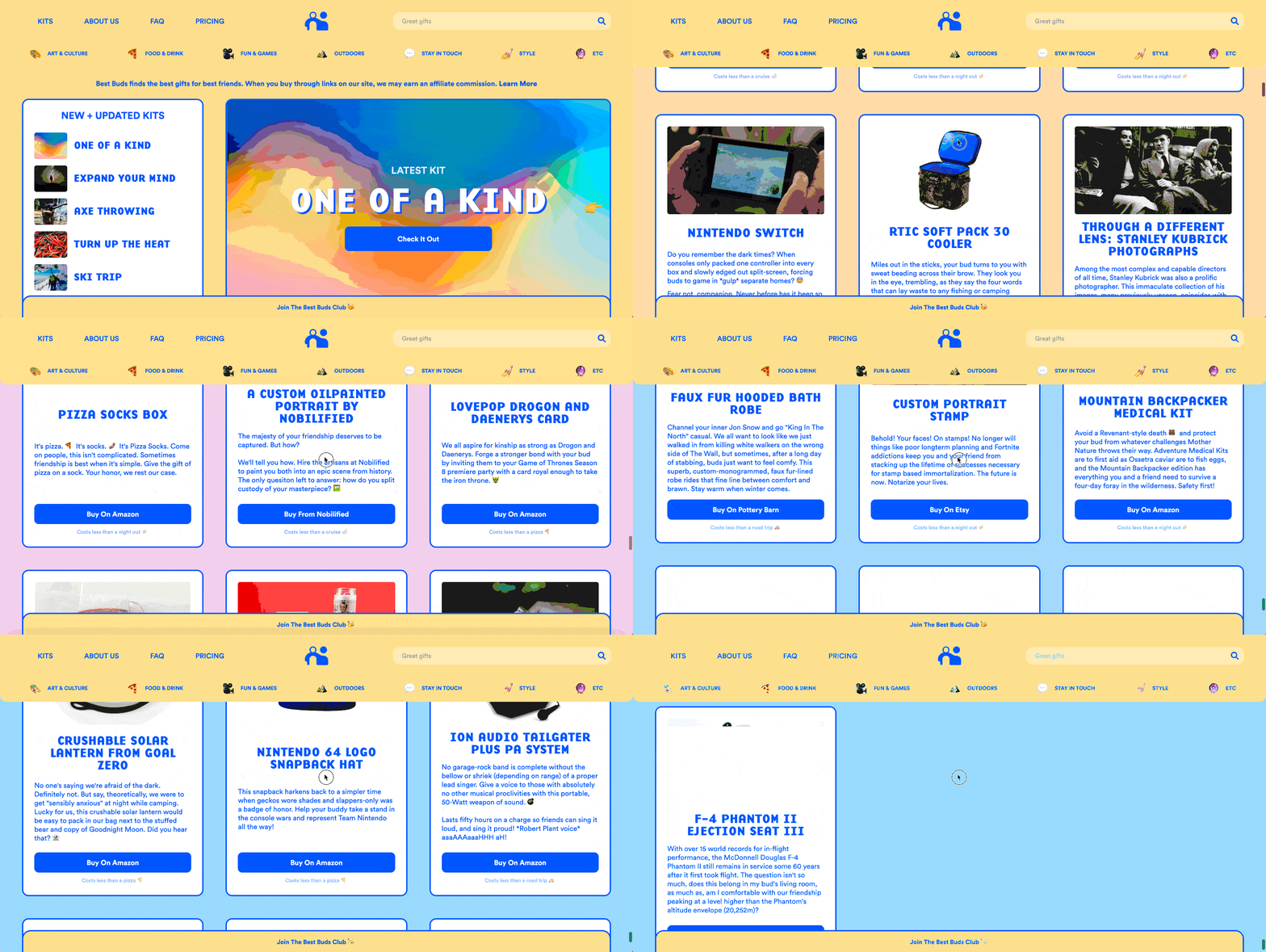
Tras investigar el excelente framework Infinite Scroll de Metafizzy, logramos que nuestro sitio tuviera scroll en Webflow con solo 17 líneas de código. Este tutorial no podría ser más sencillo: para la mayoría de los sitios en Webflow, es un proceso de copiar y pegar en un solo paso.
Cómo empezar con el scroll infinito
Sin bromas: puedes hacerlo todo en solo dos pasos, ¡y uno de ellos es opcional!
Un par de notas:
- Como el scroll infinito requiere código personalizado, necesitarás un plan de cuenta de pago para implementarlo en tu sitio.
- Debido a que depende de código personalizado, solo podrás ver el scroll infinito en tu sitio publicado, no en el Designer.
- Para que esto funcione, deberás activar la paginación en tu lista de colección.
Paso 1: Añadir JavaScript personalizado
Ve a Project Settings > Custom Code, pega el siguiente JavaScript en tu Head Code y guarda los cambios:
<script type="text/javascript" src="https://ajax.googleapis.com/ajax/libs/jquery/3.4.0/jquery.min.js"></script>
<script type="text/javascript" src="https://unpkg.com/infinite-scroll@3/dist/infinite-scroll.pkgd.min.js"></script>
<script type="text/javascript">
$.noConflict();
jQuery(document).ready(function($) {
$('.collection-list').infiniteScroll({ // selector para la lista de colección del CMS
path: '.w-pagination-next', // selector para la navegación paginada
append: '.collection-item', // selector para todos los elementos que recuperarás
animate: true,
loadingText: "",
maxPage: undefined,
});
});
</script>
Ahora, al publicar tu sitio, habrás desbloqueado el poder del scroll infinito. Los nuevos elementos de la colección del CMS se cargarán dinámicamente dondequiera que tengas un elemento de lista de colección paginada. A medida que los visitantes se desplacen y el contenido se cargue, la URL se actualizará mágicamente, permitiéndoles hacer referencia y compartir contenido de una página específica.
A menos que hayas usado nombres de clase personalizados para tus listas de colección y elementos, claro...
Si lo hiciste, aquí te explicamos cómo arreglar tu scroll decididamente finito.
Paso 2 (opcional): Reemplazar las referencias a los nombres de clase
Si cambiaste los nombres de clase generados automáticamente collection-list y collection-item en tu sitio, reemplaza las referencias a esos nombres de clase en el JavaScript anterior (líneas 10 y 12) por tus nombres personalizados.
Ya está. Eso es todo. ¡En serio!
Toques finales: limpiar la estructura de la página y solucionar el problema del pie de página que desaparece
Ahora, vamos a darle brillo. Primero ocultando nuestro elemento de paginación y luego haciendo que nuestro pie de página invisible vuelva a aparecer.
Configuración de la paginación de la lista de colección
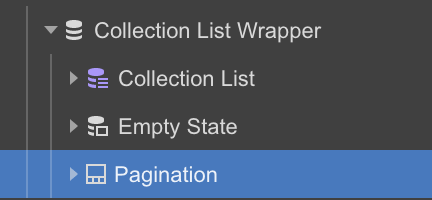
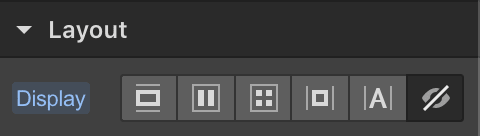
En este punto, puedes ocultar el elemento de paginación predeterminado que viene incluido con el resto de tu lista de colección. Busca el elemento de paginación en el Navegador y cambia su propiedad de visualización a none.
Dependiendo de la densidad visual de tu sitio, puedes reducir la cantidad de elementos del CMS que se cargan en cada página y optimizar aún más la velocidad hasta que el visitante vea el contenido principal (o, en lenguaje humano: la velocidad de tu página).
Un consejo: usa Pingdom's Website Speed Test para realizar pruebas de rendimiento de tu sitio de forma rápida y sencilla.

Nosotros decidimos reducir Best Buds de 12 a 9 elementos por página y notamos una pequeña mejora en el rendimiento móvil.

Empieza gratis
Crea sitios web personalizados y escalables, sin escribir código. Empieza a construir en Webflow.
Crear un pie de página fijo y divertido
Cuando resolvimos el rompecabezas del scroll infinito, lo primero que notamos fue nuestro pie de página, o mejor dicho, su ausencia. Como antes estaba posicionado debajo de nuestra lista de colección del CMS, el scroll infinito lo desterraba para siempre fuera de la vista.
Este es un problema clásico del scroll infinito, ¡pero Webflow nos dio la libertad de ponernos creativos!
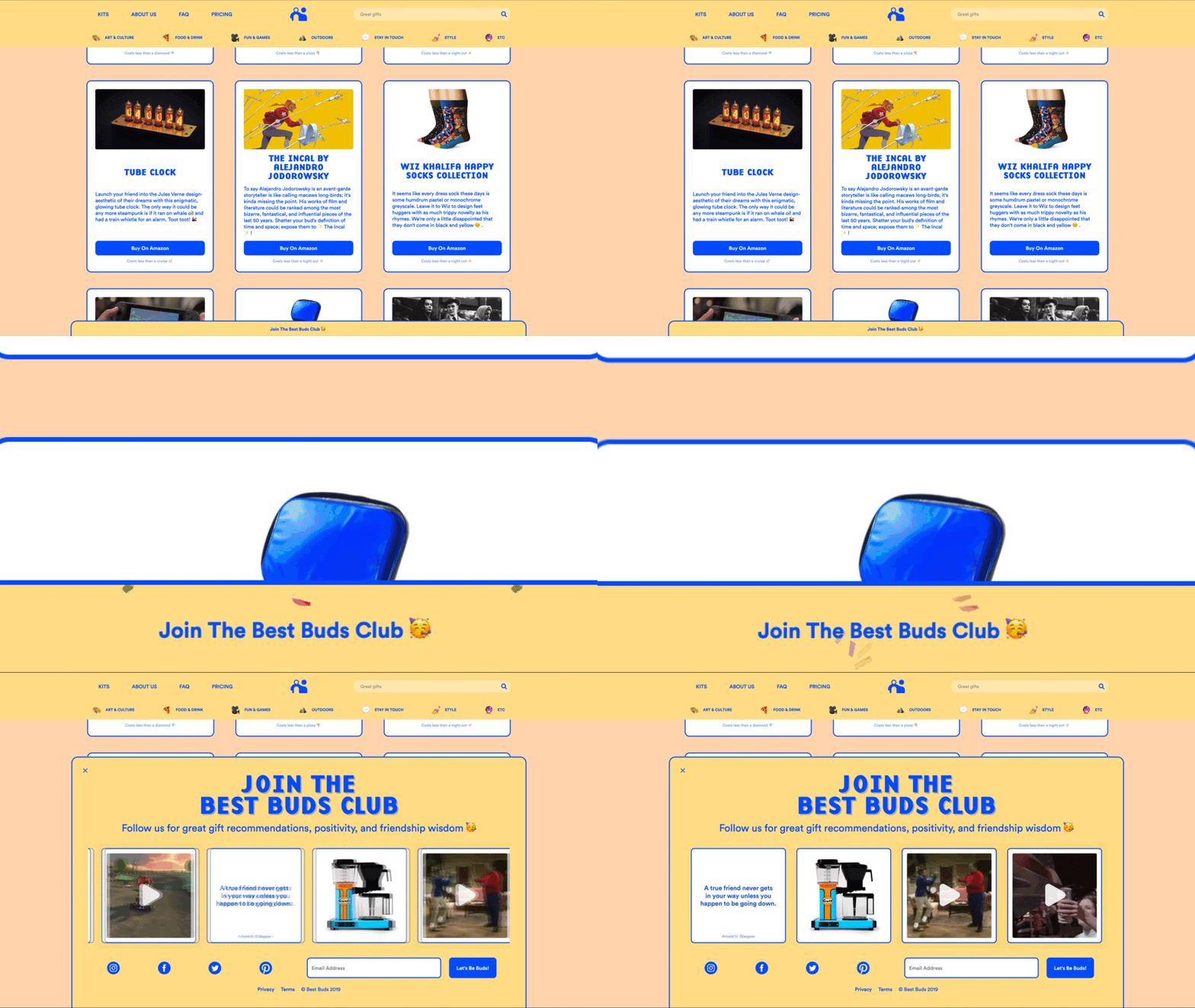
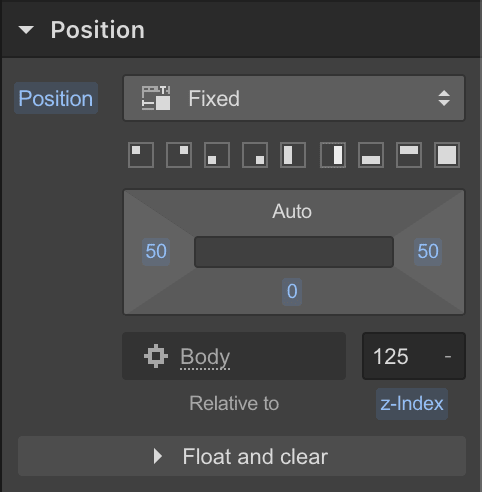
Al diseñar tu pie de página, aprovecha el posicionamiento fijo. Ancla el nuevo elemento del pie de página a la parte inferior de tu página y aumenta su z-index para que sea mayor que el de tu contenido del CMS, pero menor que el de cualquier ventana modal que puedas tener.
De esta forma, tu pie de página siempre estará visible.
Decidimos ir un paso más allá. Optimizamos la altura vertical del navegador para nuestros visitantes dividiendo el pie de página en 2 partes:

1. Vista previa del pie de página: una barra delgada en la parte inferior de la página que no ocupa más de 50px

2. Contenido del pie de página: nuestro contenido estándar del pie de página
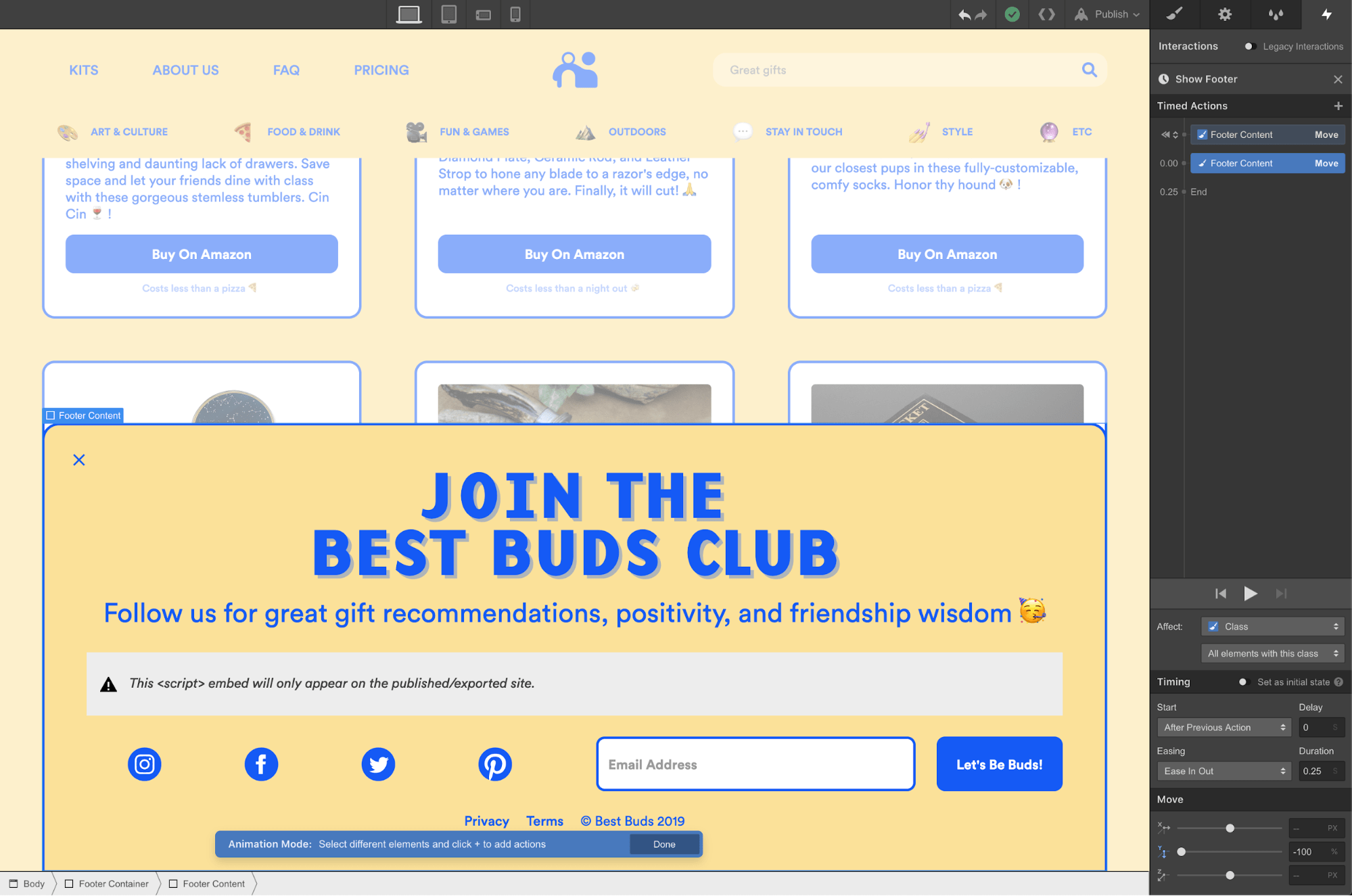
Usar 2 divs en nuestro símbolo de pie de página nos permitió aprovechar las interacciones de Webflow. Al activar nuestro elemento de vista previa, el elemento de contenido entra en escena sin sacrificar un espacio valioso en la pantalla.
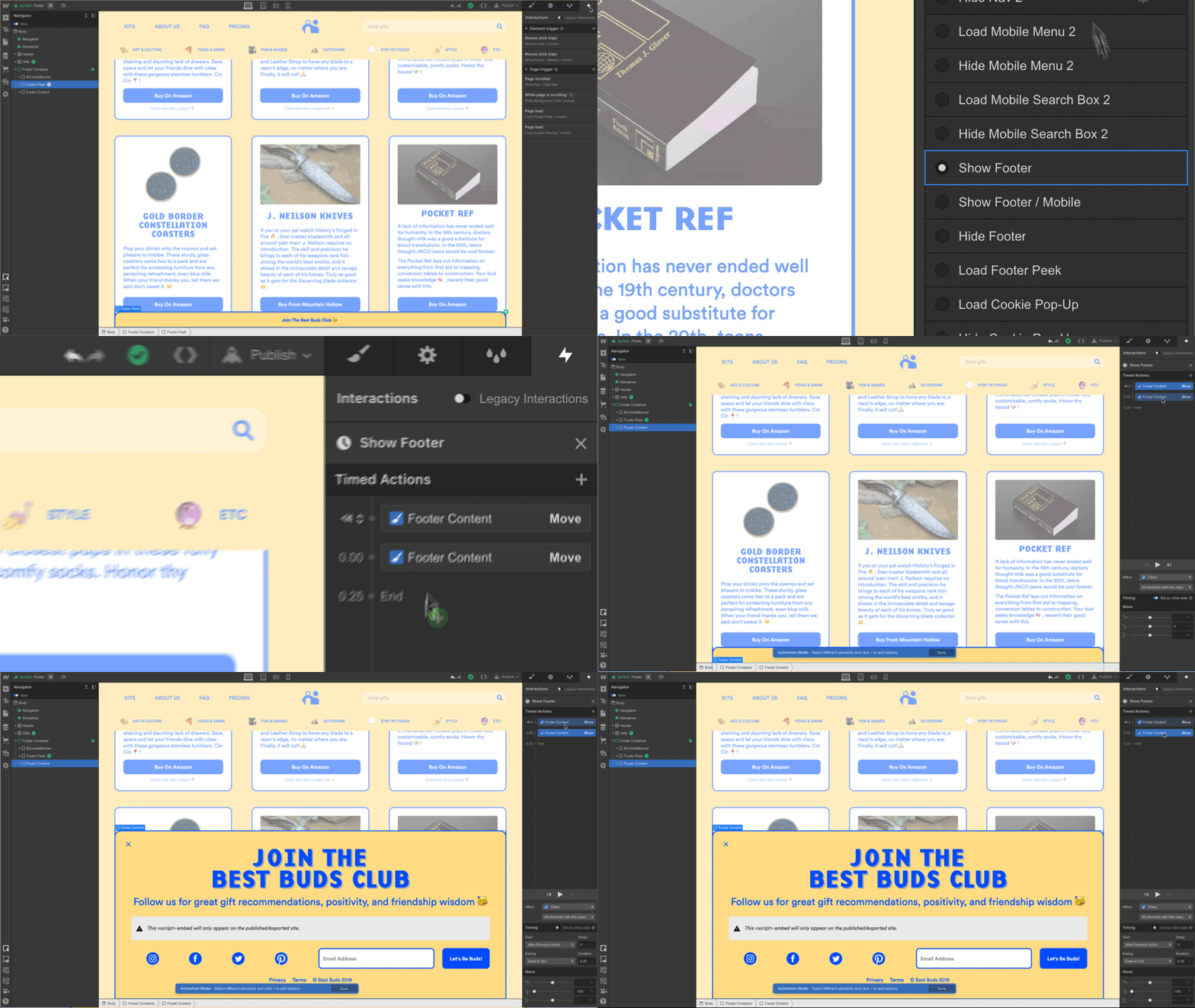
¡Las posibilidades son infinitas! Y no hay mejor herramienta que Webflow para experimentar con interacciones únicas, ya sea en el pie de página o donde quieras.
Un regalo de los expertos en regalos

¡Felicidades! Tu sitio web ya está listo para navegar hacia una nueva dimensión donde tus visitantes estarán más felices y pasarán más tiempo en él.
Considera este pequeño descubrimiento como nuestro regalo para ti, ¡nuevo amigo de internet!