
Diseño de listas de colección con Flexbox

Toma el control de tus diseños de Lista de colección con un poco de flexbox.

Diseño de listas de colección con Flexbox

Al organizar contenido que proviene de una Lista de colección, es posible que notes que las diferentes longitudes del contenido arruinan tu cuadrícula. Por suerte, flexbox te ayuda a solucionar este problema, dándote más control sobre tu diseño, especialmente en diferentes dispositivos.


‍

Este tutorial rápido te mostrará lo fácil que es convertir tus diseños de Lista de colección actuales en una cuadrícula basada en flexbox más fluida.

Paso 1: Configura el diseño de tu Lista de colección a ancho completo
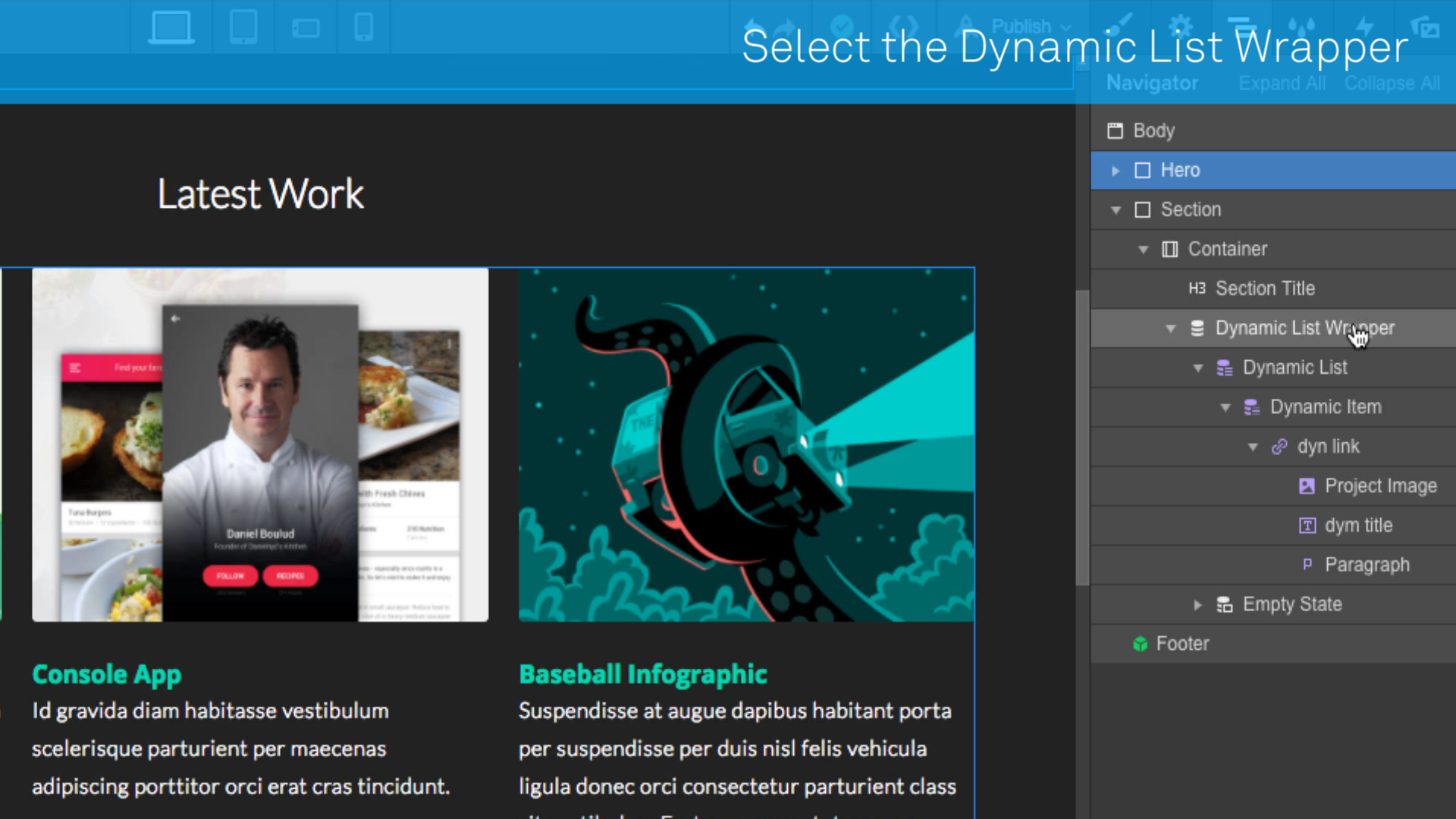
Select Dynamic List wrapper in Navigator
Empieza seleccionando el contenedor de la Lista de colección en el Navegador (o en el lienzo).

Vamos a dar estilo a tres elementos diferentes a lo largo de este tutorial:

  1. Contenedor de la Lista de colección
  2. Lista de colección
  3. Elemento de colección

Primero, selecciona el Contenedor de la Lista de colección y luego ve a la pestaña de Ajustes.
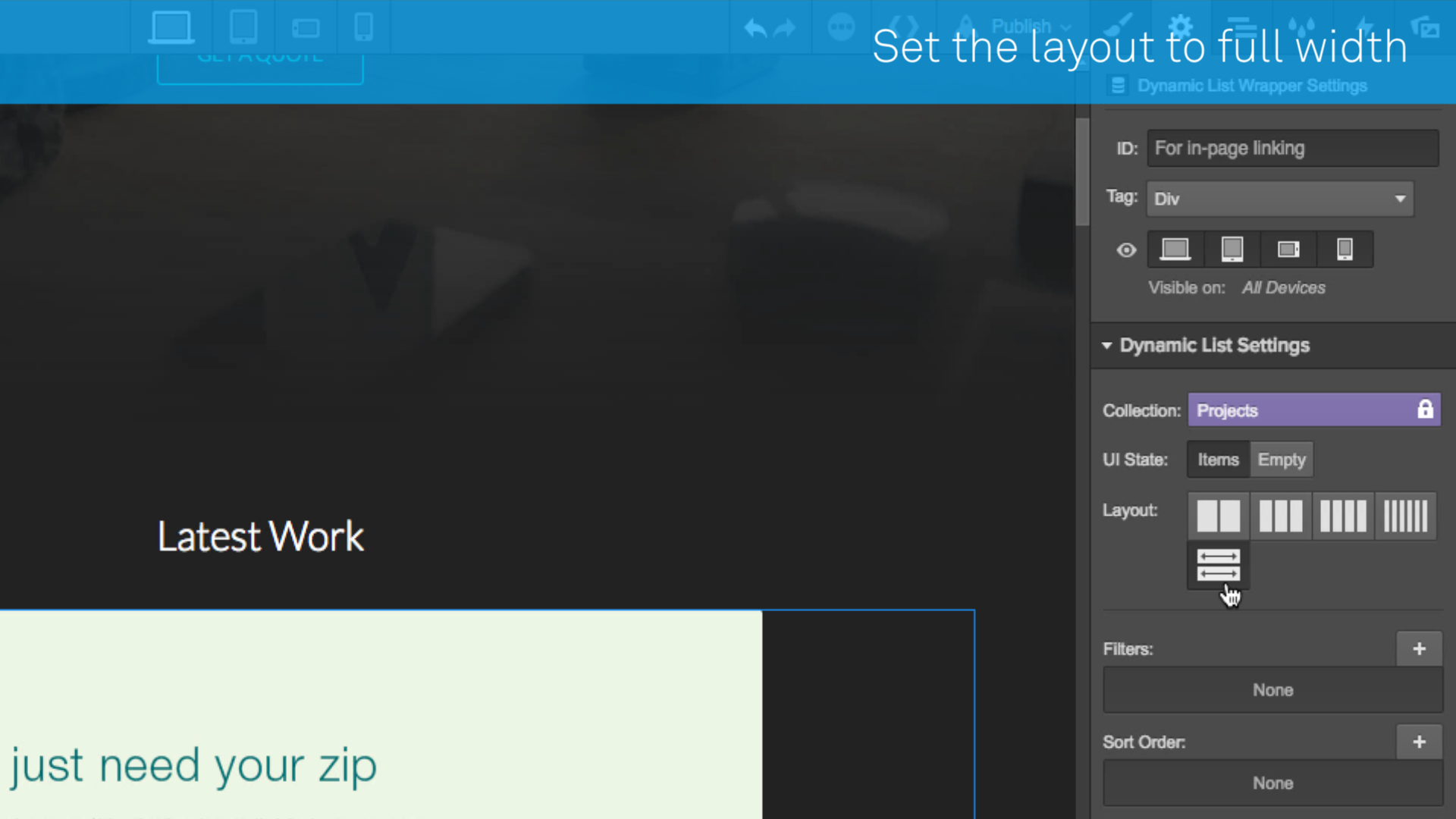
Set the dynamic list layout to full-width
Configura el diseño del contenedor de la Lista de colección a ancho completo en la pestaña de Ajustes.

Luego, establece el diseño a ancho completo. Esto elimina las columnas flotantes aplicadas a tus elementos de colección, permitiendo que cada elemento se extienda a lo largo de su propia fila.

Paso 2: Aplica flex a tu Lista de colección
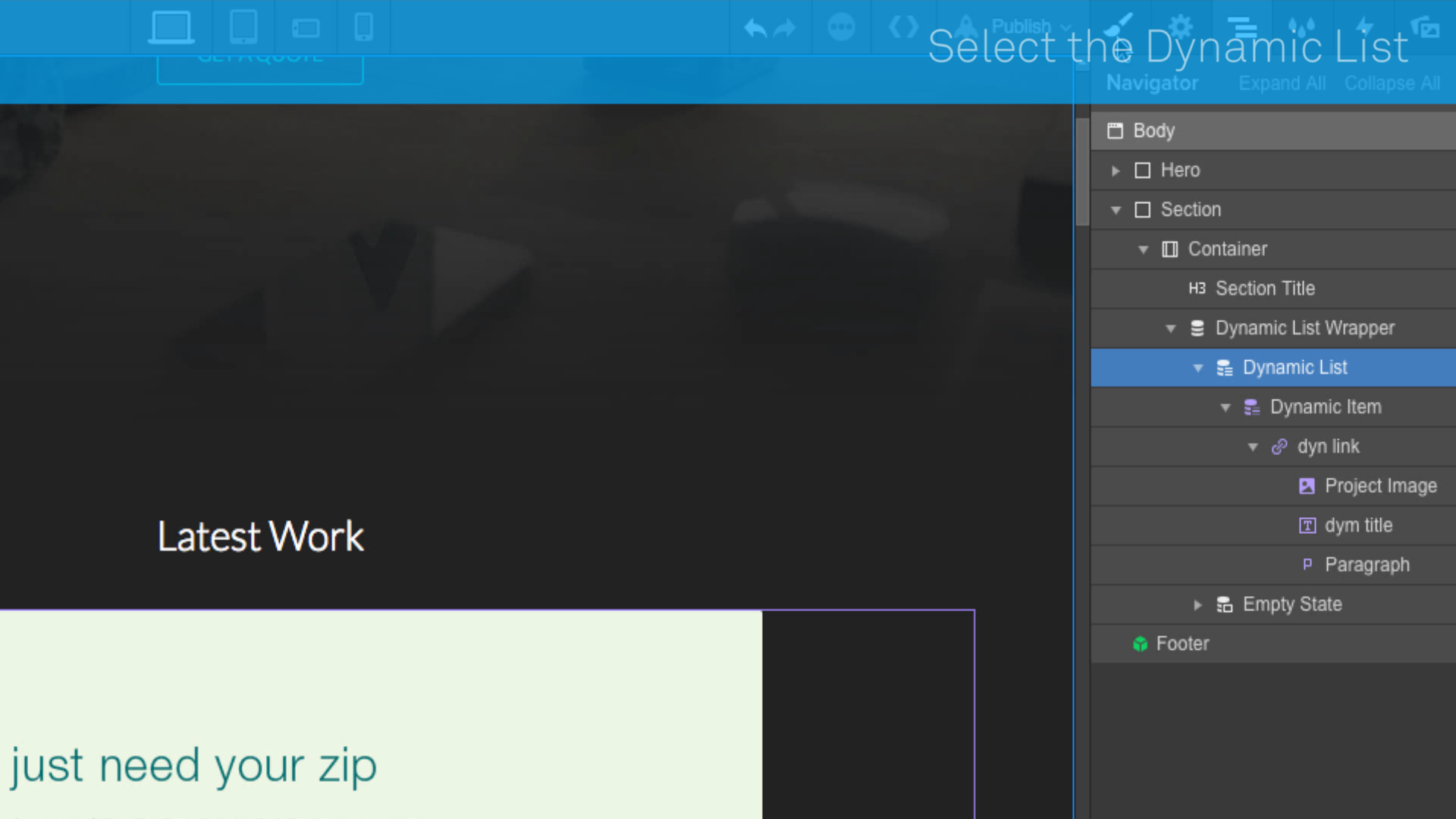
Ahora, selecciona la Lista de colección en sí (no el contenedor).

A continuación, selecciona tu Lista de colección y cambia al panel de Estilos.
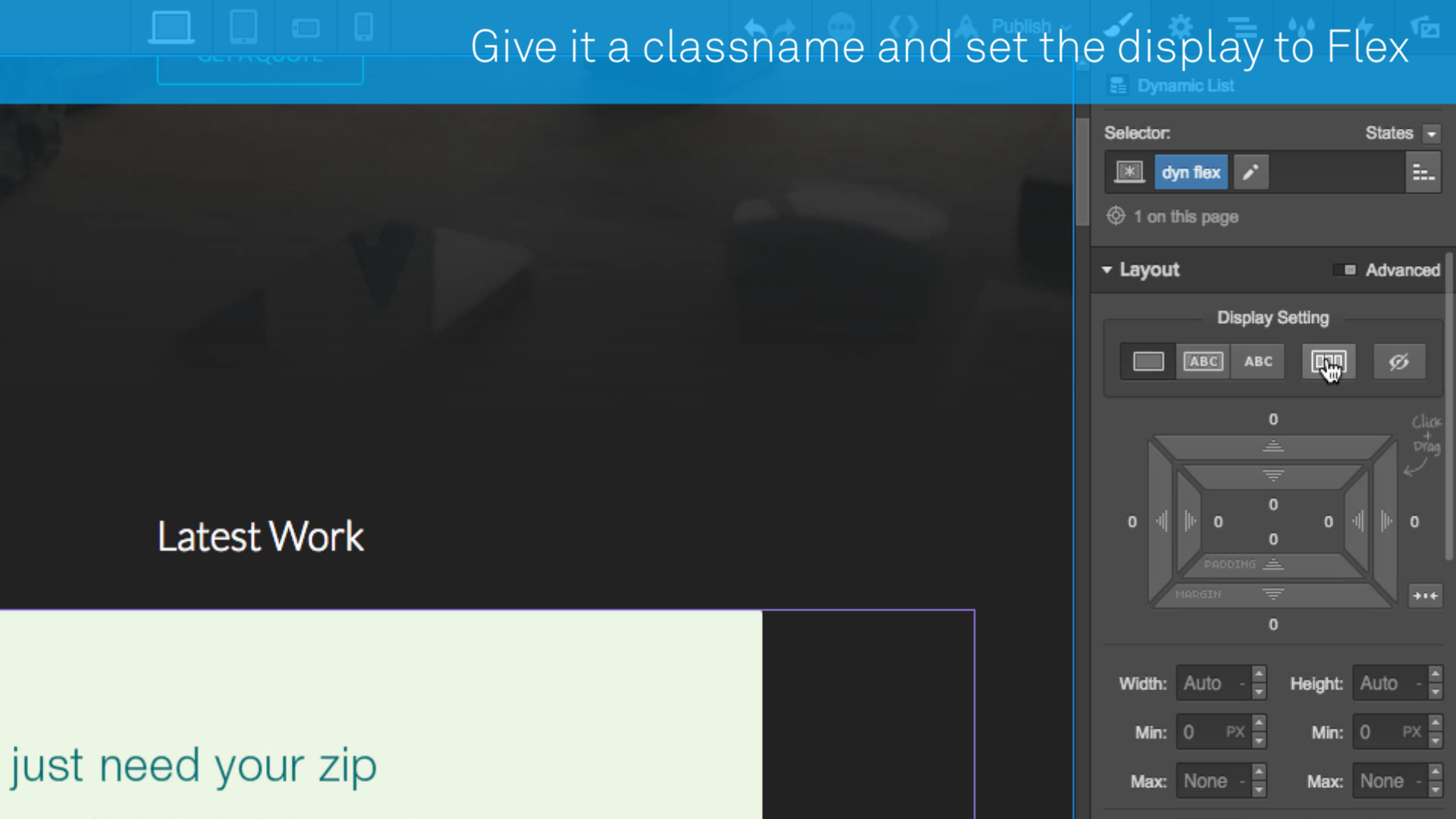
Asigna un nombre de clase a tu Lista de colección y establece su configuración de visualización en flex.

Asigna un nombre de clase a tu Lista de colección y luego establece la configuración de visualización en flex. Esto hará que todos tus elementos de colección se agrupen, cada uno en su propia columna, en una sola fila.
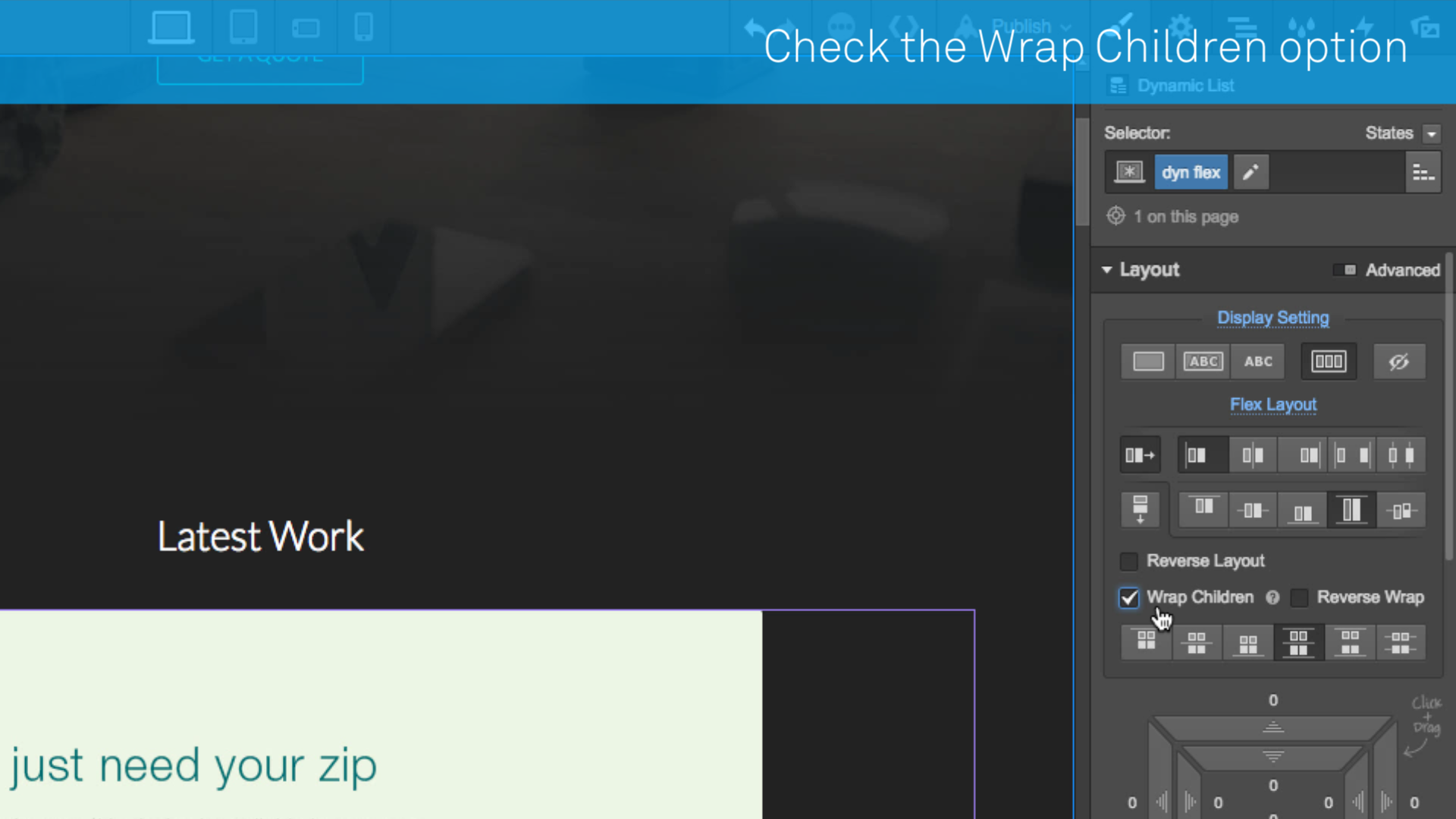
Ahora asegúrate de que esos elementos secundarios se ajusten.

Ahora marca la casilla de verificación Ajustar elementos secundarios.

Aprende flexbox de la forma más divertida...

Domina los fundamentos de flexbox a través de 28 niveles cada vez más desafiantes —¡y divertidos!—, sin escribir ni una sola línea de código.

→
↗
►
↓
←
↑
Leer ahora

Paso 3: Añade anchos fluidos a tus Elementos de colección
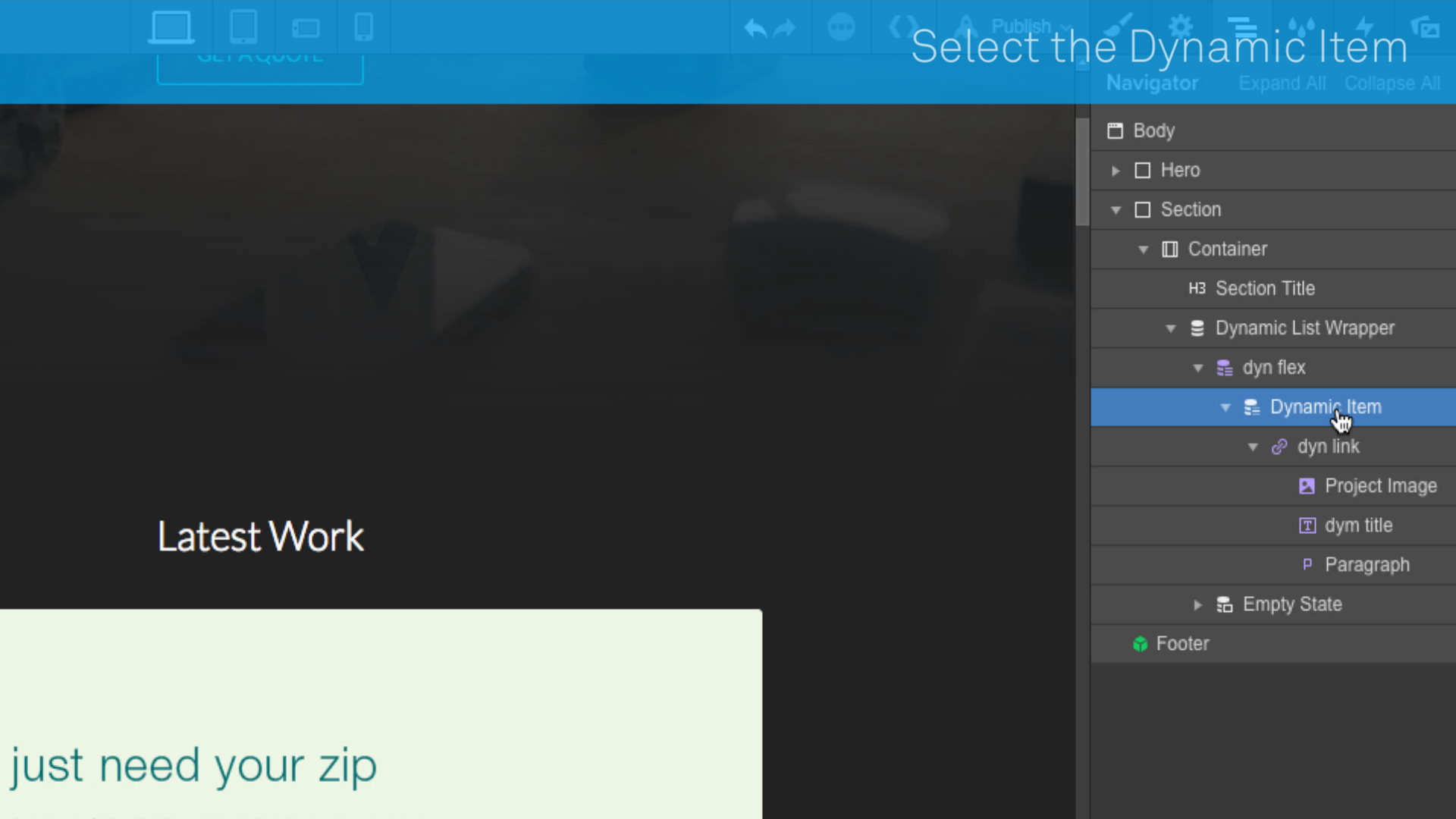
Ahora selecciona el elemento de la colección.

Vamos a darle estilo a esos elementos de la colección. Selecciona el elemento de la colección en el Navegador, ve a la pestaña de Estilos y crea una clase nueva.
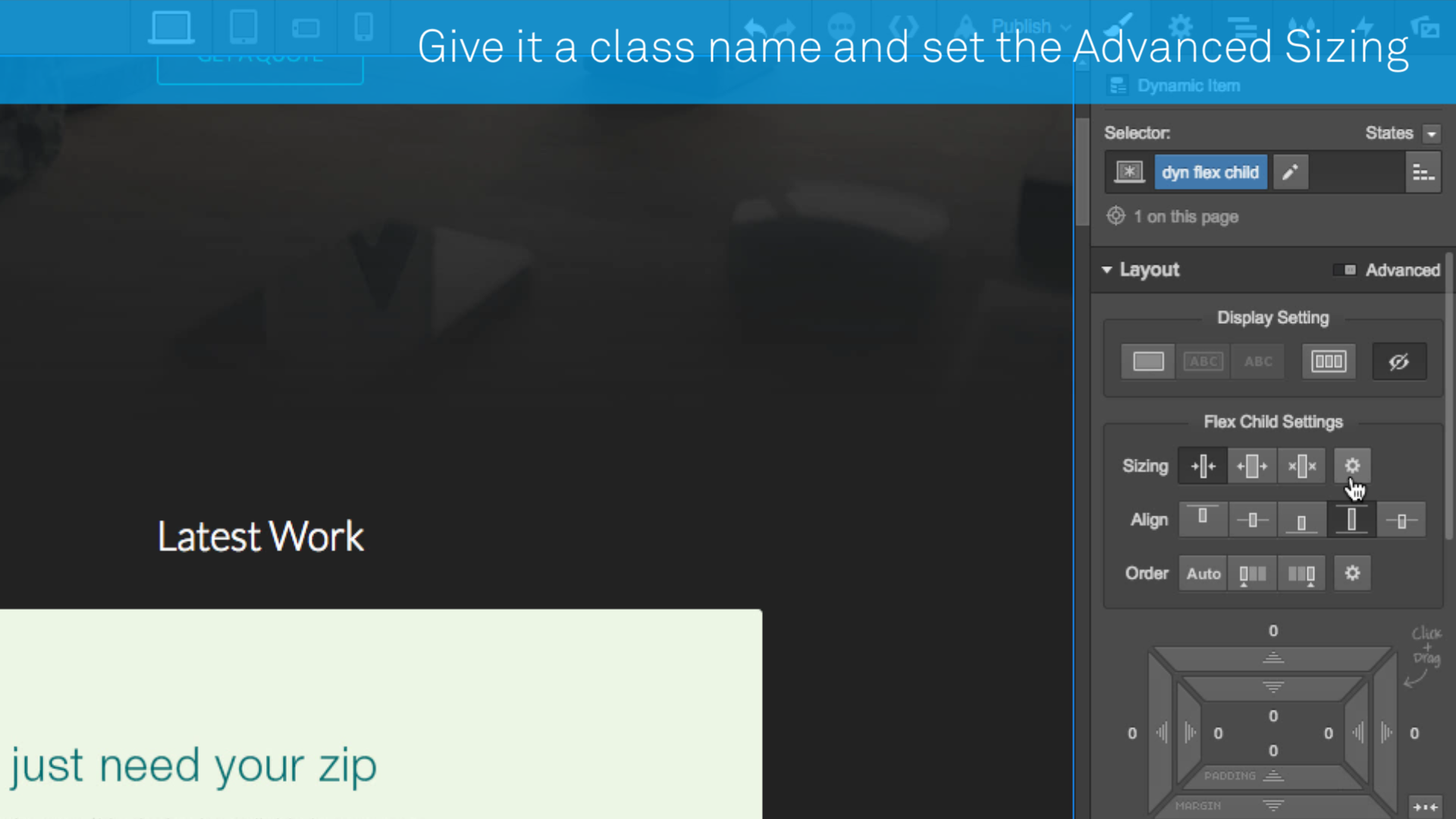
Una vez que hayas nombrado la clase de tu elemento de colección, haz clic en el icono para acceder a las opciones avanzadas de tamaño en la configuración de Flex Child.

A continuación, en la configuración de Flex Child, haz clic en el icono del engranaje para acceder a los ajustes de tamaño avanzado. En el tercer campo, puedes establecer un porcentaje para el ancho de tus columnas.
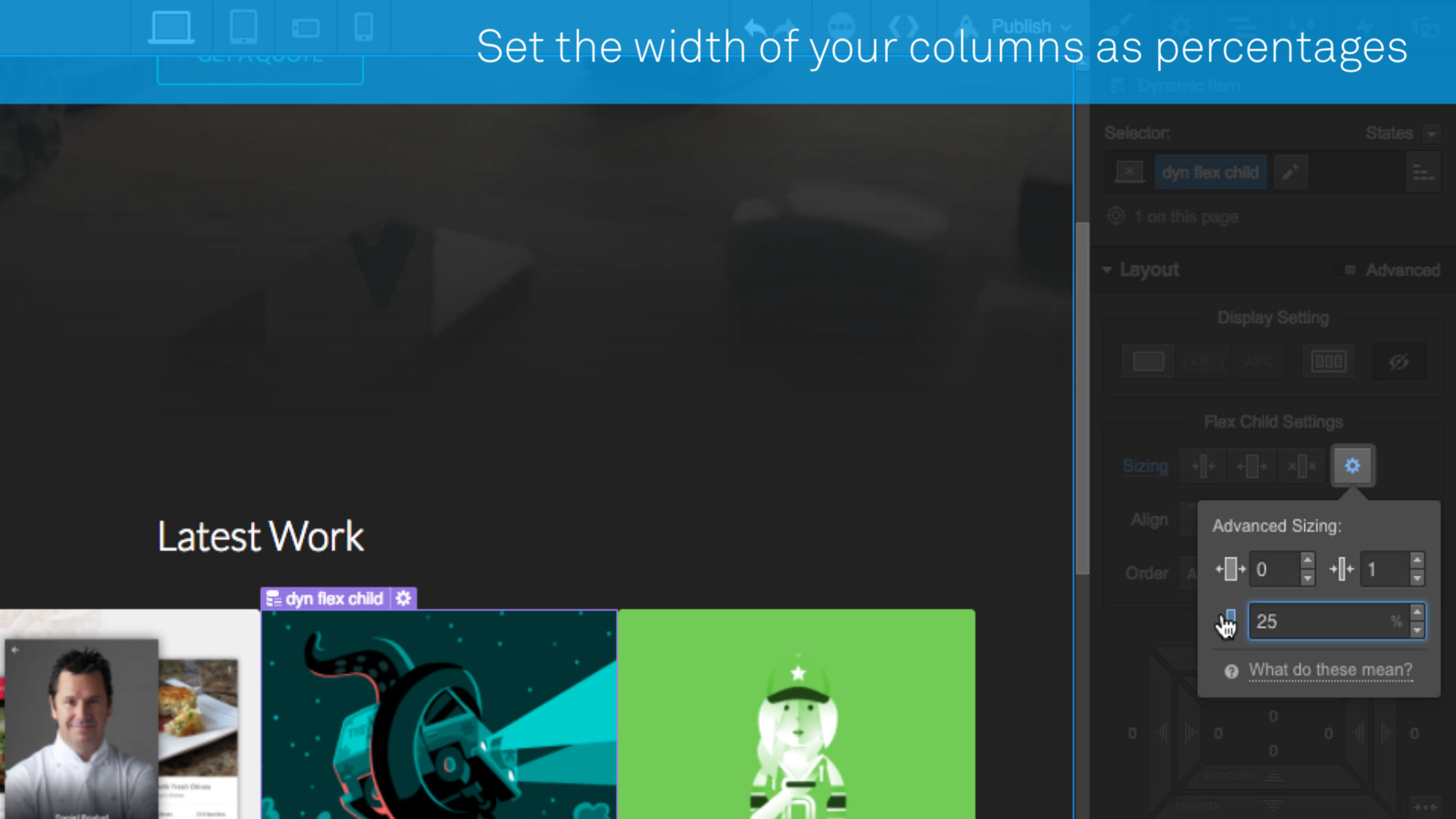
En la interfaz de tamaño avanzado, asigna a cada elemento un ancho basado en porcentaje.

Puedes configurar tu cuadrícula fluida para que tenga cualquier número de columnas por fila. Por ejemplo:

  • 20% = 5 columnas
  • 25% = 4 columnas
  • 33.3333% = 3 columnas
  • 50% = 2 columnas
  • 100% = 1 columna

Por último, alterna entre cada punto de interrupción para establecer el ancho adecuado para cada pantalla.

Paso 5: Previsualiza tu trabajo y disfruta

¡Cambia al modo de vista previa y disfruta de tu nuevo diseño, mucho más flexible!

Esta lección explica cómo funciona Flexbox en Webflow y cómo usarlo para crear diseños flexibles basados en CMS que se adaptan perfectamente a cualquier tamaño de pantalla.



Última actualización
March 7, 2017
Categoría

Artículos relacionados

Diseño adaptable con flexbox y la cuadrícula de Webflow

Diseño adaptable con flexbox y la cuadrícula de Webflow

Diseño adaptable con flexbox y la cuadrícula de Webflow

Diseño
Por
Vincent Bidaux
,
,
Leer artículo
Haz clic para copiar al portapapeles

Haz clic para copiar al portapapeles

Haz clic para copiar al portapapeles

Desarrollo
Por
Aaron Grieve
,
,
Leer artículo
Ya están aquí las listas de colecciones anidadas

Ya están aquí las listas de colecciones anidadas

Ya están aquí las listas de colecciones anidadas

Dentro de Webflow
Por
Gaby Izarra
,
,
Leer artículo
Ya en beta: programa elementos de colección

Ya en beta: programa elementos de colección

Ya en beta: programa elementos de colección

Dentro de Webflow
Por
Gaby Izarra
,
,
Leer artículo
Diseña y construye el sitio web de tu agencia, parte 3: Flexbox

Diseña y construye el sitio web de tu agencia, parte 3: Flexbox

Diseña y construye el sitio web de tu agencia, parte 3: Flexbox

Estrategia
Por
Tom Johnson
,
,
Leer artículo
Ejemplos de diseños web únicos

Ejemplos de diseños web únicos

Ejemplos de diseños web únicos

Diseño
Por
Chris Ford
,
,
Leer artículo

verifone logomonday.com logospotify logoted logogreenhouse logoclear logocheckout.com logoreddit logothe new york times logoideo logoupwork logodiscord logo

Empieza gratis

Prueba Webflow todo el tiempo que quieras con nuestro plan Starter gratuito. Compra un plan de sitio de pago para publicar, alojar y desbloquear funciones adicionales.

Empieza, es gratis
Ver demostración

Prueba Webflow todo el tiempo que quieras con nuestro plan Starter gratuito. Compra un plan de sitio de pago para publicar, alojar y desbloquear funciones adicionales.