










El servidor MCP de Webflow está cambiando las reglas del juego en la forma en que los diseñadores y desarrolladores interactúan con sus sitios web.
Nuestro servidor MCP no solo sirve para ahorrar tiempo; también ayuda a obtener contexto sobre tus sitios y contenidos. Como dije, esto cambia las reglas del juego, pero por mucho que me encante trabajar con IA generativa y MCP, el desarrollador que llevo dentro quiere saber: ¿cómo puedo automatizar esto? Están surgiendo diferentes opciones para lograrlo y hoy quiero compartir un ejemplo usando Claude Cowork.
Explorando el potencial de Webflow + Claude Cowork
Anunciado por primera vez a finales de enero de este año, Claude Cowork amplía enormemente la potencia de la aplicación de escritorio para permitir automatizaciones más profundas. Esto se vio reforzado con tareas programadas que te permiten ejecutar prompts según el horario que elijas. Veamos un ejemplo de esto.
Paso 1: Evaluar las necesidades de mi cliente
Antes de hablar de prompts, horarios y demás, definamos qué es lo que pide nuestro cliente. Para mantener las cosas simples, haremos que la solicitud sea directa. Cada semana, el cliente quiere un informe general de sus sitios de Webflow. Ahora bien, puedes obtener mucha información sobre tus sitios, pero para mantener la sencillez, le diremos al cliente:
- El nombre de cada uno de sus sitios
- Cuándo se actualizaron por última vez
- Cuándo se publicaron por última vez
Bastante fácil, ¿verdad?
Paso 2: Probar mi prompt
El siguiente paso es intentar generar este informe con un prompt. Empecé con esto:
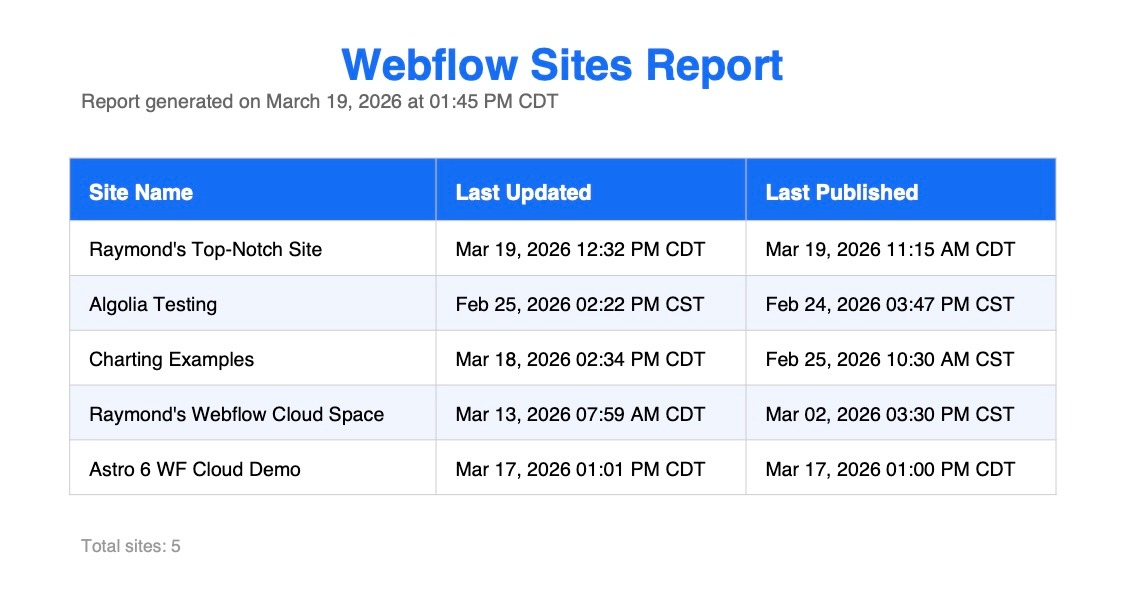
I want you to create a PDF report of my Webflow sites. The report should be a table including the Site Name, last updated, and last published values. Be sure to include when the report was generated.Se lo pasé a Claude y dejé que hiciera su trabajo. Como era de esperar, funcionó bien, pero las horas devueltas estaban en UTC. Modifiqué mi prompt para manejar esto, usando CST/CDT como zona horaria preferida:
I want you to create a PDF report of my Webflow sites. The report should be a table including the Site Name, last updated, and last published values. Be sure to include when the report was generated.When generating dates and times, use the CST or CDT time zone, depending on which is currently active. Ese último detalle fue importante, ya que al principio solo pedí CST, obtuve horas con una hora de diferencia y recordé el horario de verano. (Idea para mi próximo prompt: ¿cómo puedo ayudar a abogar por la eliminación del horario de verano?)
Abrí el PDF para verificar que funcionaba correctamente y, aunque podría haber añadido más detalles a mi prompt en cuanto a estilo y demás, lo que creó Claude parecía suficiente:
Paso 3: Pasar a Cowork
En la aplicación de escritorio de Claude, cambié a Cowork y seleccioné "Scheduled" (Programado) en el menú. Desde ahí, creé una nueva tarea.
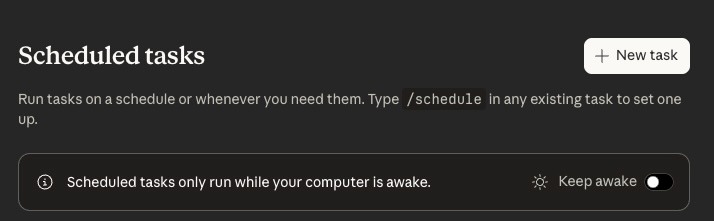
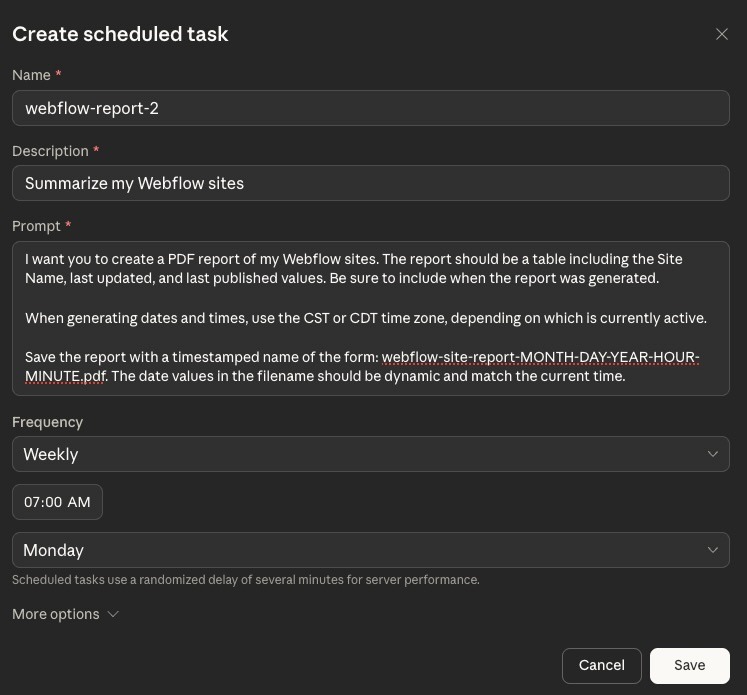
Hice clic en "New task" (Nueva tarea) y le puse un nombre, una descripción y un prompt, que modifiqué ligeramente respecto a mi prueba anterior. Añadí instrucciones para guardar el informe con un nombre de archivo específico que incluyera la hora en que se generó:
I want you to create a PDF report of my Webflow sites. The report should be a table including the Site Name, last updated, and last published values. Be sure to include when the report was generated.

When generating dates and times, use the CST or CDT time zone, depending on which is currently active.

Save the report with a timestamped name of the form: webflow-site-report-MONTH-DAY-YEAR-HOUR-MINUTE.pdf. The date values in the filename should be dynamic and match the current time.
Por último, especifiqué una frecuencia. Hay muchas opciones aquí, pero elegí semanal, los lunes a las 7 a. m., lo que en teoría significa que cuando llego al trabajo al comienzo de la semana, el informe ya me está esperando.
Un detalle a tener en cuenta: Claude te advierte claramente que si tu equipo entra en modo de suspensión, la tarea también lo hará. Si esto te preocupa, asegúrate de activar el interruptor para mantener el equipo encendido.
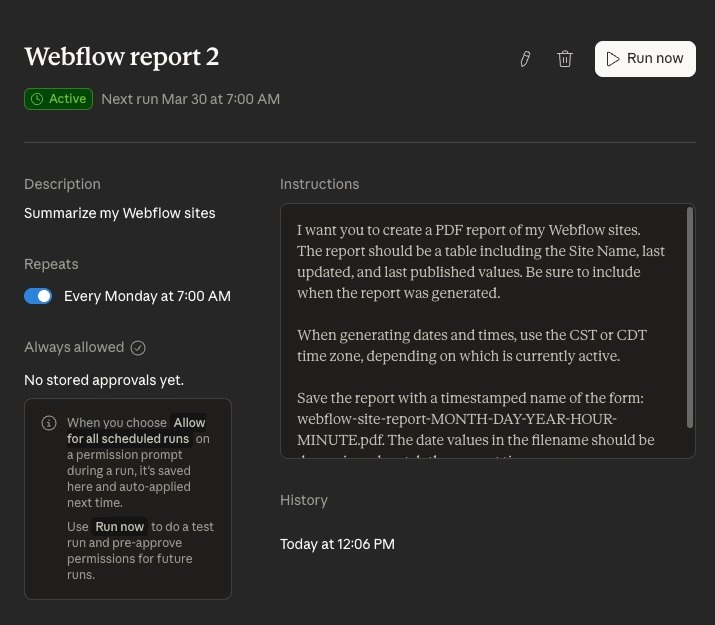
Una vez creada, puedes gestionarla fácilmente, junto con otras tareas, desde la interfaz.
Como puedes ver en la captura de pantalla de abajo, he creado algunas versiones de esta idea para mi entrada de blog:
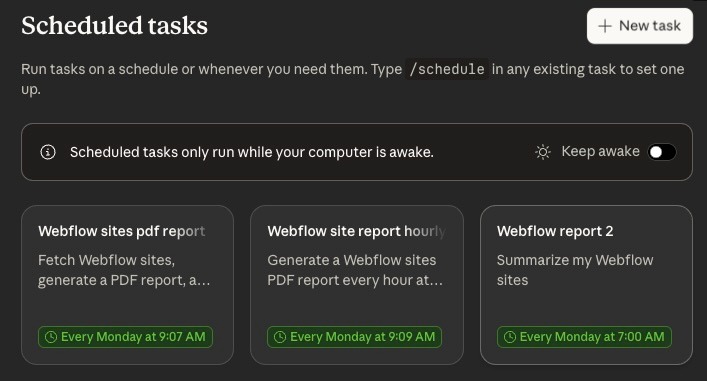
Si haces clic en tu tarea, obtendrás un informe básico, incluido el historial de ejecuciones anteriores. Y lo que es mejor, especialmente para una tarea que se ejecuta tan poco, puedes lanzar una ejecución inmediata para probar el resultado.
Hice algunas pruebas y el resultado fue genial, aunque varió un poco. Siempre me dio lo que pedí, pero no siempre con los mismos colores. He obtenido el encabezado de tabla azul que ves arriba y esta otra versión:
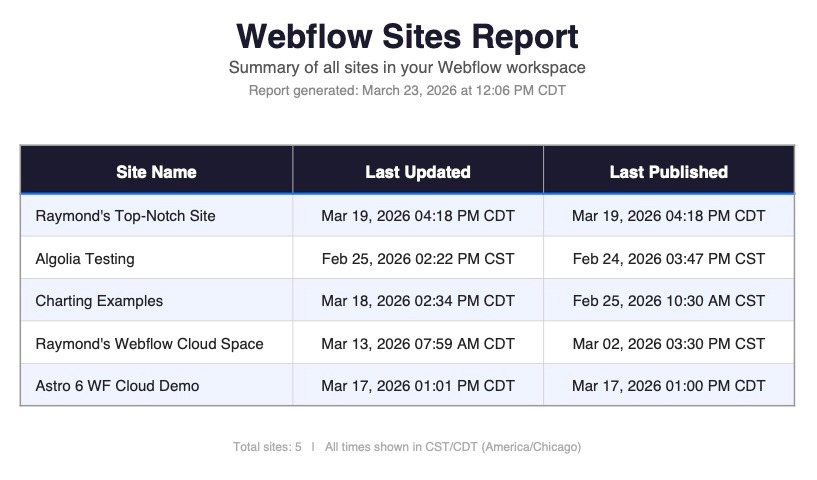
Podría seguir trabajando en esto profundizando un poco más en la descripción del resultado.
Empieza a automatizar tu trabajo con el MCP de Webflow
Aunque muchos de nuestros ejemplos de MCP implican actualizar o editar un sitio, las opciones disponibles para generar informes y analizar el contenido existente son realmente excepcionales: desde comprobaciones de SEO y accesibilidad hasta la búsqueda de enlaces rotos o contenido desactualizado. Echa un vistazo a nuestro "Qué puedes hacer" para obtener más ideas, ¡y cuéntanos qué estás creando (y automatizando)!

Aplicaciones web full-stack alojadas en Webflow
Potencia tu plataforma Webflow desplegando aplicaciones web full-stack y experiencias dinámicas y personalizadas junto a tu sitio web.


















