


Año nuevo, vida nueva, y hemos añadido un montón de funciones últimamente. ¡Aquí tienes un resumen rápido por si te perdiste alguna!
Ponle tu marca: personalización de marca (whitelabeling) en el CMS
Personaliza la experiencia de tus clientes en el CMS sustituyendo el logotipo de Webflow por el suyo, o quizás por el tuyo.

Una vez que lo hayas configurado, ¡no olvides volver a publicar tu sitio!
Para usuarios individuales, la personalización de marca en el CMS está disponible en nuestro plan de cuenta Pro. Y para equipos, está disponible en todos los planes de cuenta.
Encuéntralo: ordenar y buscar en el CMS de Webflow
El sitio de Webflow alberga un montón de colecciones, lo que solía hacer que encontrar un documento de ayuda o una entrada de blog específica fuera bastante frustrante. (Al menos dentro del CMS).
Afortunadamente, esos días han quedado atrás gracias a nuestras nuevas columnas personalizables y a la función de búsqueda.
Primero, puedes hacer clic en el icono de la chincheta a la derecha para elegir qué columnas quieres mostrar:

Me parece muy práctico para identificar rápidamente las entradas de blog destacadas.
También puedes ordenar cada columna haciendo clic en ella y (mi novedad favorita), ¡puedes buscar elementos por nombre!

Y, por supuesto, también funciona en el CMS:

Consejo profesional: si no estás en el CMS, puedes encontrar contenido rápidamente en un sitio específico buscando en Google:
- site:tuurl.com los droides que estoy buscando
Incrústalo: contenido multimedia en campos de texto enriquecido
El campo de texto enriquecido siempre ha permitido insertar vídeos desde URLs de YouTube y Vimeo, pero nos parecía que eso no era suficiente.
Así que ahora puedes insertar contenido en los campos de texto enriquecido desde muchos más servicios, incluyendo:
- DailyMotion
- KickStarter (solo pega la URL principal de la campaña y nosotros capturaremos el vídeo principal)
- TED (soporte multilingüe)
- Wistia
- Ustream
- Livestream
- Twitch
- Tudou
- Hulu
Solo haz clic en el botón de vídeo y pega la URL.
También hemos añadido un nuevo botón de "contenido multimedia enriquecido" para que puedas insertar:
- Álbumes de Imgur (usando la galería iframe de Imgur)
- Google Maps
- Fiddles de JSFiddle
- Libros de Scribd
- Presentaciones de SlideShare
- Vines
- GIFs de Giphy
- Audio de SoundCloud
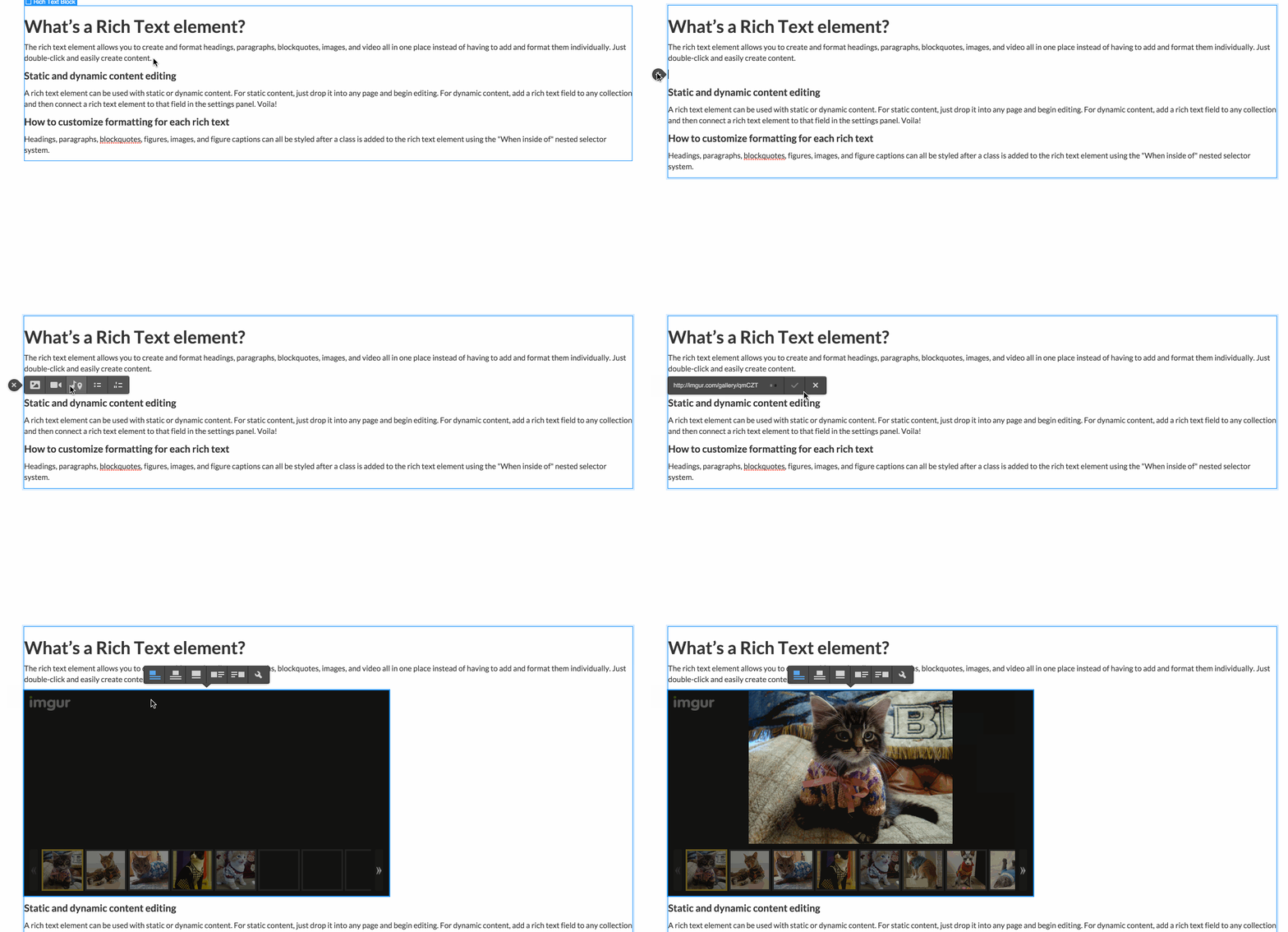
También hemos mejorado las inserciones de YouTube, Vimeo y Dailymotion para que puedas configurar tiempos de inicio personalizados y usar la relación de aspecto original del contenido.
Muéstralo: Visibilidad condicional
Ahora puedes mostrar u ocultar contenido dinámico según las condiciones que definas. Funciona de forma muy parecida a los filtros de listas dinámicas, pero para todo tipo de elementos del sitio, no solo para elementos de colección. Puedes encontrarlo en el panel de configuración al seleccionar cualquier elemento dinámico.
Esto te permite hacer cosas como:
- Añadir una etiqueta de "destacado" a las publicaciones del blog

- Resaltar la entrada del blog que alguien está leyendo en ese momento

- Ocultar partes de tu diseño cuando no hay nada que mostrar:

- Y mucho más
Optimízalo: SEO y Open Graph dinámicos
Cuando gestionas un blog o cualquier otro sitio web con mucho contenido, configurar el SEO y Open Graph para cada página puede llevarte una eternidad.
Así que pensamos: ¿no sería genial poder automatizarlo?
Y eso hicimos.

Para empezar a definir tu SEO dinámico, solo tienes que abrir la configuración de la plantilla de colección (haciendo clic en el icono del engranaje que aparece al pasar el ratón) y bajar hasta la configuración de SEO.
Para extraer contenido de un campo de colección, haz clic en "Añadir campo" y elige una de las opciones de la lista.

Si alguna vez necesitas actualizarlo, solo tienes que hacer clic en el campo dinámico existente para abrir un menú desplegable con las opciones.
Y si hay algo que quieras aplicar a todas las páginas (como el nombre del dominio), simplemente escríbelo tal y como quieres que aparezca.

En el campo de vista previa de resultados de búsqueda, verás cómo aparecerán tus elecciones en las páginas de resultados de los motores de búsqueda (SERP). También puedes hacer clic en los botones de flecha izquierda y derecha para desplazarte por las vistas previas y asegurarte de que ninguna de tus publicaciones se salga de lo común.

Sigue bajando para configurar tus ajustes dinámicos de Open Graph, ¡y no olvides indicarle a Webflow de dónde debe extraer tu imagen OG!

(Si no estás familiarizado con Open Graph, funciona de forma muy parecida a los metatítulos y descripciones, pero para redes sociales como Facebook, Twitter, LinkedIn, Pinterest y Google+).

Pestañas al poder: pestañas de Colección
Ahora es más fácil que nunca moverse por el CMS de Webflow.
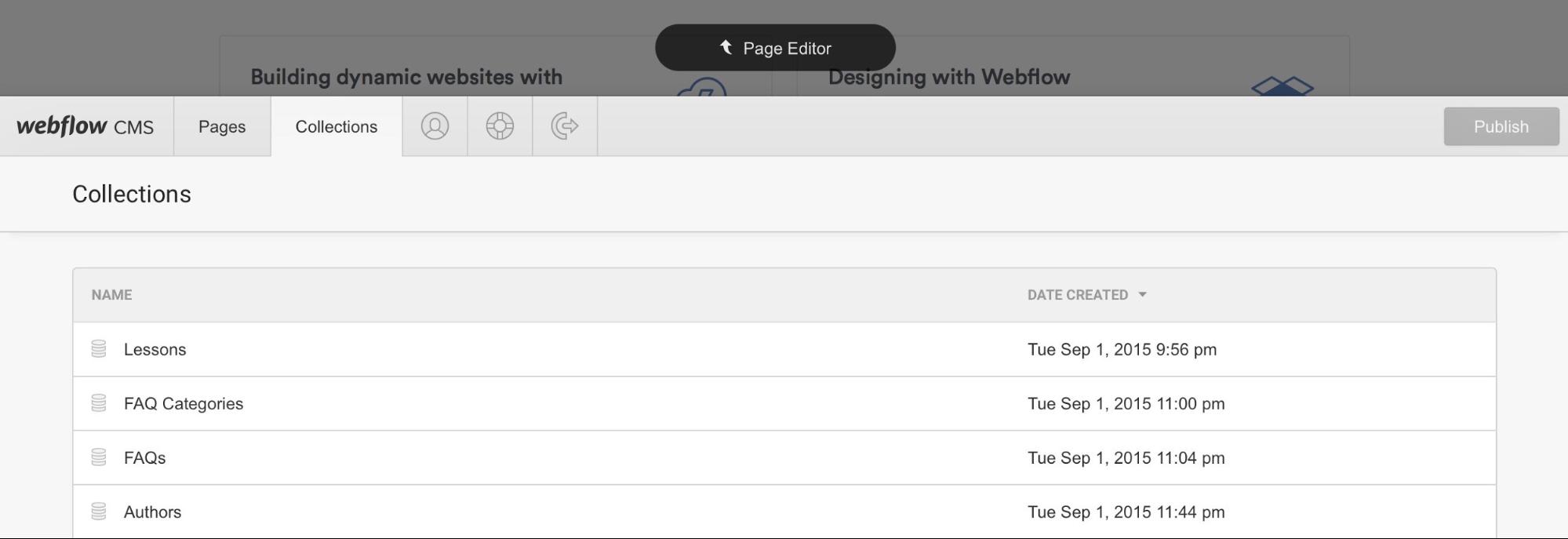
Ahora, cuando haces clic en una Colección de la lista, aparece una nueva pestaña en la barra de menú del CMS. Es igual que abrir una pestaña nueva en tu navegador.
Puedes abrir tantas pestañas como quieras o cerrar algunas para centrarte en unas pocas. Siempre puedes volver a abrirlas desde la lista de Colecciones.
Y cuando vuelvas al CMS más tarde en el mismo navegador, tus pestañas se restaurarán automáticamente para que puedas retomar el trabajo justo donde lo dejaste.
Elige tu opción: el campo de Opción para las Colecciones del CMS de Webflow
Con la opción, puedes definir una lista de alternativas para que un editor de contenido elija desde un menú desplegable. Así no tienes que crear una nueva Colección como referencia ni escribir los valores para cada elemento.
Supongamos que tienes una Colección de Artículos y quieres que cada uno tenga una Categoría asociada.
Crearás un nuevo campo en la configuración de la Colección y seleccionarás el campo de Opción:

Luego, define la lista de opciones que verán los editores de contenido en el menú desplegable de Categoría:

Ahora, cuando tú o un cliente creéis un artículo, podréis seleccionar una categoría:
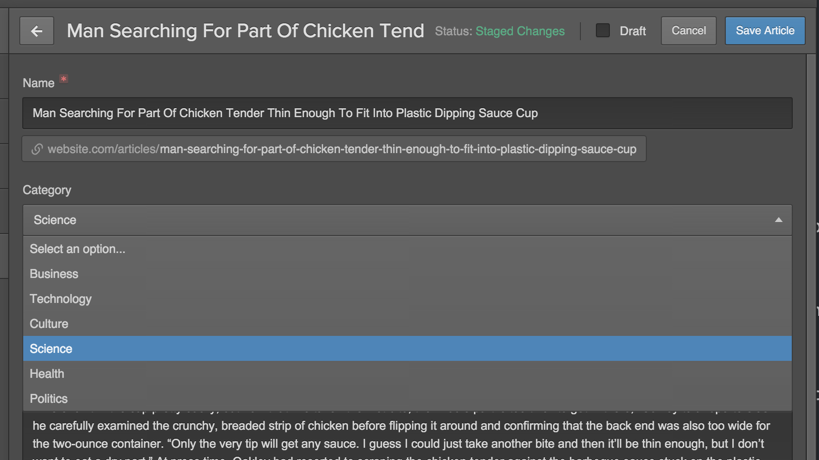
Y mostrarla en tu sitio:

Si más adelante editas el nombre de una opción de categoría, cada instancia de esa opción se actualizará automáticamente en todo tu sitio. Y, al igual que otros campos, los campos de opción pueden usarse para filtrar listas dinámicas.
Nota: esto no se conectará a una colección como lo haría una referencia, así que si necesitas que tus categorías sean navegables, quédate con la opción de referencia.
Al azar: orden aleatorio para listas dinámicas
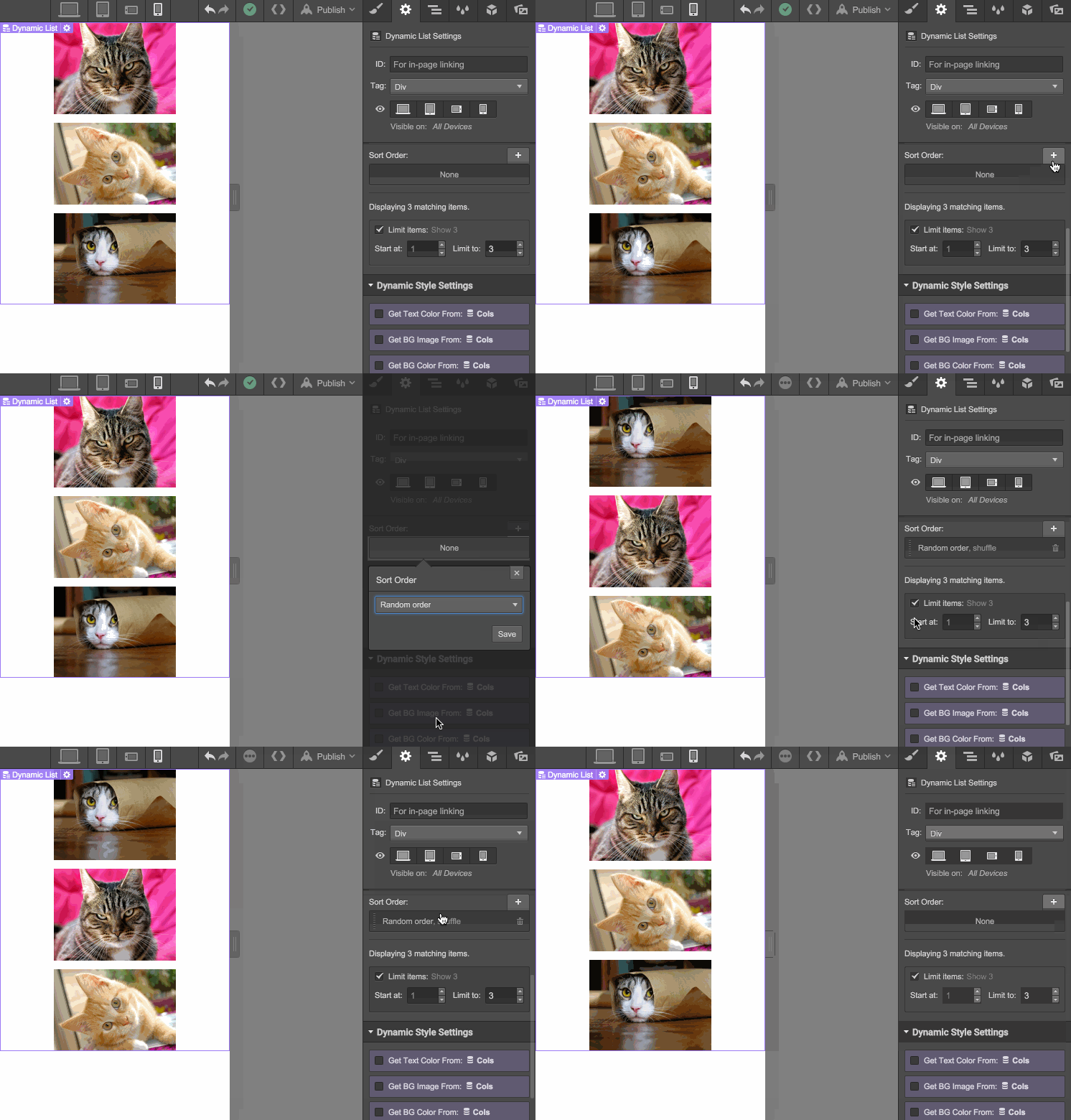
¿Quieres compartir al azar tus GIFs de gatos favoritos o citas inspiradoras sobre diseño?
Solo tienes que elegir "Orden aleatorio" en la configuración de tu lista dinámica y Webflow mezclará automáticamente el contenido en la página.
Como almacenamos las páginas de tu sitio en una red de distribución de contenidos (CDN) para que carguen a toda velocidad, los ordenamientos aleatorios en los sitios publicados se actualizarán cada 12 horas. La ventaja es que todos los visitantes verán el mismo orden (aleatorio).
Multiplícalo: operaciones matemáticas básicas en la pestaña de estilo
¿Alguna vez te encuentras haciendo cálculos mientras diseñas tus estilos?
Si es así, te encantará esta nueva función que te permite realizar operaciones matemáticas básicas en todos los campos numéricos de la pestaña de estilo del Diseñador.
Así que, si tu logotipo mide 78px de alto y quieres duplicar ese tamaño, solo escribe "78px * 2" y deja que Webflow haga los cálculos por ti, como por arte de magia.
Funciona con todas tus operaciones matemáticas básicas favoritas (+, -, *, /), adivina automáticamente tus unidades y te avisa si hay errores de escritura. Además, funciona en todos los navegadores y en todos los sitios de Webflow.
Nota: solo puedes usar una unidad por operación, así que si intentas calcular 760px - 2em, el resultado será 758px.
Haz clic: menú contextual con el botón derecho

Hacer clic con el botón derecho en Webflow ahora es mucho más útil.
Ahora, en lugar del aburrido menú predeterminado del navegador, verás un menú de Webflow repleto de opciones útiles, como Copiar, Pegar y Duplicar. Por no hablar de funciones nuevas muy prácticas como "Seleccionar elemento padre", que hace exactamente lo que estás pensando.
¿Quieres opinar sobre lo que viene?
Estamos muy pendientes de la categoría de deseos en el foro de Webflow, así que no dudes en contarnos qué función te encantaría que desarrollemos a continuación.

Empieza gratis
Crea sitios web personalizados y escalables, sin escribir código. Empieza a construir en Webflow.