



Asegúrate de que las ventanas modales se puedan navegar con el teclado
Cuando los usuarios que navegan con teclado acceden a ventanas modales (como un popup o un cuadro de diálogo), el foco debe permanecer dentro de esa ventana. Esto evita que el usuario pierda el foco accidentalmente fuera del modal sin haberlo cerrado. Los usuarios deberían poder usar la tecla ESC para cerrar el modal.
Navega por tu página con la tecla Tab para asegurarte de que los modales sean accesibles mediante teclado
Debes asegurarte de que, al desplazarte por la página con la tecla Tab, el foco no salte fuera de la ventana modal hacia la página principal, donde quedaría oculto.
- Presiona Enter en el botón que abre el modal
- Usa la tecla Tab para moverte por los elementos dentro del modal
Cuando el modal esté abierto, intenta presionar la tecla ESC para comprobar que se cierra correctamente. Si no es así, sigue los pasos que se indican a continuación.
Componentes modales accesibles
Una forma habitual de crear un modal en Webflow consiste en usar un botón que sea hermano directo del elemento modal principal. Se configura una interacción en el botón para mostrar el elemento de contenido hermano al hacer clic. También debemos añadir atributos específicos al botón, al modal y a los elementos secundarios, junto con algo de código personalizado para atrapar el foco del usuario cuando el modal esté abierto y permitirle cerrarlo con la tecla ESC.
Consulta el proyecto clonable a continuación, que utiliza la estructura, los atributos y el código adecuados descritos en esta tarea.
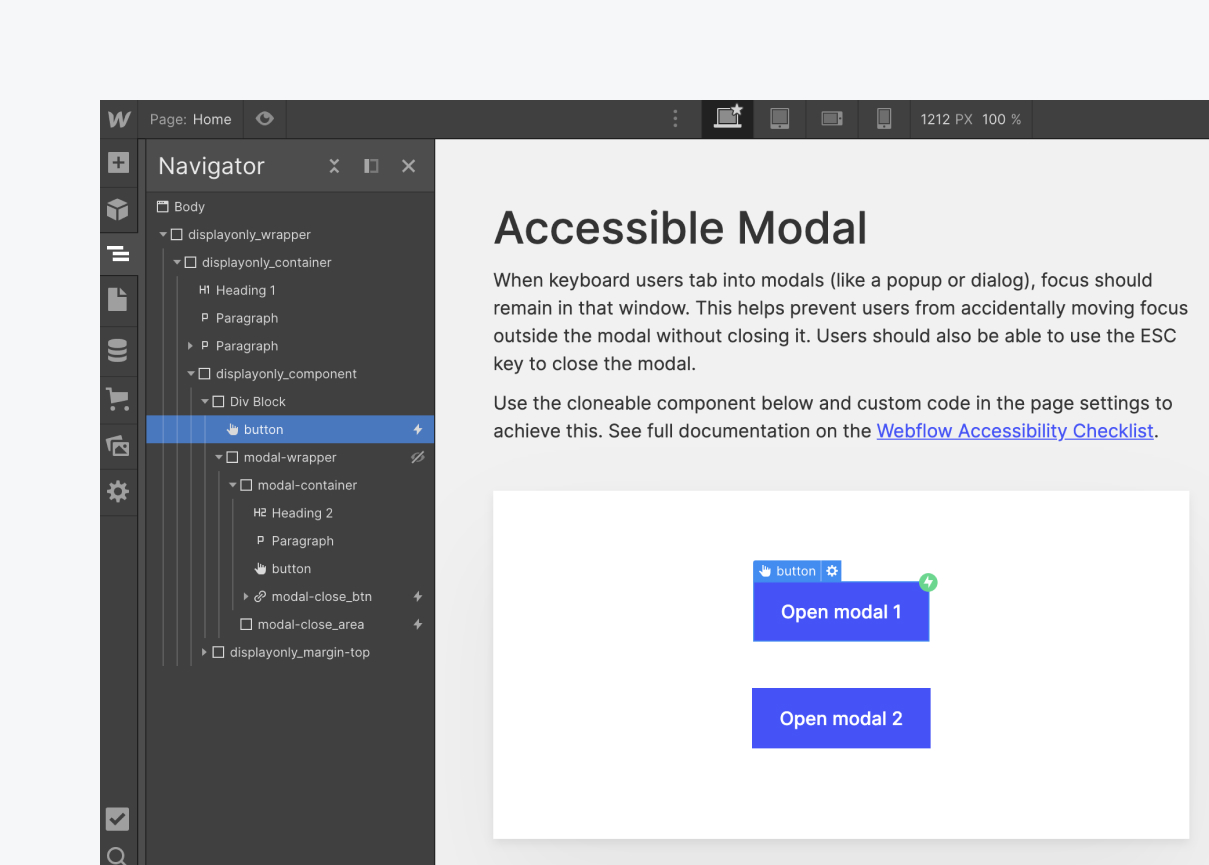
Estructura y nombres de clase
<checks-richtext_class>modal-open_btn<checks-richtext_class>
<checks-richtext_class>modal-wrapper<checks-richtext_class>
<checks-richtext_class>modal-container<checks-richtext_class>
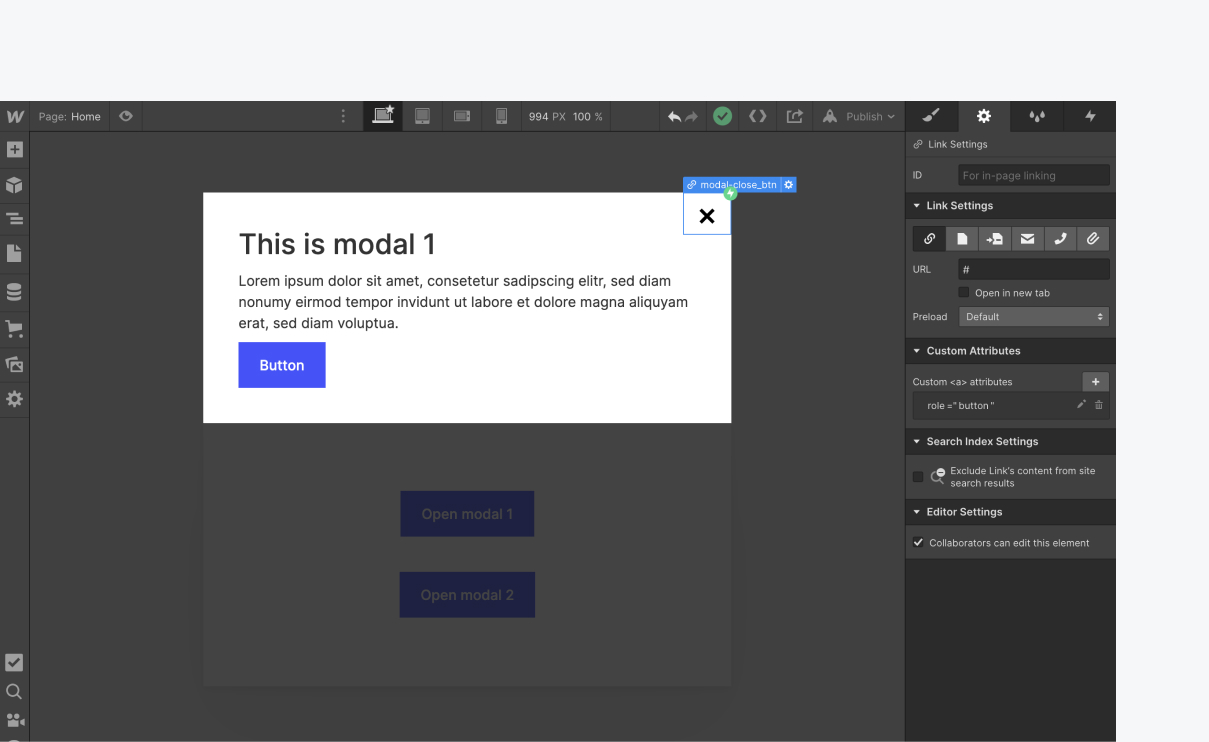
<checks-richtext_class>modal-close_btn<checks-richtext_class>
<checks-richtext_class>modal-close_area<checks-richtext_class>
Atributos personalizados
Cómo añadir atributos personalizados: https://university.webflow.com/lesson/custom-attributes
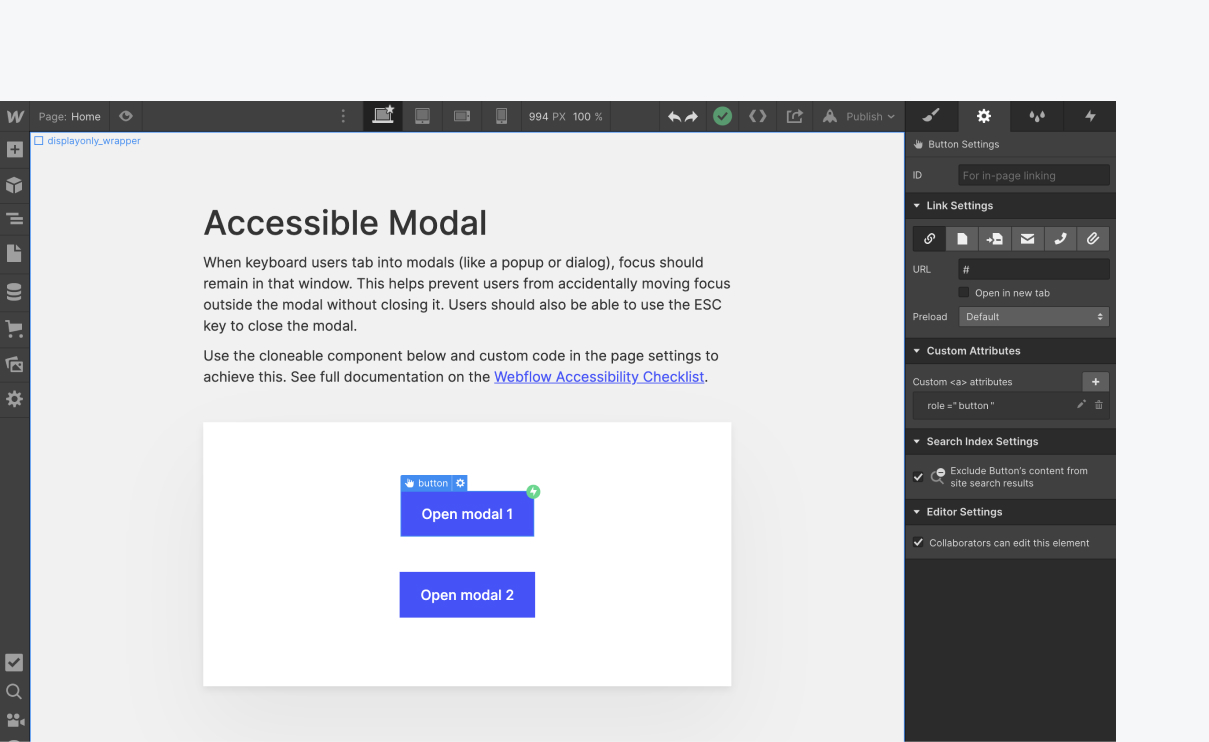
<checks-richtext_class>modal-open_btn<checks-richtext_class>
- role= "button"
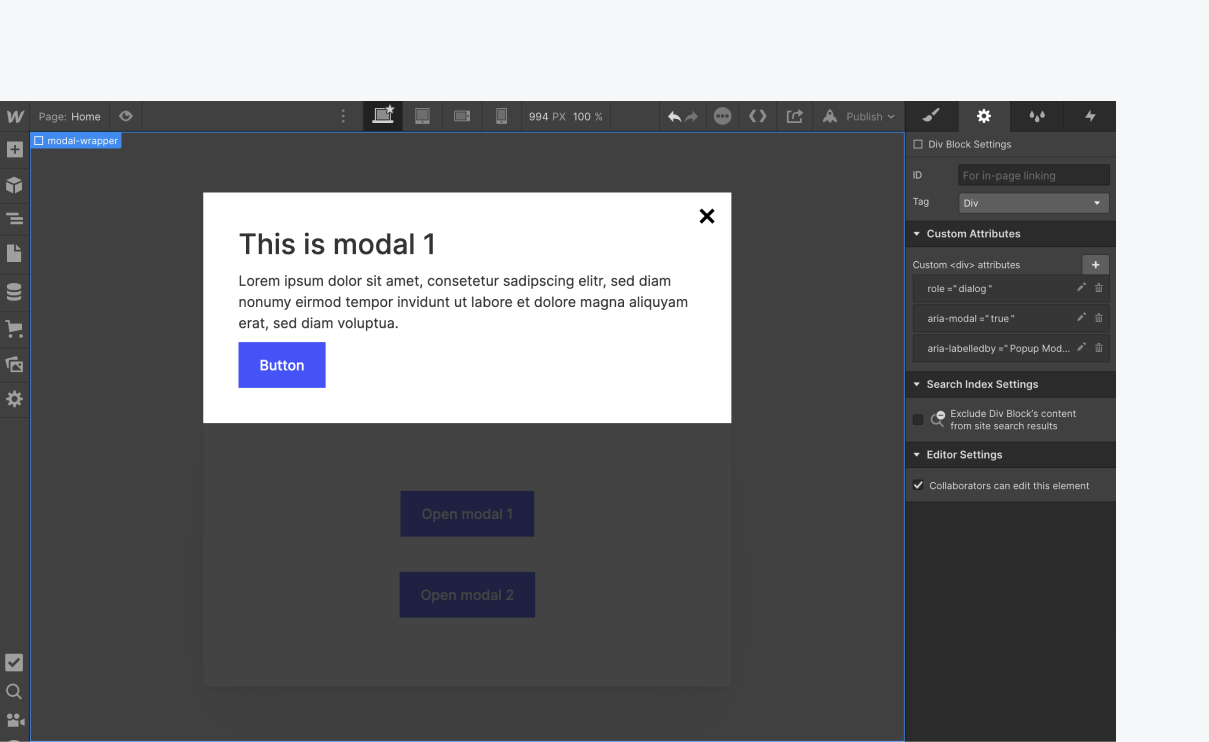
<checks-richtext_class>modal-wrapper<checks-richtext_class>
- role="dialog"
- aria-modal="true"
- aria-labelledby="Popup Modal"
<checks-richtext_class>modal-close_btn<checks-richtext_class>
- role=”button”
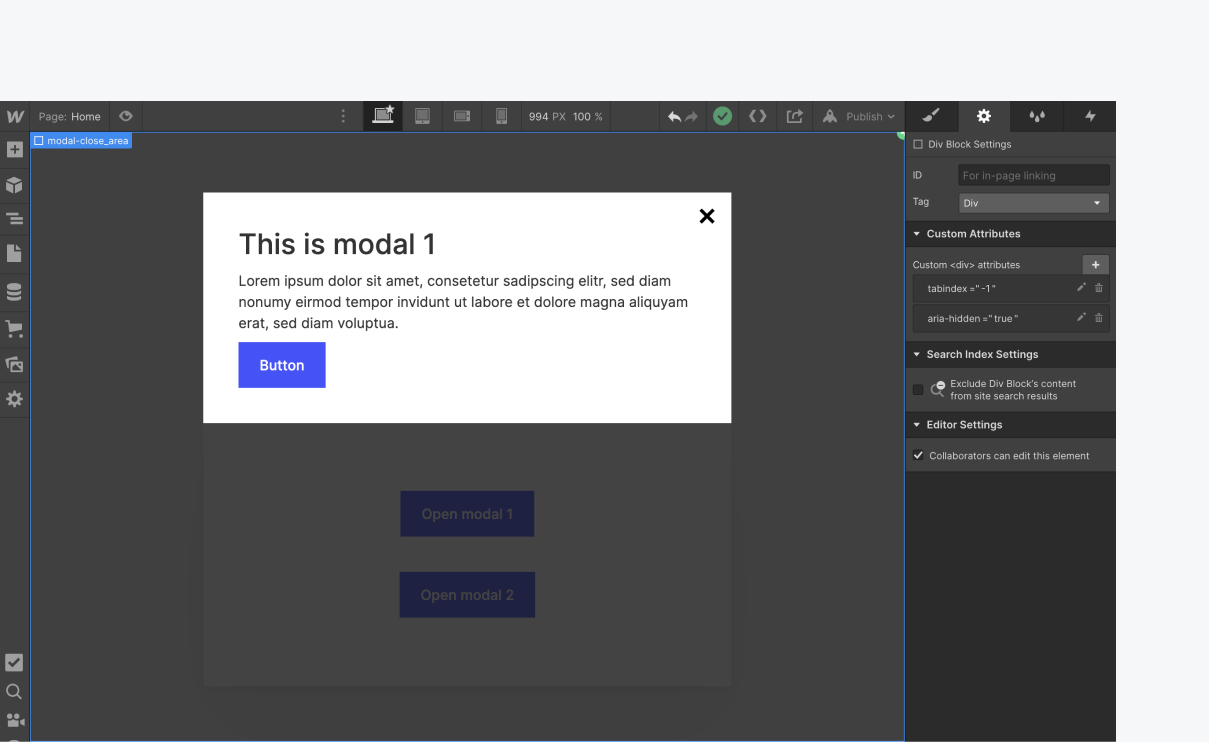
<checks-richtext_class>modal-close_area<checks-richtext_class>
- tabindex="-1"
- aria-hidden="true"
Código personalizado
Añade el siguiente código personalizado justo antes de la etiqueta </body> en los ajustes de la página o del proyecto.
Ojo al dato: el script usa la clase <checks-richtext_class>modal-open_btn<checks-richtext_class> para el activador, <checks-richtext_class>modal-wrapper<checks-richtext_class> para el contenido, y <checks-richtext_class>modal-close_btn<checks-richtext_class> junto con <checks-richtext_class>modal-close_area<checks-richtext_class> para cerrarlo todo. Si quieres usar otras clases, no te olvides de cambiarlas también en el script.

¡Enhorabuena por hacer de la web un lugar más accesible!