







Ein großartiges Menü heißt Besucher:innen auf Ihrer Website willkommen und hilft ihnen zu verstehen, was sie alles zu bieten hat.
Standard-Navigationsleisten haben ihren Platz, doch sie sind nicht immer der beste Weg, Menschen durch Ihre Website zu führen. Im Vergleich zu einfachen Dropdown-Optionen gibt ein Mega-Menü Besucher:innen mehr Kontext, der sie dorthin leitet, wo sie hinwollen.
E-Commerce-Websites nutzen zum Beispiel oft Mega-Menüs, um Dutzende Produktkategorien und Hunderte Angebote klar zu organisieren. SaaS-Unternehmen verlassen sich auf sie, um Produktfunktionen und Dokumentation zu gruppieren. Und auf Bildungsseiten helfen Mega-Menüs Besucher:innen, spezifische Themen schnell zu finden, ohne sie zu zwingen, sich durch mehrere Navigationsebenen zu graben.
Lesen Sie weiter, um acht effektive Mega-Menü-Beispiele zu erkunden, und erfahren Sie, wie verschiedene Branchen dieses Element nutzen, um die Nutzererfahrung zu verbessern.
Was ist ein Mega-Menü, und wann sollten Sie eines nutzen?
Ein Mega-Menü ist ein erweiterter Navigationsbereich, der mehrere Links, Kategorien, und/oder Seitengruppierungen in einem großen Panel anzeigt. Diese Art von Menü sieht zunächst typischerweise wie eine normale Navigationsleiste aus. Doch wenn Sie auf diese Leiste klicken oder mit der Maus darüber fahren, öffnet sich ein größeres Fenster, das eine breite Palette von Optionen präsentiert.
Dropdown-Menüs funktionieren oft am besten für kurze Listen verwandter Seiten. Hamburger-Menüs (die verborgen sind, bis Nutzer:innen mit einem Icon interagieren) sind großartig für minimalistische und mobile-first Designs. Ein Mega-Menü gibt Ihnen mehr Raum, Navigation mithilfe von Spalten, Unterkategorien, Bildern, und sogar kurzen Beschreibungen zu organisieren.
Sie könnten ein Mega-Menü nutzen wollen, wenn Sie:
- Viele Produkt- oder Dienstleistungskategorien haben
- Mehrere Zielgruppen ansprechen
- Viele wichtige Seiten hervorheben möchten
- Eine große Content-Bibliothek haben
8 effektive Mega-Menü-Beispiele
Der beste Weg, die Vorteile von Mega-Menüs zu verstehen, ist, sie in Aktion zu sehen. Vor diesem Hintergrund schauen wir uns acht Beispiele dieses Webdesign-Elements an.
- Webflow
- Giga Energy
- CLEAR
- tinyEmail
- BlogSync
- Onebrief
- Strive Pharmacy
- Turn.io
1. Webflow
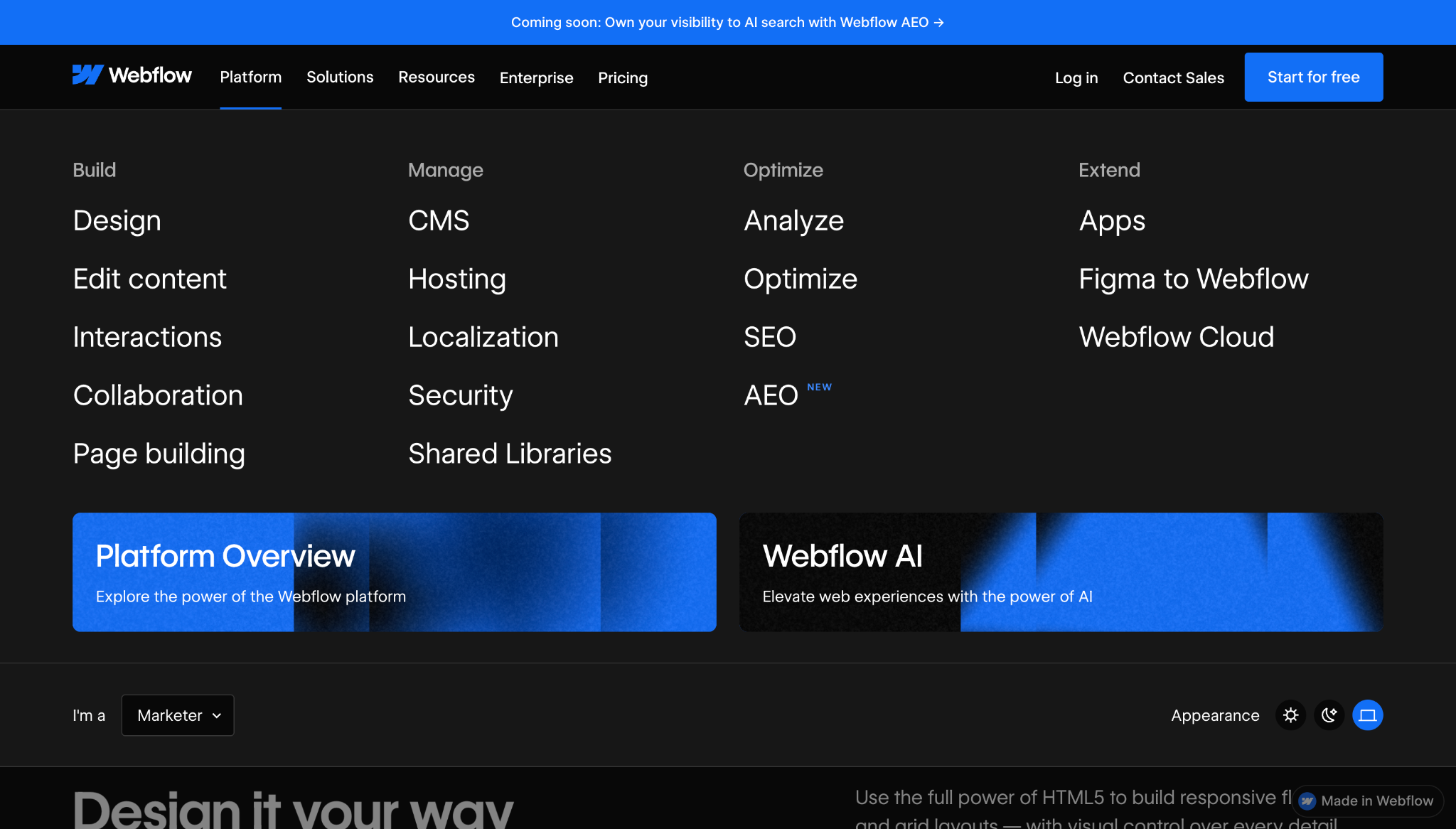
Webflows Mega-Menü funktioniert wie eine Miniatur-Sitemap, die eine große Plattform organisiert, die mehrere Produkte und Dienstleistungen anbietet. Das „Platform"-Panel listet Funktionen auf und gruppiert sie nach Lebenszyklus, was Besucher:innen hilft zu verstehen, wie wichtige Produktbereiche zusammenpassen, damit sie die richtigen Seiten wählen können. Dann rahmt der „Solutions"-Abschnitt Funktionen im Sinne von Zielgruppenbedürfnissen neu, wie „Marketing" und „Engineering".
Um Menschen mehr Kontrolle über ihre Erfahrungen zu geben, umfasst dieses Mega-Menü auch einen Rollen-Selektor und Erscheinungsbild-Widgets. Das bringt bessere Barrierefreiheit in die Navigation, während es verschiedenen Menschen hilft, die richtige Produktpassung zu finden. Wenn eine Website vielen Zielgruppen dient, hilft ein Mega-Menü Besucher:innen, die Nutzererfahrung um ihre Rollen und Browsing-Bedürfnisse neu zu rahmen.
2. Giga Energy
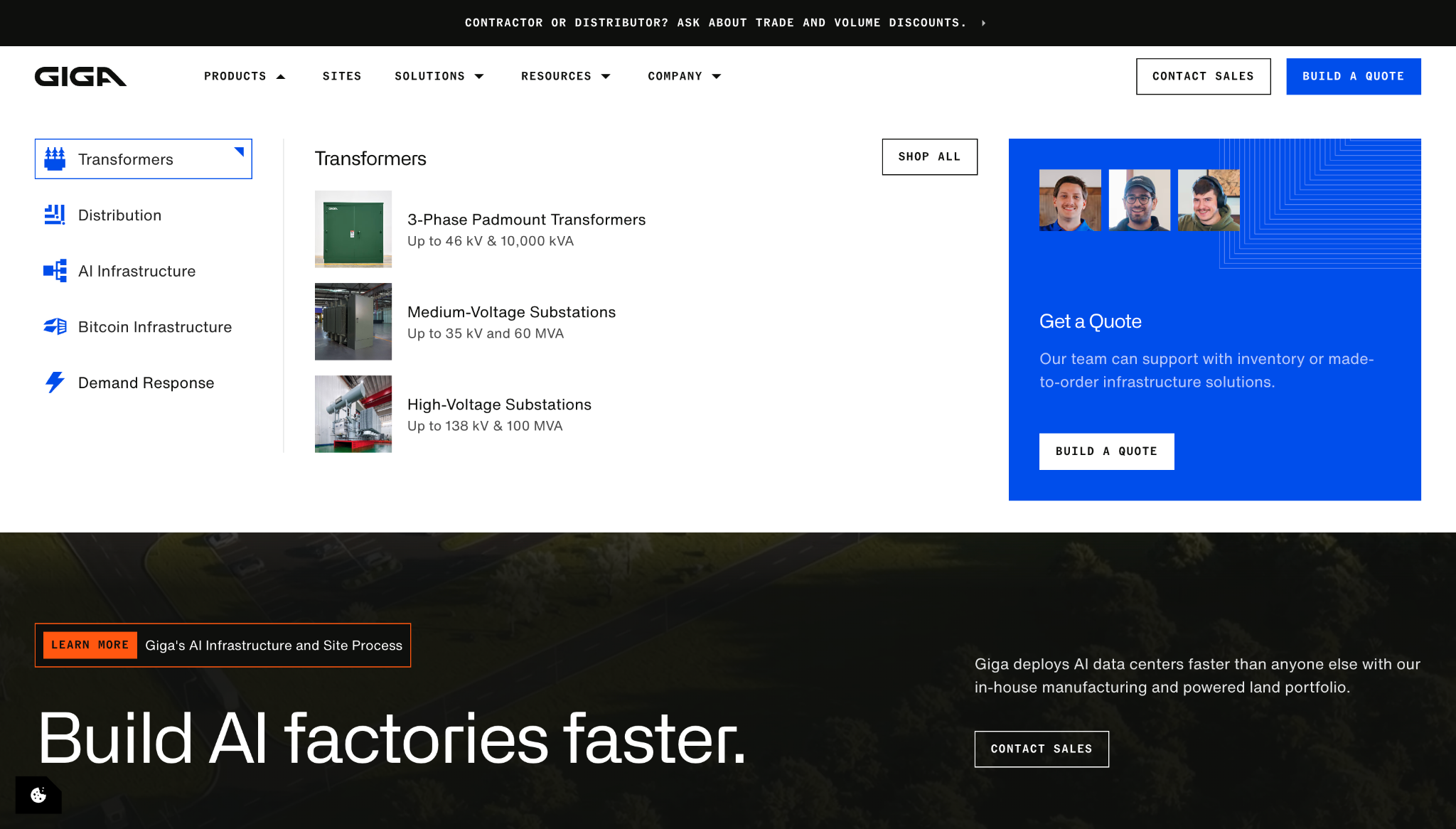
Giga Energys Mega-Menü gibt jedem Navigations-Untermenü ein Layout, das seiner Nutzerintention entspricht:
- „Products" hat eine linksseitige Kategorienliste mit Icons, die beim Klicken Produktlinks mit Thumbnail-Bildern und Spezifikationen offenbaren.
- „Solutions" zeigt Branchenkarten und ein großes Kundengeschichten-Modul, was Besucher:innen hilft, nach Anwendungsfall statt Produkttyp zu browsen.
- „Resources" nutzt Visuals, um aktuelle Blogbeiträge zu präsentieren, zusammen mit einem „Alle anzeigen"-Pfad für diejenigen, die mehr lesen möchten.
Diese Kategorisierung bietet einen Überblick, sodass Nutzer:innen die Struktur der Website verstehen können. Zusätzlich verstärken die scharfen blauen Akzente und eckigen Kartenformen die Markenidentität, ohne die Scanbarkeit zu beeinträchtigen.
3. CLEAR
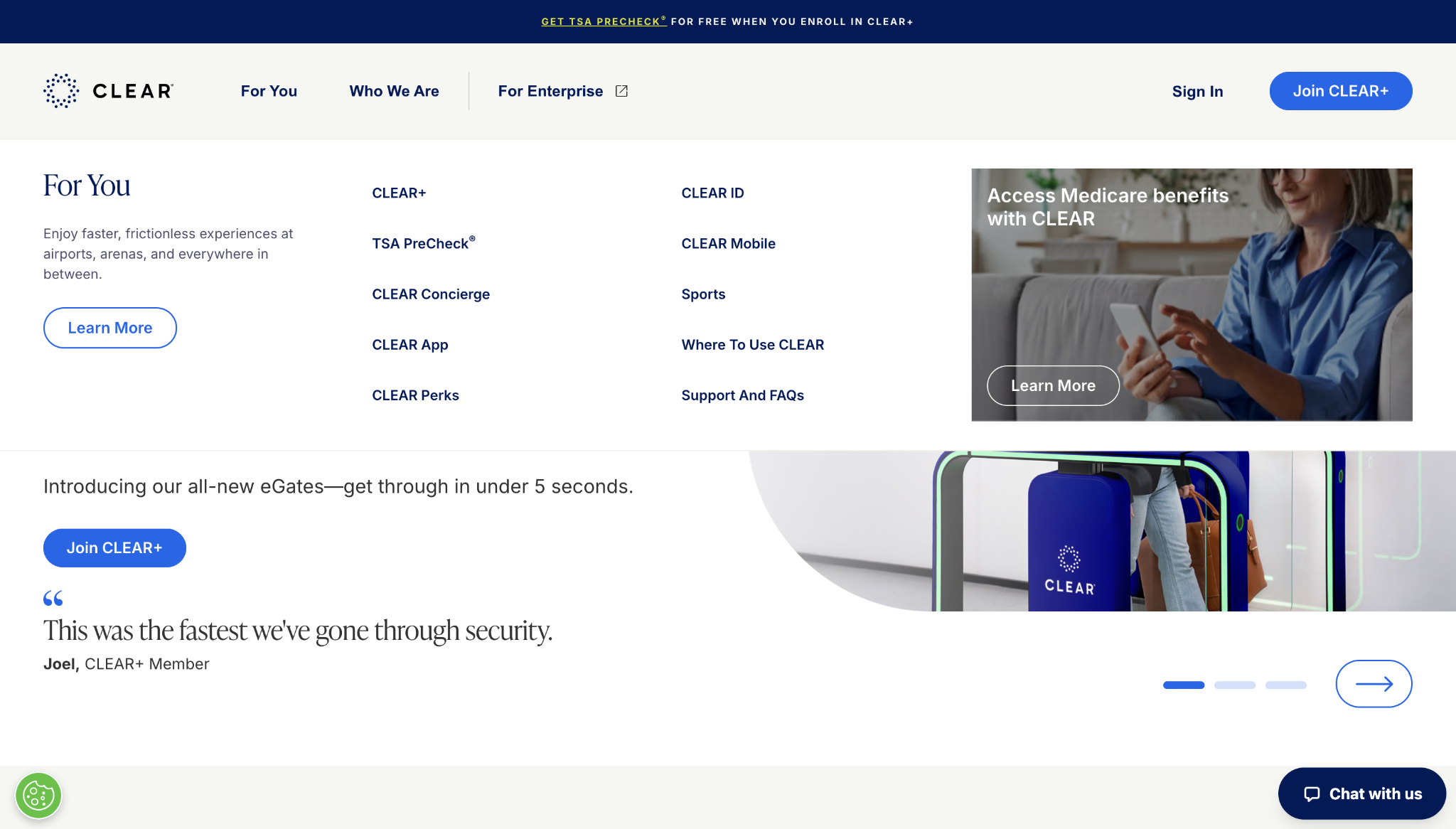
CLEARs Mega-Menü teilt die Website in drei Entscheidungspfade:
- „For You"
- „Who We Are"
- „For Enterprise"
Indem die Struktur der Website aufgeschlüsselt wird, erlaubt das Menü Besucher:innen, sich selbst zu sortieren und sofort zu erkunden, was ihnen wichtig ist. Diese Optionen nutzen einen narrativen Ansatz, um die Plattform des Unternehmens zu erklären, was nützlich ist für Menschen, die ankommen, ohne den Unterschied zwischen CLEAR+, TSA PreCheck, CLEAR ID, und der CLEAR-App zu kennen.
Das große Panel des Menüs gibt jeder Option auch Raum zum Atmen. Dieser Whitespace hält die Navigation lesbar und zugänglich, und vermeidet die Überforderung, die eine lange, dichte Linkliste erzeugen kann.
4. tinyEmail
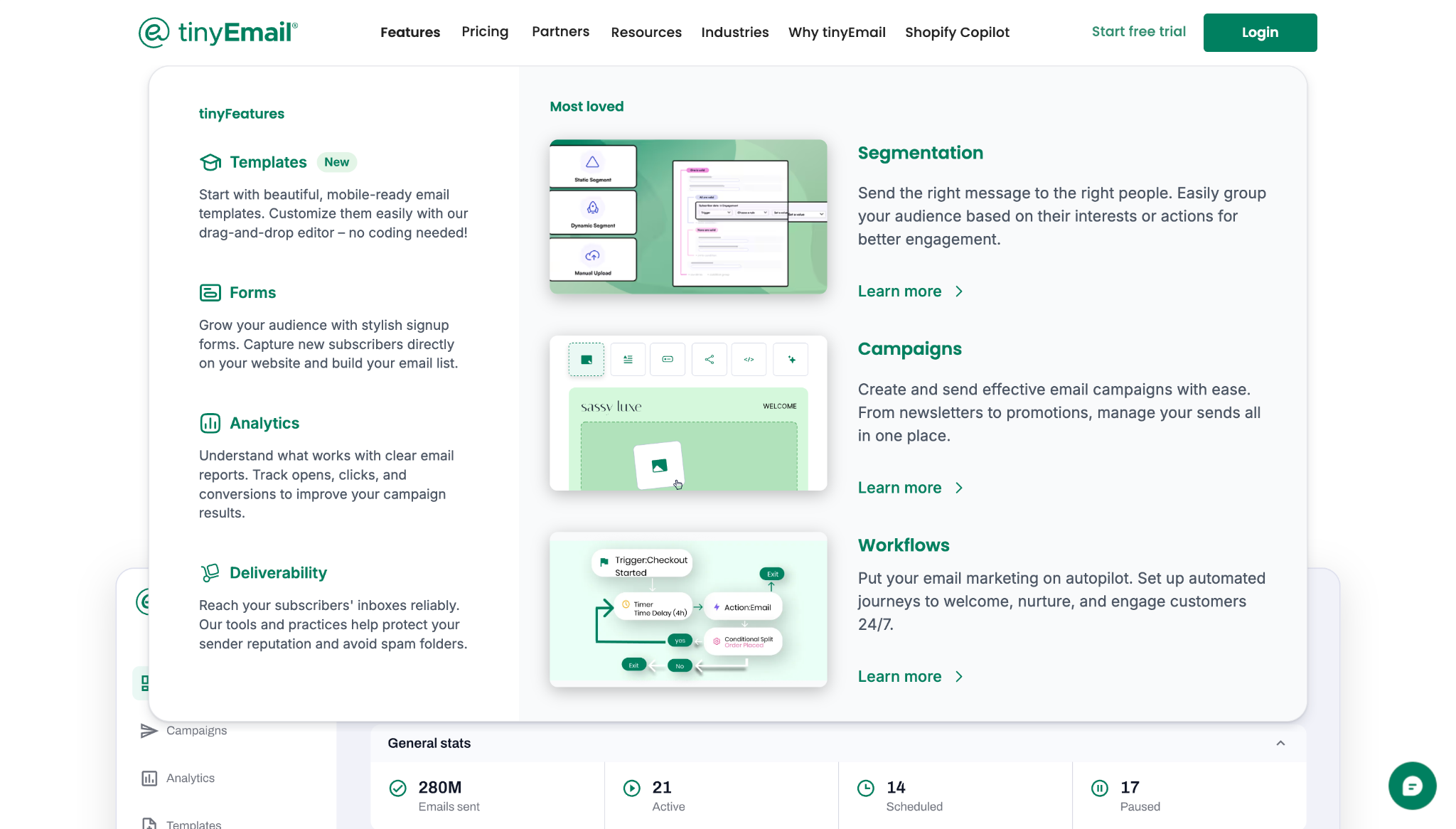
tinyEmails Mega-Menü ist ein nützlicher Produkt-Primer für Besucher:innen, die nicht wissen, welche E-Mail-Marketing-Funktion sie brauchen. Statt jeder Seite gleiches Gewicht zu geben, gruppiert das Menü Content um erkennbare Aufgaben wie:
- E-Mails erstellen
- Abonnent:innen erfassen
- Performance verfolgen
- Zustellbarkeit verbessern
- Kampagnen automatisieren
- Migration von einer anderen Plattform
Dieser Ansatz macht die zentrale Navigation zu einem Vergleichswerkzeug und erlaubt Nutzer:innen, schnell Fähigkeiten und Ergebnisse an einem Ort zu erfassen. Dann verschieben die kleineren „Resources"- und „Industries"-Untermenüs den Fokus von Produktschulung zu aufgabenbasierter Unterstützung und Zielgruppenpassung, und führen jede:n Besucher:in näher an das richtige Tool für ihre/seine Bedürfnisse.
5. BlogSync
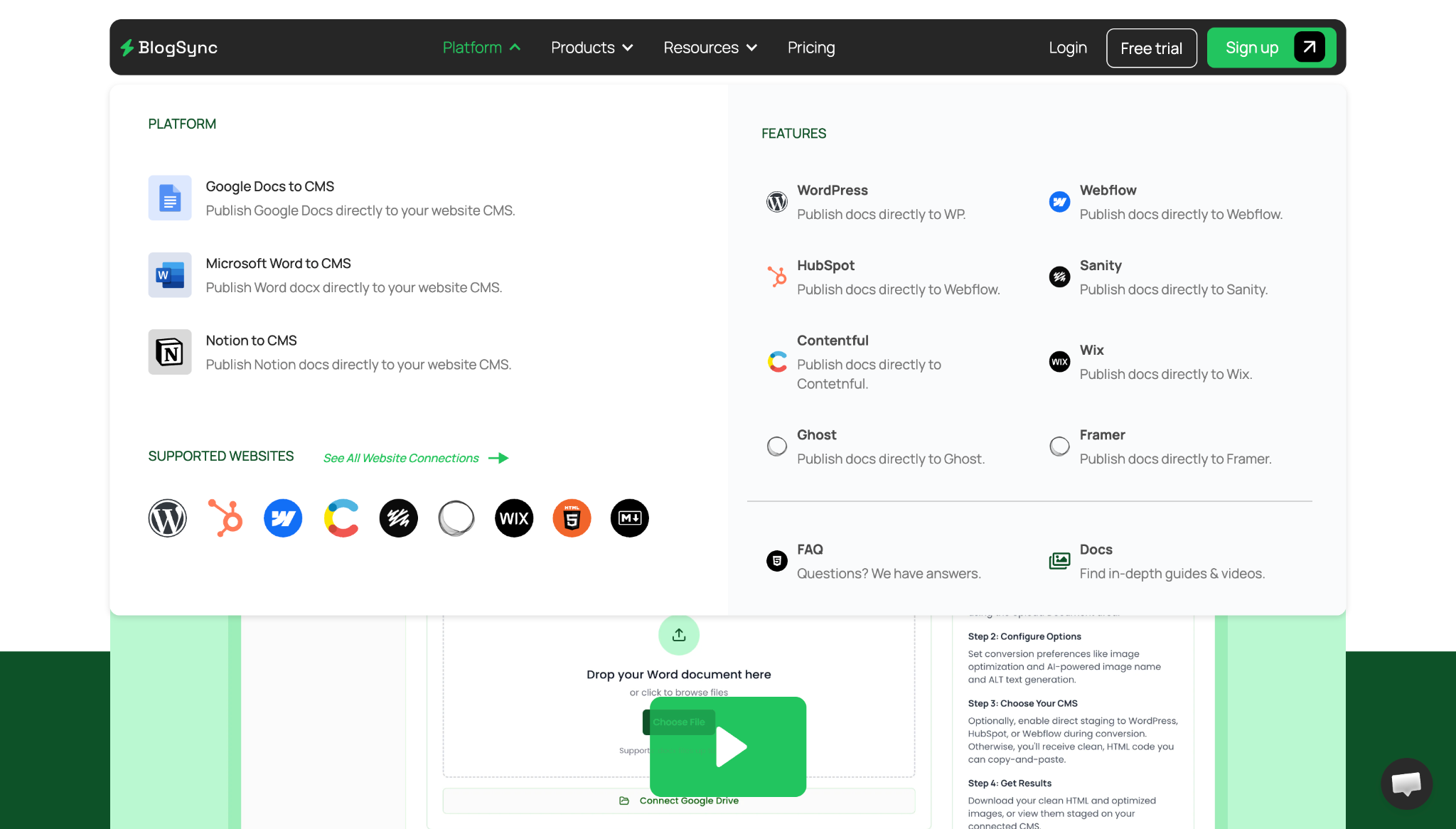
BlogSyncs Navigation zerlegt ein integrationsstarkes Workflow-Produkt in leichter verdauliche Stücke. Das „Platform"-Panel beantwortet schnell zwei praktische Fragen, die Besucher:innen haben könnten: „Was kann ich veröffentlichen, und wohin kann ich veröffentlichen?"
Quell-Tools, wie Google Docs, Microsoft Word, und Notion, stehen neben CMS-Zielen wie Webflow und HubSpot, sodass Nutzer:innen schnell die Kompatibilität mit ihren bevorzugten Plattformen bestätigen können. Und das „Products"-Untermenü nutzt größere Karten, um die Tools des Unternehmens zu zeigen, was Menschen hilft, sich vorzustellen, wie jedes in den gesamten Produkt-Workflow passt.
6. Onebrief
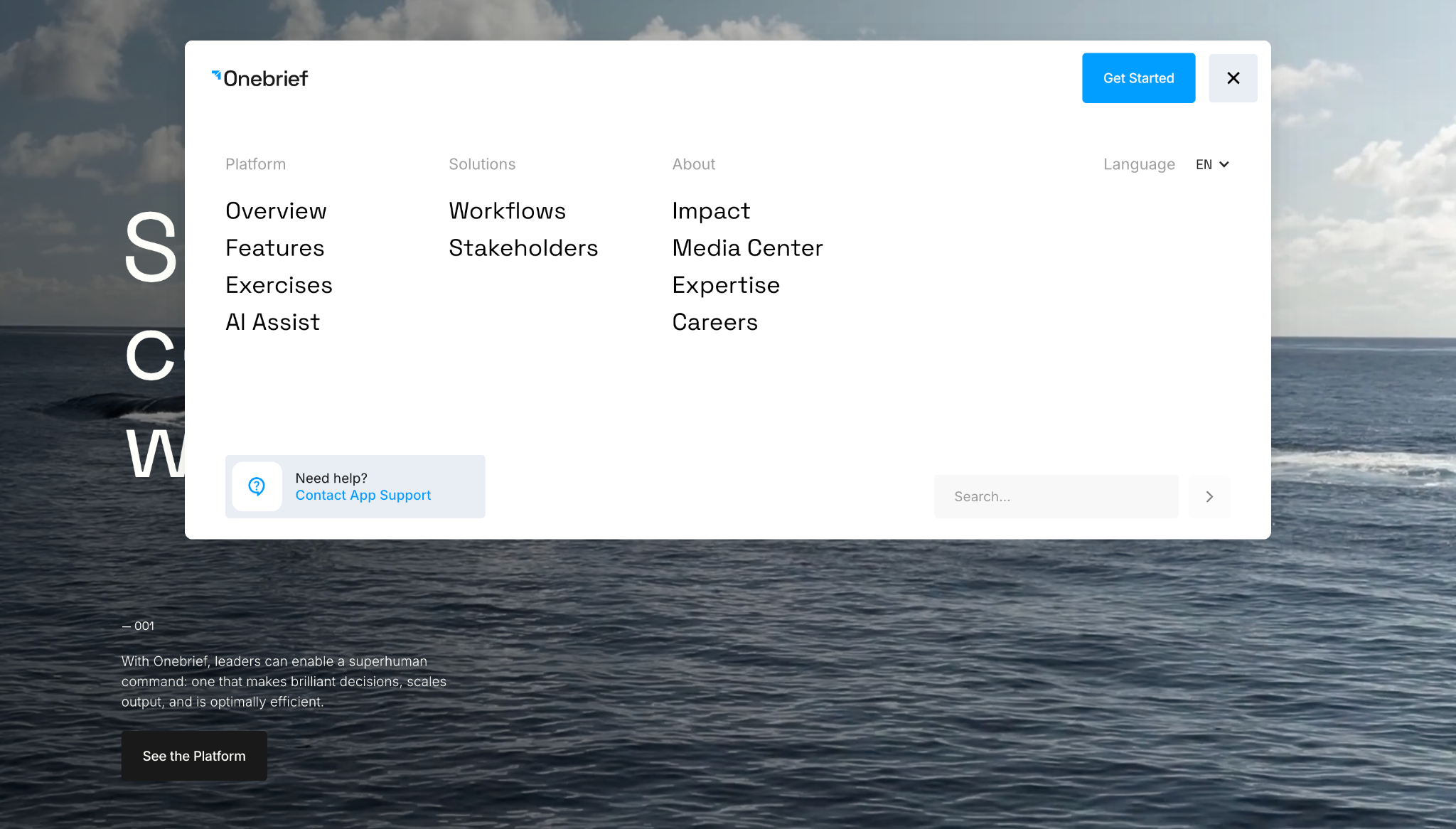
Onebriefs Mega-Menü bietet einen Überblick auf hohem Niveau über ein spezialisiertes Produkt, ohne zu früh militärischen oder Enterprise-Tech-Jargon einzuführen. Die Hauptnavigationsgruppen – „Platforms", „Solutions", und „About" – halten den ersten Entscheidungspunkt breit. Danach führen organisierte Links zu Unterseiten wie „Features" und „Workflows" Besucher:innen zu spezifischeren Informationen über.
Dieses Mega-Menü umfasst außerdem einen „Get Started"-Call-to-Action-Button und einen Link zum App-Support, sodass aktuelle Kund:innen und Leads, die weiter unten im Verkaufstrichter sind, schnell finden können, was sie wollen. Im B2B-E-Commerce kommen Interessent:innen oft mit vielen verschiedenen Bedürfnissen an, und Onebriefs Menüstruktur bedient ihre große Zielgruppe gut.
7. Strive Pharmacy
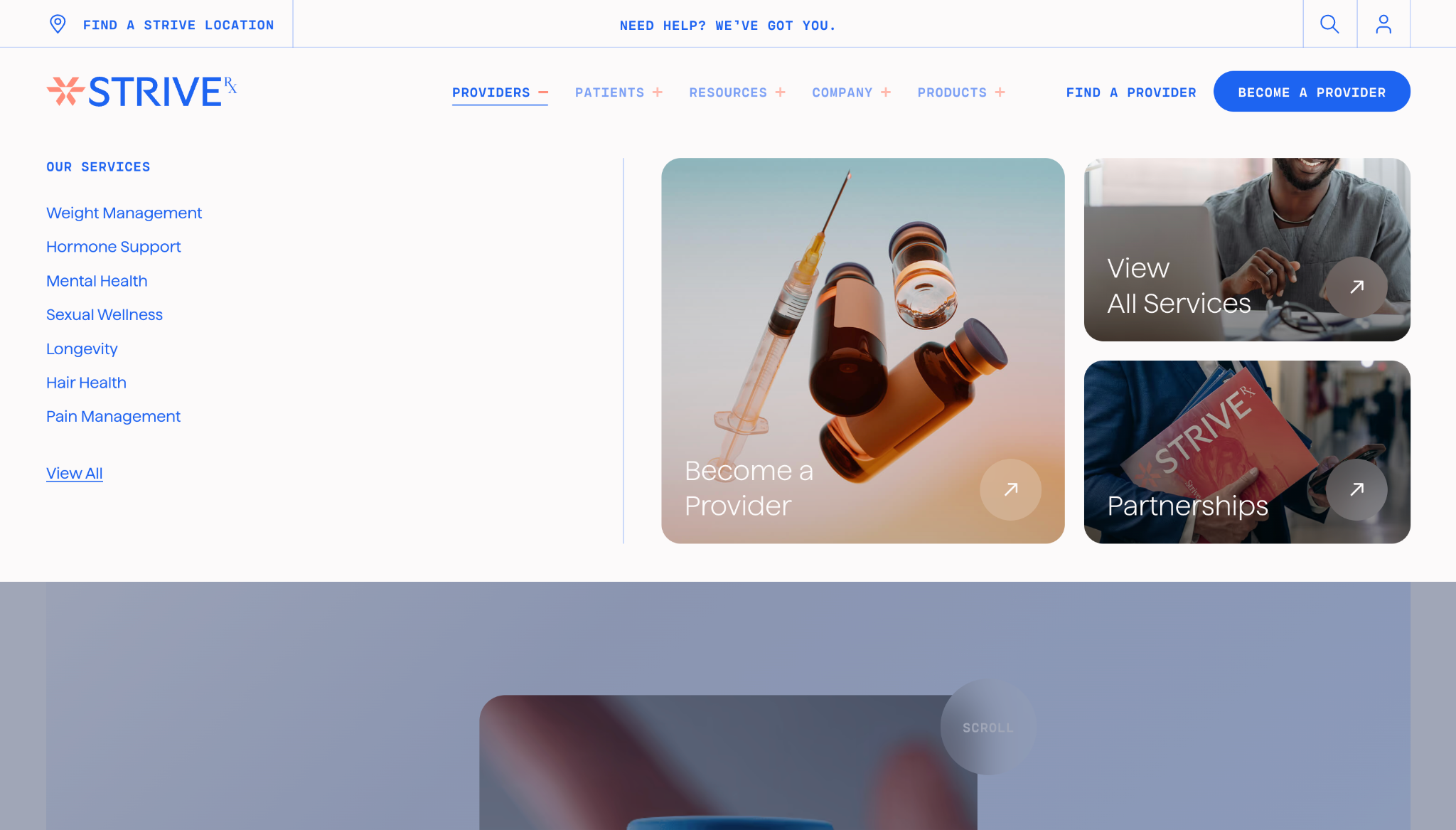
Strive Pharmacys Navigation ist um die verschiedenen Gründe herum gebaut, warum jemand eine Apotheken-Website besuchen könnte, wie:
- Eine Anbieterin oder einen Anbieter finden
- Ein Rezept auffüllen
- Dienstleistungen erkunden
- Gesundheitsbezogene Leitfäden lesen
- Produkte kaufen
Manche Besucher:innen wissen, welche Dienstleistung sie wollen, während andere die Hilfe eines Anbieters oder einer Anbieterin oder eine Bildungsressource brauchen, um die beste Passung zu finden. Daher verlässt sich Strive Pharmacys Navigation nicht auf eine Einheitslösung für Dienstleistungsseiten. Stattdessen trennen große Thumbnails „Informations"-Pfade von „Aktions"-Pfaden, damit jede:r seinen/ihren natürlichen nächsten Schritt finden kann.
8. Turn.io
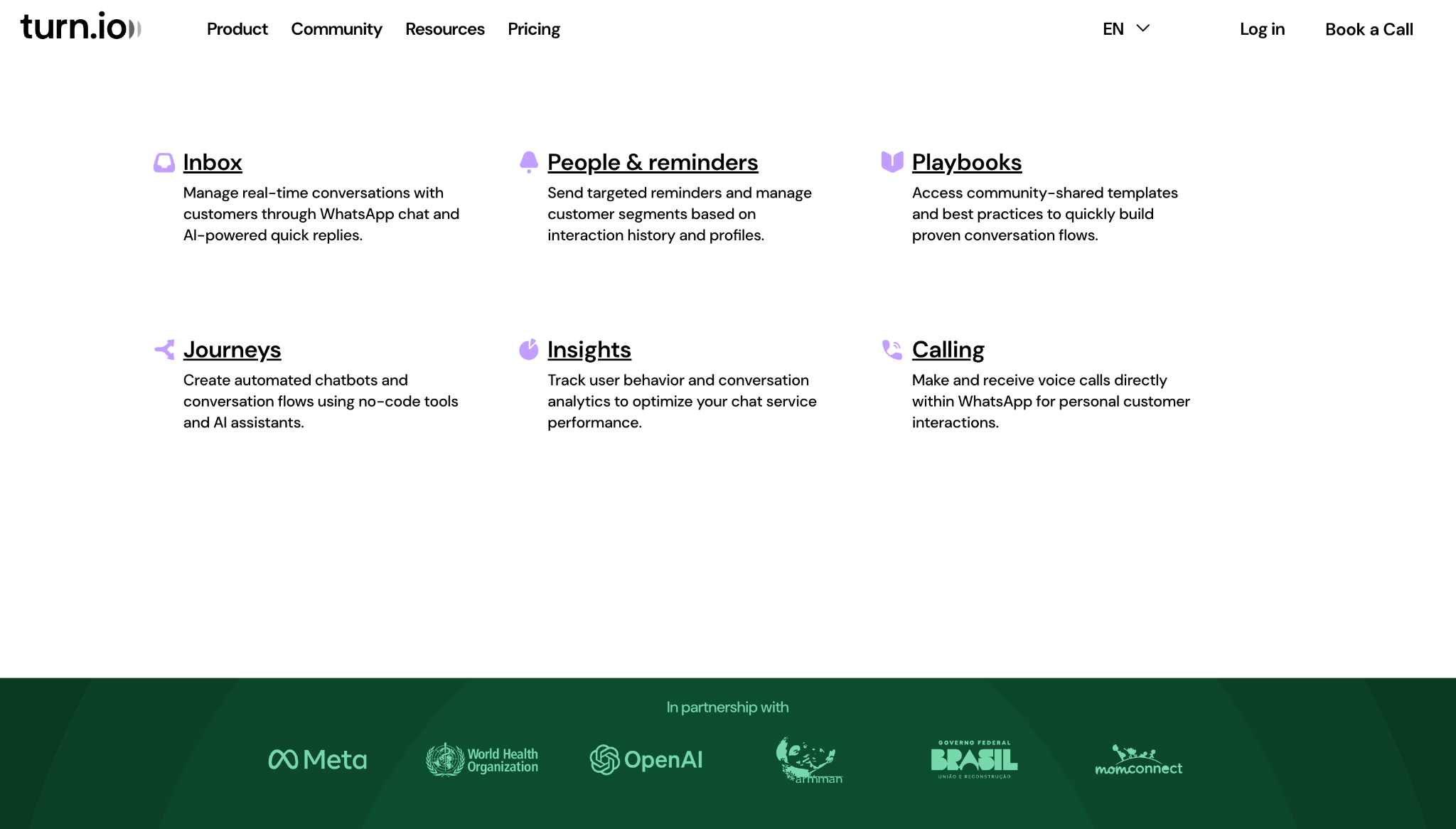
Turn.ios Mega-Menü hat Navigationsbeschriftungen, die nicht mit abstrakter Sprache oder Technikalitäten beginnen. Statt dessen benennen die Beschriftungen, was Menschen mit diesem Tool verwalten können, wie Posteingänge, Erinnerungen, Insights, und Anrufe. Diese vertrauten Begriffe helfen Besucher:innen, die Funktionen des Produkts mit praktischen Workflows zu verbinden, wie Terminnachverfolgungen und Patientengespräche.
Visuell verdeckt das fast seitenfüllende weiße Overlay des Mega-Menüs vorübergehend das dunkelgrüne Header-Design. Das erzeugt eine fokussierte Browsing-Erfahrung und lenkt die Aufmerksamkeit auf Content statt auf Stil.
Best Practices für großartiges Mega-Menü-Design
Jetzt, wo Sie gesehen haben, was Sie erreichen können, folgen Sie diesen Tipps, um das Meiste aus Ihrem Mega-Menü herauszuholen.
Machen Sie die Navigation klar
Wenn ein Menü unkompliziert zu scannen und zu nutzen ist, verlieren sich Menschen weniger wahrscheinlich oder verlassen die Website. Konzentrieren Sie sich darauf, wichtige Pfade hoch sichtbar zu machen, statt Ihre gesamte Sitemap auf einmal hervorzuheben.
Dazu gruppieren Sie Seitenlinks danach, wie Besucher:innen denken könnten, mit übergeordneten Kategorien wie:
- Produkte
- Dienstleistungen
- Branchen
- Rollen
- Ressourcen
Beschriftungen sollten in einfacher Sprache sein, mit konsistenten Kategorienamen. Wenn zwei Links ähnlich klingen, erklären Sie den Unterschied mit einer kurzen Beschreibung oder entfernen Sie eine Option aus dem Menü.
Halten Sie das Menü mobilfreundlich
Ein Mega-Menü, das gut auf Desktop funktioniert, wird nicht automatisch genauso auf einem kleineren Bildschirm funktionieren. Um Unordnung zu vermeiden, müssen Sie möglicherweise große Panels, Hover-Zustände, mehrspaltige Layouts, und Bildkarten überdenken.
Für die mobile Version Ihrer Website ziehen Sie in Betracht, das Menü in ein tap-freundliches Akkordeon oder mehrschichtiges Navigationssystem zu verwandeln. Gruppieren Sie verwandte Links unter Beschriftungen, und nutzen Sie große Touch-Ziele, damit Menschen nicht zoomen oder seitwärts scrollen müssen, um Content zu lesen. Wenn die Desktop-Version Hover-Interaktionen hat, stellen Sie sicher, dass diese Funktionalität reibungslos durch Taps funktioniert.
Optimieren Sie für Barrierefreiheit
Wie jedes Website-Element sollten Ihre Mega-Menüs für Menschen funktionieren, die mit Maus und Tastatur oder unterstützender Technologie navigieren. Das bedeutet, Sie brauchen logische Tab-Reihenfolgen und vorhersehbares Öffnen-und-Schließen-Verhalten.
Machen Sie zum Beispiel Hover-Interaktionen nicht zum einzigen Weg, auf Navigation zuzugreifen. Menschen sollten in der Lage sein, das Menü mit einem Klick oder Tastaturbefehl zu öffnen, sich in logischer Reihenfolge durch Links zu bewegen, und das Menü zu schließen, ohne ihren Platz auf der Website zu verlieren. Beschreibende Beschriftungen sind ebenfalls entscheidend, weil sie Screenreadern helfen, Link-Ziele zu verstehen.
Führen Sie Besucher:innen reibungslos durch Ihre Website mit Webflow
Ein effektives Mega-Menü lässt selbst eine große Website innerhalb von Sekunden navigierbar wirken. Klare Kategorisierung und unkomplizierte Beschriftungen beruhigen Besucher:innen, sodass sie die Erkundung genießen und Frustration vermeiden können. Um diesen Effekt zu erzielen, stellen Sie sicher, dass Sie die Navigation aus der Perspektive der Nutzer:innen gestalten und Optionen um häufige Fragen und Schmerzpunkte herum organisieren.
Sobald Sie Ihr Menü geplant haben, können Sie Webflows Interactions nutzen, um Hover-Zustände, Klick-Reveals, Dropdown-Verhalten, und animierte Übergänge zu gestalten, die Ihr Mega-Menü responsiv wirken lassen. Sie können außerdem Ihr Menü mit visuellen Layout-Kontrollen strukturieren, und Webflows Vorlagen erkunden für einen schnellen Start.
Sehen Sie, wie Webflow Ihnen hilft, interaktive Navigation zu bauen, die On-Site-Engagement antreibt.



















