

Durchdachtes Button-Design hält Besucher:innen in Bewegung durch eine Website und im Austausch mit ihrem Content.
Buttons mögen klein sein, doch sie spielen eine entscheidende Rolle dabei, wie Besucher:innen eine Website verstehen und nutzen. Gut gestaltete Buttons führen Menschen dazu, wichtige Aktionen zu ergreifen oder vorgegebene Reisen zu verfolgen, indem sie jeden nächsten Schritt klar und zugänglich machen.
Dieser Leitfaden behandelt die Grundlagen effektiven Website-Button-Designs. Wir werden außerdem acht Beispiele hervorheben, die zeigen, wie man Buttons für Funktion und Stil gleichermaßen nutzt.
Was sind die Best Practices für Website-Button-Design?
Effektives Button-Design balanciert visuelle Klarheit mit Zweck. Buttons müssen ihre Funktionen sofort kommunizieren und sich natürlich in Seitenlayouts und -stile einfügen. Hier sind einige Top-Tipps.
Machen Sie Ihre Buttons prominent
Buttons müssen sehr sichtbar sein und wie interaktive Elemente wirken. Besucher:innen sollten auf einen Blick wissen, dass sie auf den Button klicken können, und eine klare Vorstellung davon haben, wohin er sie führen wird.
Um Buttons hervorzuheben, können Sie kontrastierende Farben, Schatten und Rahmen, zentrale Platzierung, und Hover-Animationen nutzen. Whitespace hilft auch. Großzügiges Padding lässt einen Button distinkt von umgebenden Elementen erscheinen und teilt Besucher:innen mit, dass er wichtig ist.
Nutzen Sie den Button-Stil, um Funktion zu kommunizieren
Wenn Sie mehrere Arten von Buttons auf einer einzelnen Seite haben, können Sie ihren Stil variieren, um Besucher:innen mitzuteilen, wofür jeder gedacht ist. Zum Beispiel könnten Sie den wichtigsten Button, wie einen Anmeldungs-Call to Action (CTA), größer machen als den Rest und ihm distinkte Farben oder Design-Elemente geben.
Sekundäre Buttons, wie Optionen zum „Abbrechen" oder „Mehr erfahren", können kleiner sein und mehr mit dem umgebenden Hintergrund oder der Text-Gestaltung übereinstimmen. Ghost-Buttons sind besonders nützlich, wenn Sie mehrere in enger Nähe einschließen möchten, ohne Besucher:innen zu überwältigen oder von der gewünschten Hauptaktion abzulenken.
Erstellen Sie eine klare Hierarchie
Besonders auf belebten Seiten möchten Sie Design-Elemente nutzen, um sicherzustellen, dass wichtige Buttons nicht übersehen werden. Farbe verrät Besucher:innen, wohin sie zuerst schauen sollen. Zum Beispiel zieht ein leuchtender CTA-Button auf einem neutralen Seitenhintergrund den Blick natürlich an.
Form kann dieses Signal ebenfalls verstärken, wie ein Button mit abgerundeten Ecken, der sich von nahen scharfkantigen Textboxen abhebt. Button-Größe spielt auch eine Rolle, da große Buttons mehr Aufmerksamkeit erregen.
Priorisieren Sie Barrierefreiheit
Buttons sollten für Besucher:innen, die nicht-traditionelle Eingabemethoden nutzen, genauso benutzbar sein. Tastaturnutzer:innen müssen sich mit Tab durch Ihre Seite bewegen und Buttons mit Enter oder Leertaste aktivieren können, während Screenreader auf klare Beschriftungen setzen, die erklären, wohin jeder Button führt. Guter Farbkontrast hilft sehbeeinträchtigten Besucher:innen, mit Buttons zu interagieren.
Button-Schriftgröße und -Gewicht sind ebenfalls wichtig für die Lesbarkeit, wählen Sie also, wo möglich, klare, websichere Schriftarten. Vergessen Sie schließlich nicht, für die mobile Erfahrung zu gestalten, da Buttons schwer zu treffen sein können, wenn sie zu klein oder zu nah an anderen Elementen sind.
Stellen Sie sicher, dass Buttons interaktiv wirken
Um Besucher:innen mitzuteilen, dass ein Button interaktiv ist und wie er genutzt werden kann, ziehen Sie in Betracht, Folgendes hinzuzufügen:
- Hover-Animationen, um zu zeigen, dass ein Button anklickbar ist, üblicherweise mit einem Farbwechsel oder zusätzlichem Schatten.
- Fokuszustände, die Tastaturnutzer:innen helfen zu sehen, welchen Button sie gerade aktivieren.
- Button-Toggles, damit Besucher:innen sehen können, ob eine Option an- oder ausgeschaltet ist.
- Grau- oder Abschwächungs-Designs, um anzuzeigen, wann ein Button deaktiviert oder nicht relevant ist.
8 Website-Button-Design-Beispiele, die Ihr nächstes Projekt inspirieren
Diese acht Websites demonstrieren verschiedene Wege, Button-Design zu nutzen, um sicherzustellen, dass Webseiten ihre Ziele erreichen.
1. Oddit
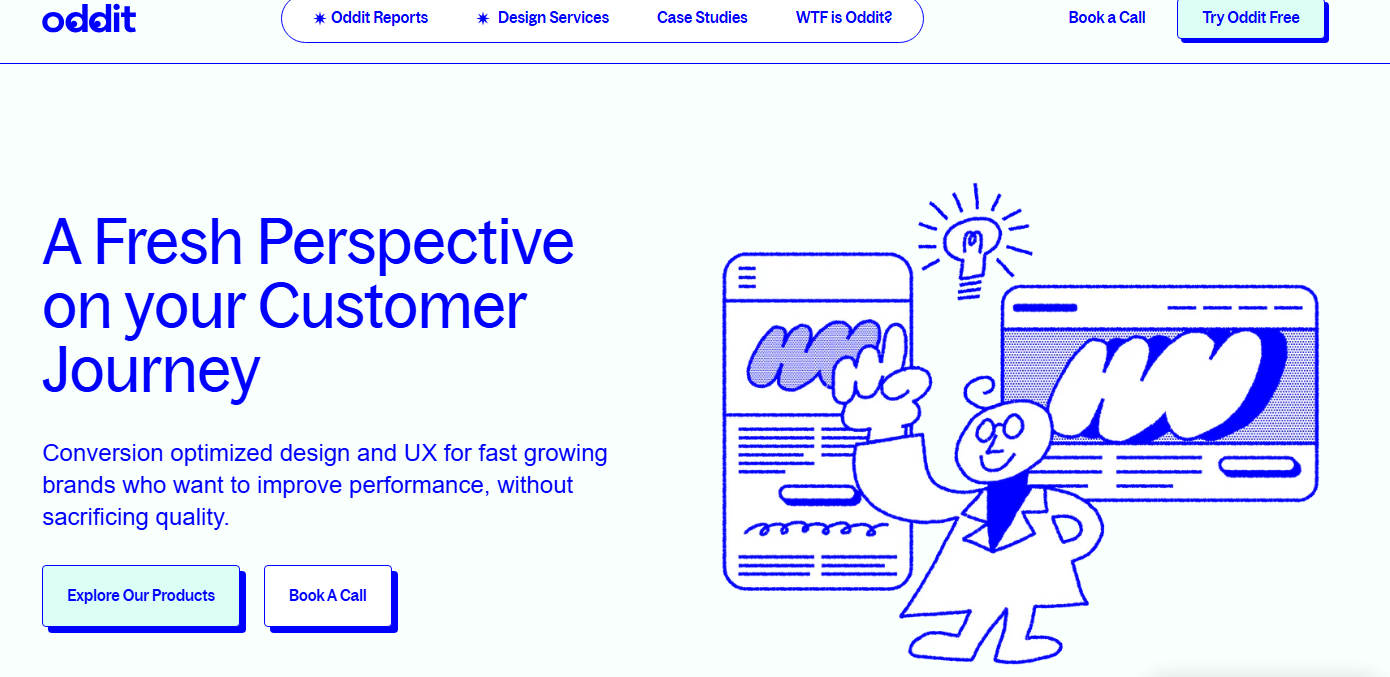
Oddits CTAs ahmen physische Buttons nach, mit dicken blauen Rändern und versetzten Schatten, die ihnen ein erhöhtes Aussehen geben. Wenn Sie mit dem Cursor über eines dieser Elemente fahren, scheint es sich zu senken und die Lücke mit seinem Schatten zu schließen.
Das macht sehr deutlich, dass der Button aktiviert wurde, und liefert ein befriedigendes und reaktionsschnelles Stück Interaktion. Zudem helfen die dicken Ränder und starken Schatten den Buttons, sich vom klaren, hellen Hintergrund abzuheben, und ermöglichen es diesen Buttons, helle Füllfarben zu nutzen, die der visuellen Identität der Marke entsprechen.
2. Darkroom
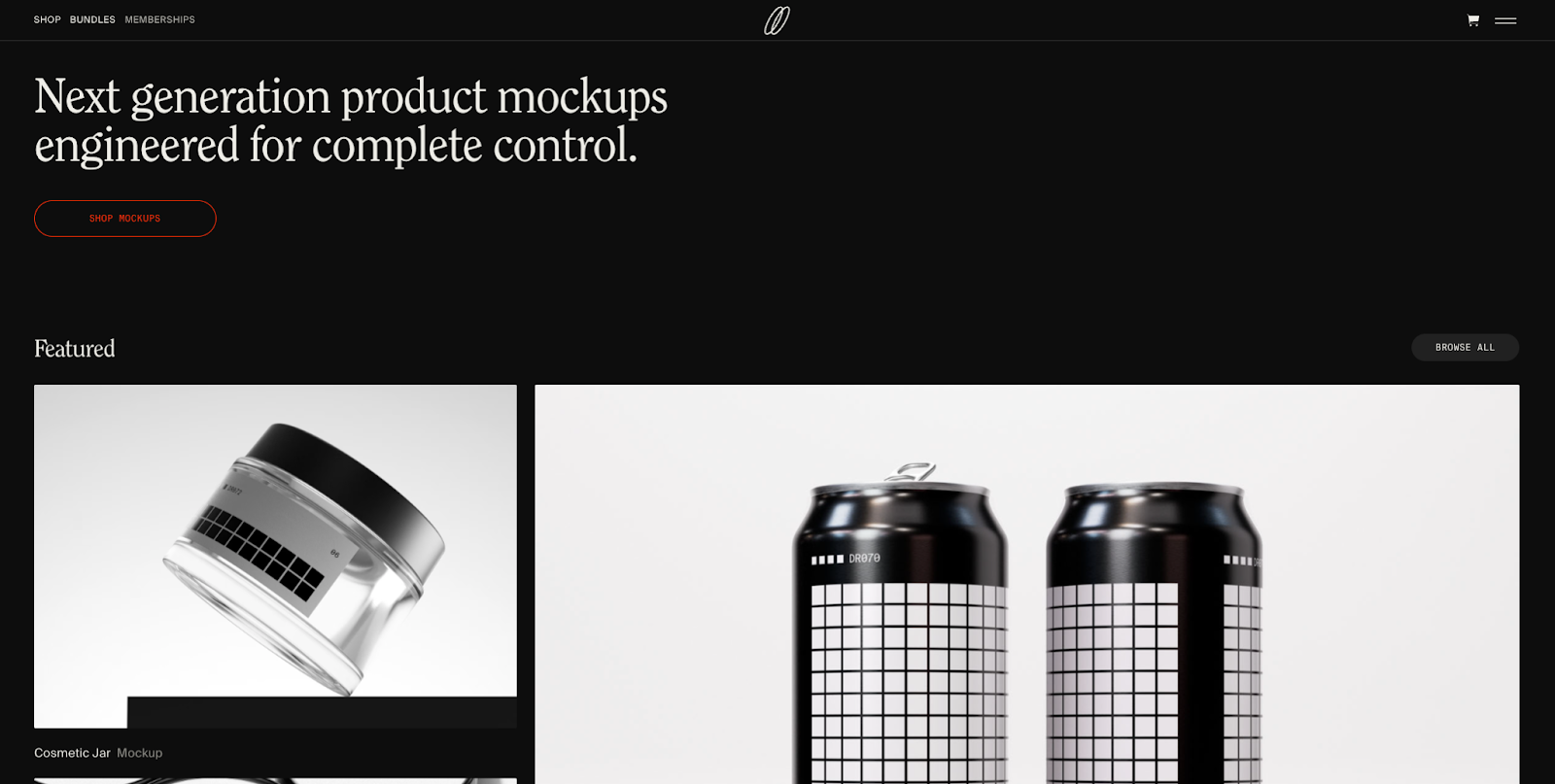
Darkrooms Website ist sehr minimal, mit einem schwarzen Hintergrund, prägnantem weißem Text, und einfachen quadratischen Visuals. Die Buttons passen zu dieser Ästhetik, unter Nutzung vertrauter Pillenformen ohne viel visuellen Schnickschnack.
Trotzdem stechen die Buttons hervor, weil sie zwei der wenigen farbigen Elemente auf der gesamten Seite sind. Der erste „Shop Mockups"-Button nutzt einen dunkelroten Text und Rand und eine hellere rote Füllung beim Hover. Weiter unten ist der „Learn More"-Button leuchtend gelb. Selbst wenn Sie schnell scrollen, macht der Farbkontrast diese Buttons sehr schwer zu übersehen.
3. WorkMade
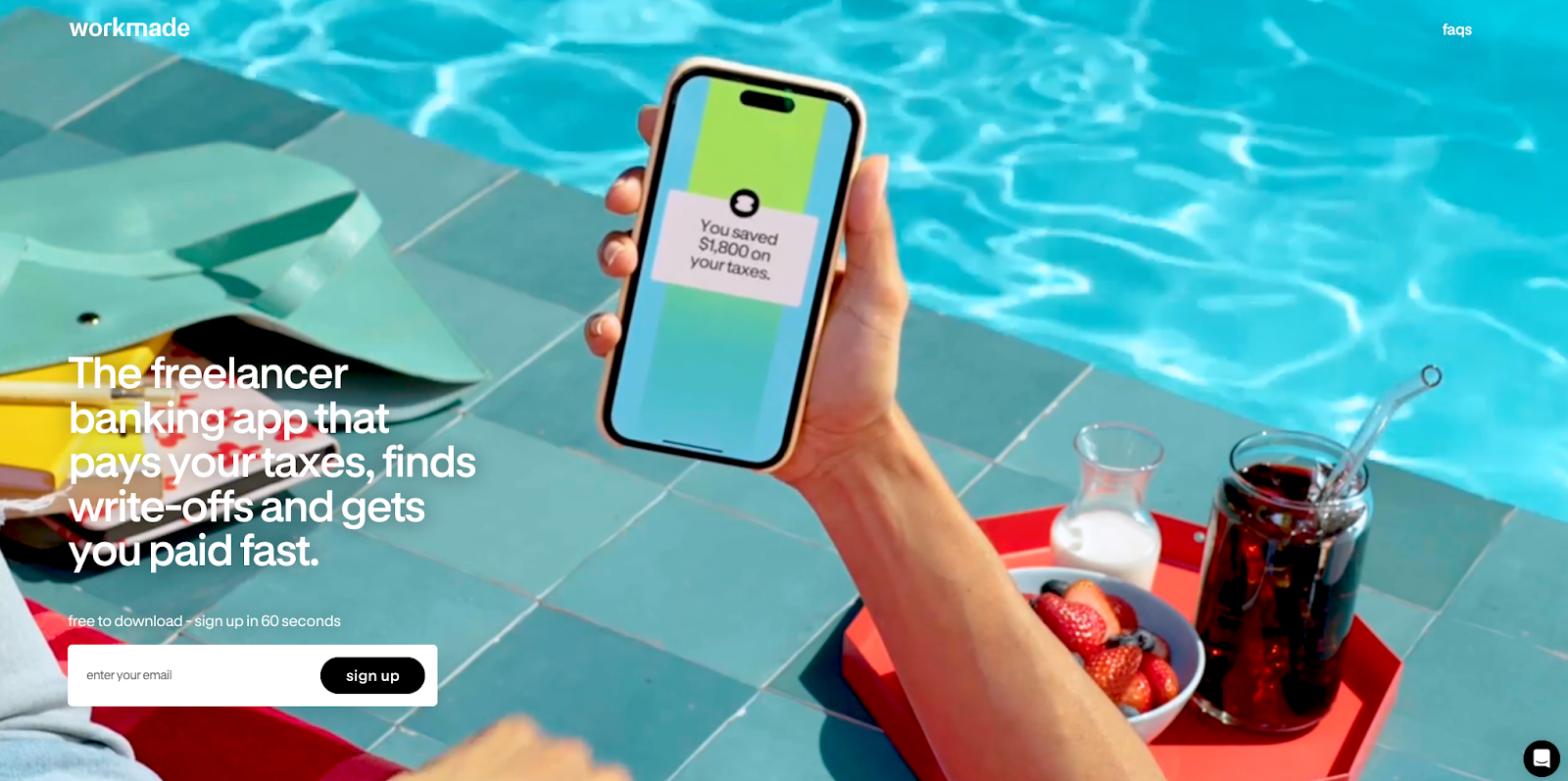
WorkMades Website, erstellt von SJ Design & Development, ist leuchtend farbig und voller Bewegung. Das große Hero-Bild spielt eine animierte Schleife. Der Überschriftstext ist groß und weiß gegen die Blau-Töne des Hintergrunds.
Diese:r Designer:in entschied sich für einen einfachen CTA-Button, mit einem schwarzen Hintergrund, der auf den meisten Websites verloren gehen könnte, doch hier heraussticht. Die prägnante Beschriftung liest „sign up" in Kleinbuchstaben und weißen Buchstaben. Der großzügige Abstand um den Button verleiht ihm Prominenz. Auf einer sonst visuell aufregenden Website bietet dieses minimale Button-Design einen Kontrast, der Aufmerksamkeit auf sich zieht.

The modern web design process
Discover the processes and tools behind high-performing websites in this free ebook.
4. Monad
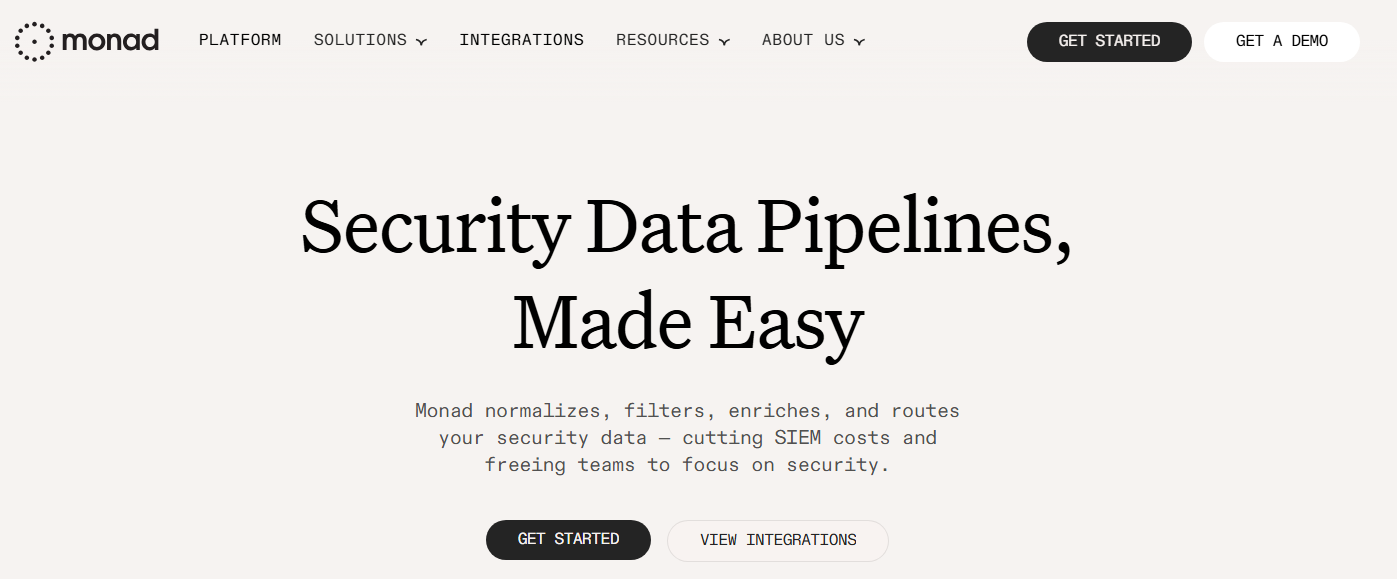
Monads pillenförmige Buttons haben Text, der beim Hover animiert. Die Buchstaben heben sich einzeln nacheinander an, dann fallen sie wieder zurück, wenn Sie den Cursor entfernen. Diese aufsteigenden Buchstaben ziehen den Blick auf sich. Das gestaffelte Timing ermutigt Menschen, den Button-Text zu lesen, damit sie wissen, wohin er führt.
Jeder Button hat auch ein farbiges Leuchten, das je nach Funktion variiert: leuchtend grün für die Hauptaktion („Get Started") und hellorange für die sekundäre Aktion („View Integrations"). Das teilt Besucher:innen mit, welcher Button am wichtigsten ist, und bietet subtile Ermutigung, wenn sie nicht sicher sind, worauf sie klicken sollen.
5. Hurry Up & Have Fun

Hurry Up & Have Funs Website, gestaltet von Graphics Dept., nutzt Navigationsbuttons mit sehr kontrastierenden Stilen: ein pinkes Quadrat direkt neben einem gelben Kreis. Beim Hover flackern die Button-Farben durch verschiedene leuchtende Töne, wie Disco-Lichter.
Wenn Sie die Seite nach unten scrollen, sehen Sie den Text des kreisförmigen Buttons rotieren. Das lenkt Aufmerksamkeit auf den wichtigen „Inquire"-CTA. Diese unkonventionellen Entscheidungen sind perfekt für dieses Party-Planungsunternehmen und verstärken den Markenstil sowie ihren Anspruch, „Freude und Authentizität" in ihre Events zu injizieren.
6. Distributional
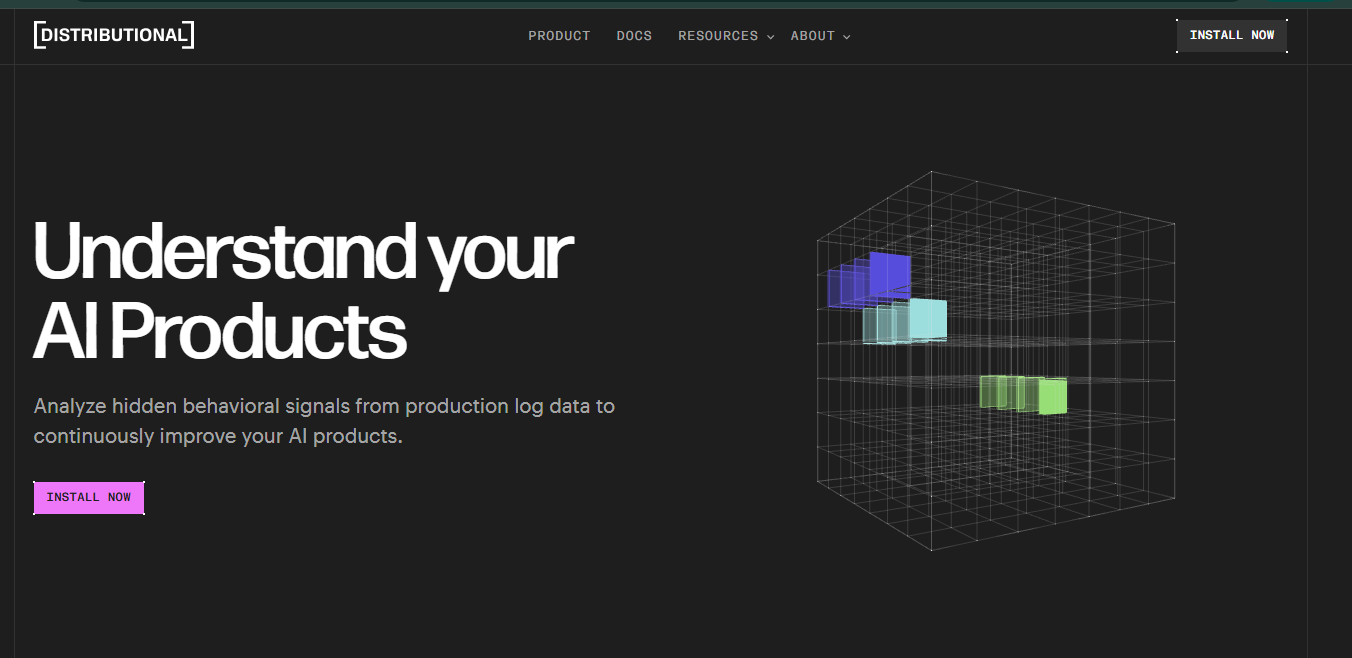
Distributionals rechteckiger „Install Now"-Button sitzt auf einem dunklen Hintergrund und zieht sofort Aufmerksamkeit mit seiner leuchtend rosa Füllung. Die kleinen Eckmarkierungen rotieren beim Hover, was Interaktion bietet und gut mit der rotierenden 3D-Datenvisualisierung rechts übereinstimmt.
Während die Farbe diesen Button hervorstechen lässt, passt der Rest seines Designs zur Seite dank seiner geringen Größe und scharfen Winkel. Die Konsistenz und einfache Gestaltung verleihen einen technischen Look, der zu diesem KI-Analyseprodukt passt und den interface-ähnlichen Stil der Seite verstärkt.
7. Airborne Studio
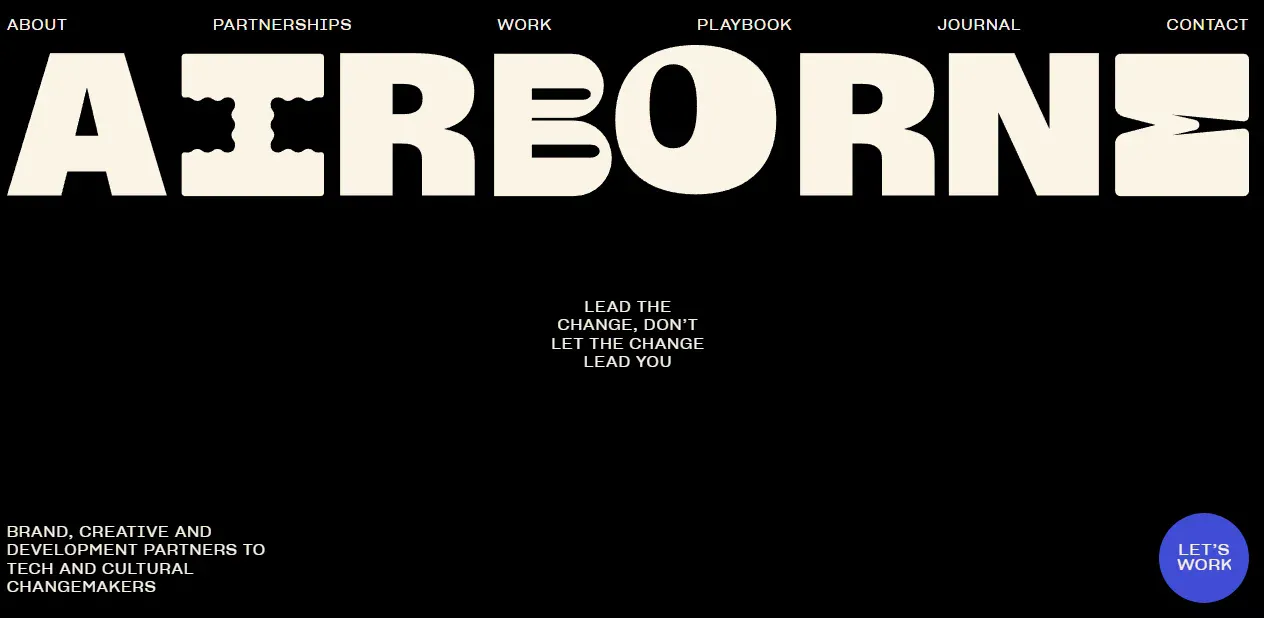
Airborne Studios Haupt-Button sitzt in der unteren rechten Ecke der Seite, mit einem kreisförmigen blauen Design und dem Text „Let's work" in einer weißen serifenlosen Schrift. Obwohl seine Platzierung es leicht übersehen lassen könnte, sticht dieser farbenfrohe Button auf der sonst minimalen schwarz-weißen Seite hervor. Er bleibt auch an seiner Position, während Sie nach unten scrollen.
Beim Hover verwandelt sich der Text in ein lächelndes Gesicht. Da die meisten Agentur-Websites ihre CTA-Buttons seriös halten, ist das Lächeln ein distinktives Element, das diese Marke unverwechselbar wirken lässt und freundlich.
8. TechTO
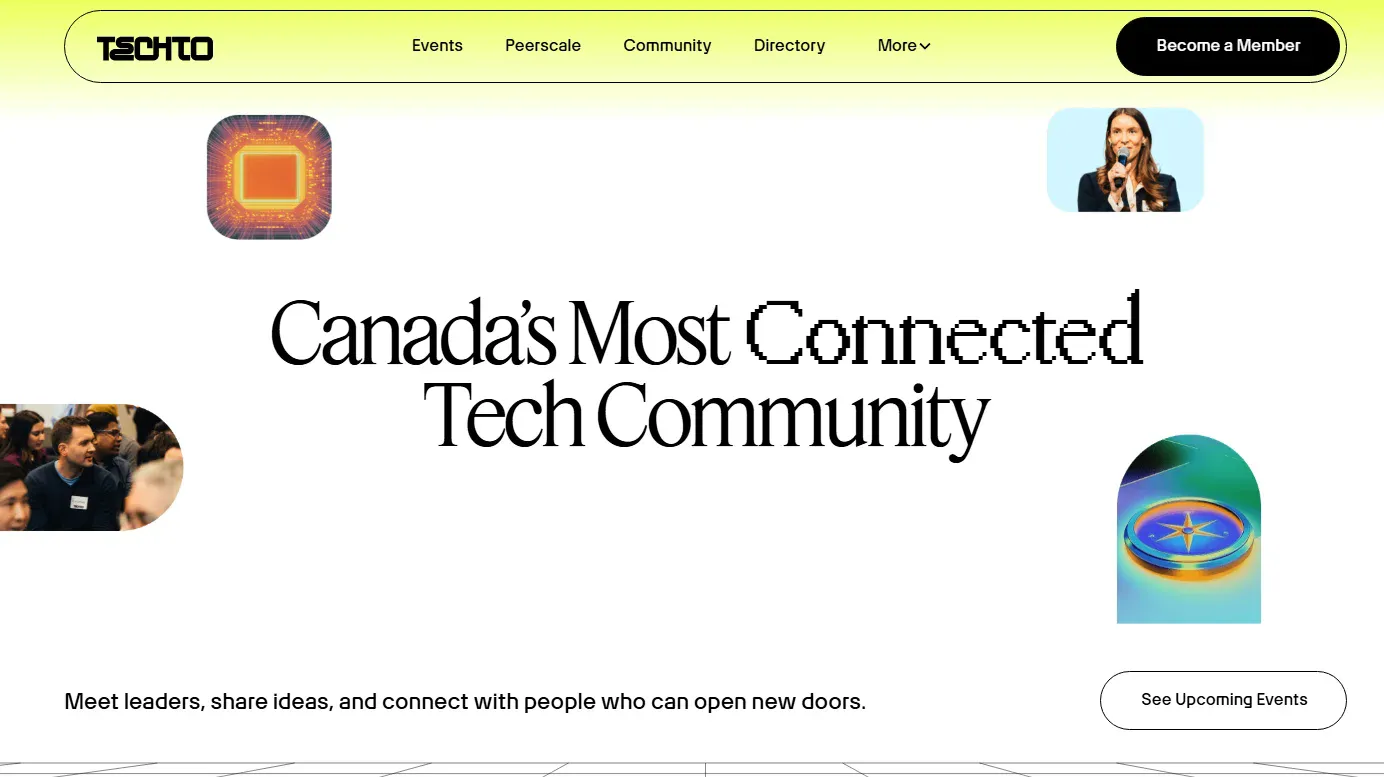
TechTOs „See upcoming events"-Button wirkt zunächst sehr einfach, nur eine standardmäßige Pillenform mit weißem Hintergrund und schwarzem Text. Doch beim Hover vibriert der Button, und sein Hintergrund wechselt zu leuchtendem Gelb.
Die meisten Hover-Effekte ändern subtil die Farbe oder fügen Schatten hinzu, doch diese dramatischere Animation belohnt Nutzer:innen mit einer Interaktion, die sich taktil anfühlt. Sie fügt zudem ein Gefühl von Bewegung hinzu und lässt den CTA aktiv und dringend erscheinen. Das ist passend für eine Marke, die eine schnelllebige Tech-Community betreibt und kommende Veranstaltungen bewirbt.
Gestalten Sie effektive Website-Buttons mit Webflow
Website-Buttons leisten viel Arbeit. Sie sagen Besucher:innen, wohin sie gehen können, und leiten sie zu den Informationen, die sie brauchen. Starke Design-Entscheidungen, wie Farbkontraste und Hover-Zustände, machen Buttons prominent und nutzbar und ermöglichen es ihnen, ihre Rollen effektiv zu erfüllen und die beabsichtigte Nutzererfahrung zu unterstützen.
Wenn Sie eine Website mit Webflow bauen, erhalten Sie vollständige Kontrolle über jedes UI-Element. Webflows visuelle Leinwand hilft Ihnen, individuelle Buttons mit Hover-Effekten und Animationen zu erstellen und ihre Designs an das Gesamt-Branding jeder Website anzupassen. Anpassbare Seitenstrukturen erlauben es Ihnen, Buttons sorgfältig für maximale Wirkung zu platzieren.
Erstellen Sie konvertierende Website-Buttons mit Webflow

Build websites that get results.
Build visually, publish instantly, and scale safely and quickly. All with Webflow's agentic web marketing platform.